Konfigurationsstände
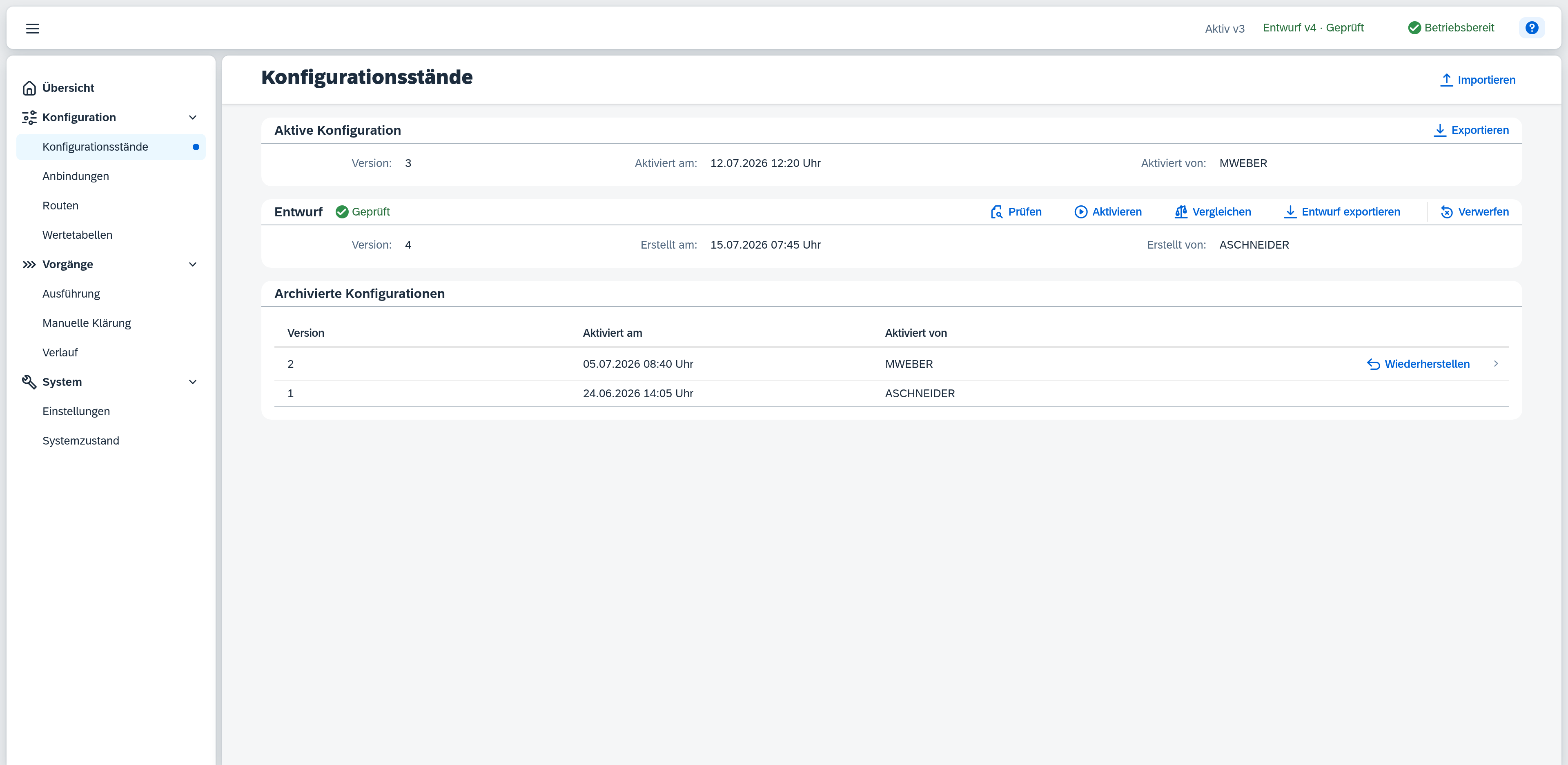
Die Seite Konfigurationsstände zeigt, welche Konfiguration aktuell aktiv ist und ob ein Entwurf mit Änderungen vorliegt. Ein Konfigurationsstand ist die Sammlung aller Anbindungen, Routen und Wertetabellen, die das System für die Verarbeitung verwendet. Ein Entwurf enthält geänderte Konfiguration, die erst nach einer bewussten Aktivierung wirksam wird.
Berechtigungen
Die Seite ist sichtbar, sobald Ihnen die übergeordnete Berechtigung Konfiguration (Lesen oder Voll) zugewiesen ist. Die Aktionen Prüfen, Aktivieren, Verwerfen, Importieren und Wiederherstellen setzen zusätzlich die Berechtigung Konfiguration – Aktivierung in der Stufe Voll voraus. Exportieren, Vergleichen und der Vergleich aus einer Archivzeile sind davon ausgenommen – sie verändern nichts und zeigen nichts, was Ihnen die Detailseiten nicht ohnehin zeigen.
Aktive Konfiguration
Der obere Bereich zeigt die aktuell aktive Konfiguration.
- Version – fortlaufende Nummer.
- Aktiviert am – Datum und Uhrzeit der Aktivierung.
- Aktiviert von – SAP-Business-One-Anwendercode der Person, die aktiviert hat (z. B.
MWEBER).
Solange noch keine Konfiguration aktiviert wurde, steht hier Keine aktive Konfiguration vorhanden. In diesem Zustand werden keine Vorgänge verarbeitet.
Mit Exportieren laden Sie den aktiven Stand als .json-Datei herunter – um ihn in eine andere Umgebung zu übernehmen oder als Sicherung abzulegen.
Entwurf
Sobald an der Konfiguration etwas geändert wird (z. B. eine Route angelegt oder eine Anbindung bearbeitet), entsteht automatisch ein Entwurf. Es existiert immer höchstens ein Entwurf gleichzeitig – alle weiteren Änderungen fließen in denselben Entwurf, bis er aktiviert oder verworfen wird. Liegt keiner vor, steht im Entwurfsbereich Kein Entwurf vorhanden.
- Statuskennzeichen – siehe Tabelle unten.
- Version – die Versionsnummer, die der Entwurf nach erfolgreicher Aktivierung erhält.
- Erstellt am – Datum und Uhrzeit der ersten Änderung.
- Erstellt von – SAP-Business-One-Anwendercode der Person, die mit der Bearbeitung begonnen hat (z. B.
ASCHNEIDER).
| Status | Bedeutung |
|---|---|
| Ungeprüft (neutral) | Der Entwurf wurde noch nicht geprüft. |
| Geprüft (grün) | Prüfung erfolgreich, bereit zur Aktivierung. |
| Enthält Fehler (rot) | Prüfung fehlgeschlagen – Fehler müssen behoben werden. |
| Prüfung veraltet (blau) | Der Entwurf wurde nach einer Prüfung erneut geändert. Das zuletzt ermittelte Prüfergebnis bleibt sichtbar, gilt aber nicht mehr für den aktuellen Inhalt – vor der Aktivierung ist eine erneute Prüfung nötig. |
Wird der Entwurf nach einer Prüfung weiter bearbeitet, erscheint zusätzlich der Hinweis „Die Konfiguration wurde seit der letzten Prüfung geändert. Bitte erneut prüfen.“ im Entwurfsbereich. Nach einem Neuladen der Seite entfallen dieser Hinweis und das Prüfergebnis darunter; der Status Prüfung veraltet bleibt erhalten.
Prüfen validiert den Entwurf vollständig; das Ergebnis erscheint direkt darunter (siehe Prüfergebnis). Aktivieren ist nur möglich, wenn der Status Geprüft ist – andernfalls weist eine kurze Meldung darauf hin, dass zuerst geprüft werden muss. Ein Bestätigungsdialog fragt nach und hält fest, dass laufende Vorgänge unverändert bleiben; er ist bewusst sachlich gehalten, denn eine Aktivierung ist der reguläre nächste Schritt und verwirft nichts. Entwurf exportieren lädt den Entwurf als .json-Datei herunter. Verwerfen löscht den Entwurf endgültig; hier warnt der Dialog, weil die Aktion nicht rückgängig zu machen ist. In beiden Bestätigungsdialogen liegt der Fokus zunächst auf Abbrechen.
Schlägt eine dieser Aktionen fehl – etwa weil der Service Layer nicht erreichbar ist oder die Konfiguration zwischenzeitlich von jemand anderem geändert wurde –, erscheint an ihrer Stelle eine rote Meldung, die sagt, was zu tun ist. Darunter lässt sich Technische Details aufklappen; der Text darin ist für den Support gedacht, nicht für den Arbeitsalltag.
Prüfergebnis
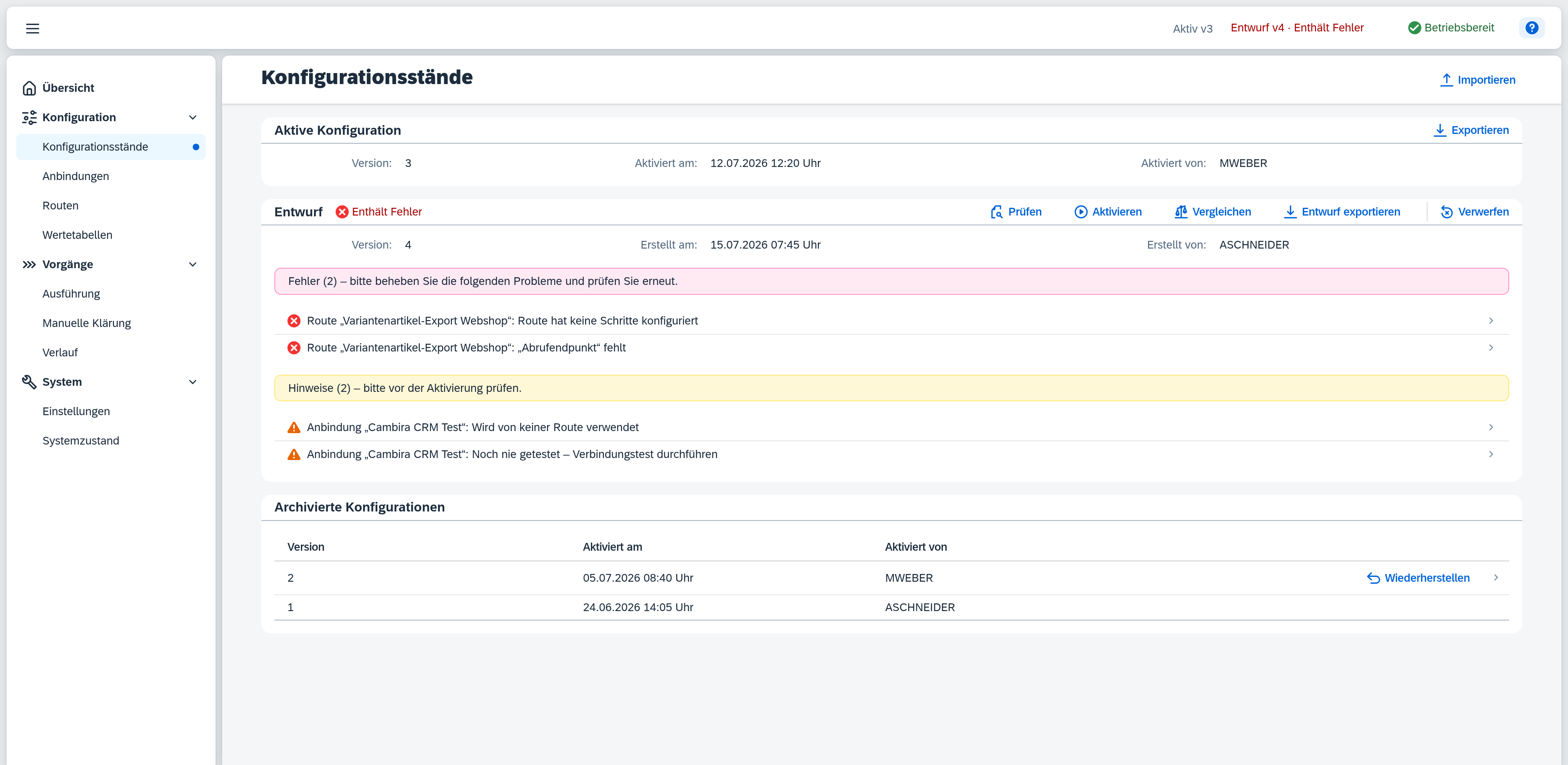
Nach Prüfen erscheint das Ergebnis unterhalb der Entwurfsangaben – in zwei getrennten Blöcken, die sich unabhängig voneinander zeigen.
- Fehler – ein roter Balken nennt die Anzahl und fordert dazu auf, die Probleme zu beheben und erneut zu prüfen. Darunter steht jeder Fehler als eigene Zeile. Solange Fehler bestehen, bleibt der Entwurf im Status Enthält Fehler und lässt sich nicht aktivieren.
- Hinweise – ein oranger Balken nennt die Anzahl und bittet darum, sie vor der Aktivierung anzusehen. Hinweise sind kein Fehler: Sie verhindern die Aktivierung nicht. Sie melden Dinge, die funktionieren, aber vermutlich nicht so gemeint sind – eine Anbindung, die keine Route verwendet, oder eine, die noch nie getestet wurde.
Ein Entwurf kann beides gleichzeitig haben, nur eines von beidem, oder – bei einer sauberen Prüfung ohne Anmerkungen – keines. Auch ein Entwurf im Status Geprüft kann Hinweise tragen.
Jede Meldung benennt das betroffene Objekt und das Problem. Zeilen mit einem Pfeil am rechten Rand führen direkt zur Fundstelle – ein Klick öffnet die betroffene Anbindung oder Route, wechselt auf den richtigen Reiter und hebt das Feld, den Schritt oder die Zuordnungszeile hervor, um die es geht. Meldungen ohne Pfeil betreffen die Konfiguration als Ganzes und haben keinen einzelnen Anlaufpunkt.
Zusätzlich werden Meldungen an ihrer Fundstelle markiert: Ein farbiger Punkt – rot für einen Fehler, orange für einen Hinweis – erscheint am betroffenen Reiter des Routeneditors sowie an den einzelnen Schritten und Zuordnungszeilen und zeigt jeweils die schwerste dort enthaltene Meldung. So finden Sie die Stelle auch dann wieder, wenn Sie den Editor bereits geöffnet haben.
Vergleichen
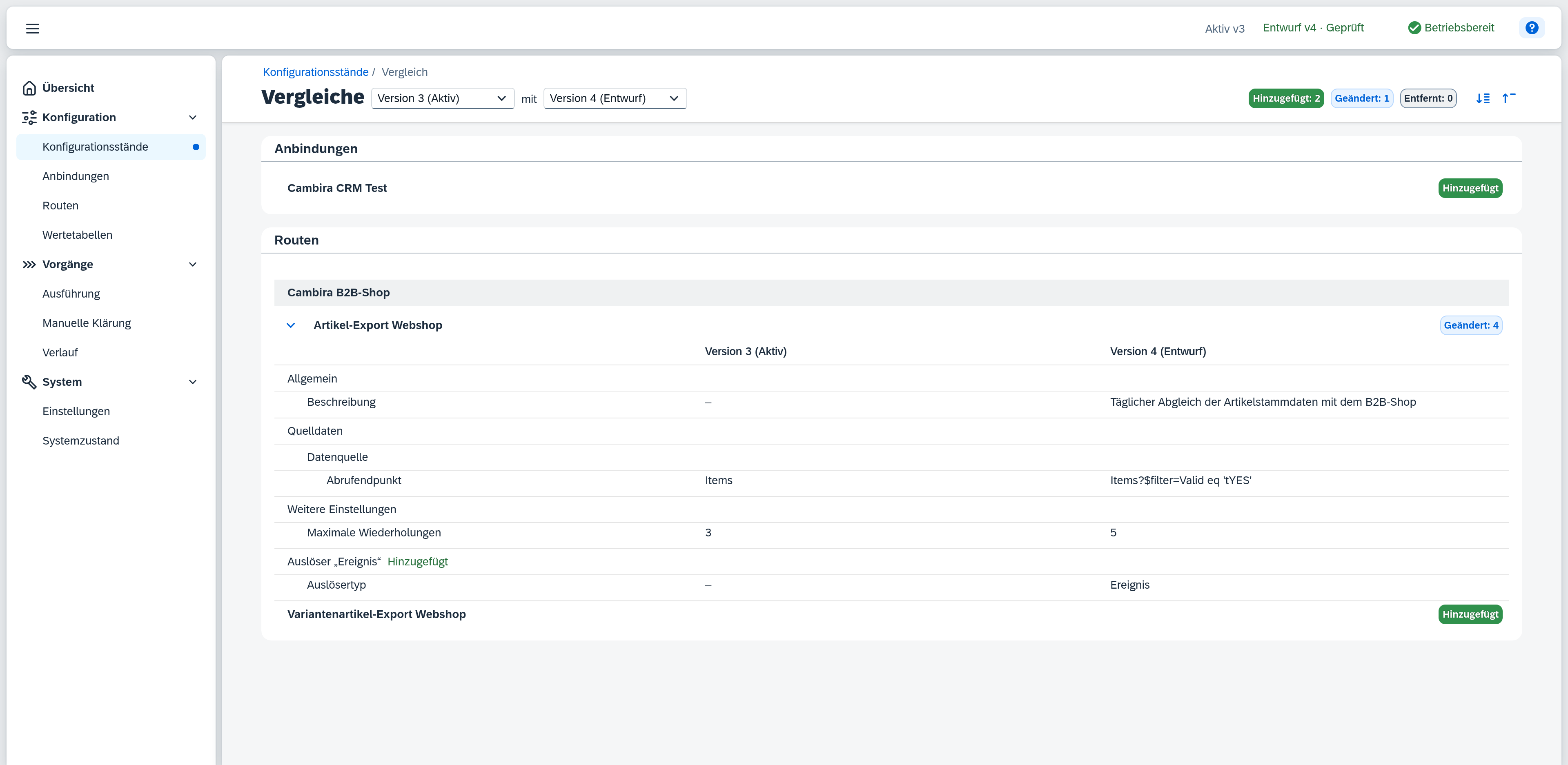
Vergleichen beantwortet die Frage, was in diesem Entwurf eigentlich geändert wurde. Die Schaltfläche erscheint nur, wenn neben dem Entwurf auch ein aktiver Stand existiert; ohne diesen gibt es keinen Vergleichspartner.
Der Vergleich ist eine eigene Seite. Über der Überschrift führt ein Brotkrumenpfad Konfigurationsstände › Vergleich zurück zur Liste. Die Überschrift selbst nennt die beiden gegenübergestellten Stände – Vergleiche Version 3 (Aktiv) mit Version 4 (Entwurf) – und ist zugleich die Auswahl: Über die zwei Auswahlfelder stellen Sie jedes andere Paar ein, etwa einen archivierten Stand gegen die aktive Konfiguration. Jeder Eintrag nennt seine Versionsnummer und, sofern der Stand eine besondere Rolle hat, diese dahinter – (Aktiv), (Entwurf), (Gesicherter Entwurf); ein archivierter Stand steht mit bloßer Nummer da. So lässt sich auch ein gesicherter Entwurf gegen jeden anderen Stand stellen. Links steht dabei immer der ältere, rechts der neuere Stand; eine Version, die das umdrehen würde, wird im gegenüberliegenden Feld nicht angeboten. Rechts in der Titelzeile zeigen drei Zähler, wie viele Objekte hinzugekommen, geändert und entfernt sind – gezählt werden dabei die Objekte der obersten Ebene, nicht ihre Bestandteile. Zwei Symbolschaltflächen daneben klappen alle Objekte auf einmal auf oder zu; sie erscheinen nur, wenn überhaupt etwas zum Aufklappen da ist.
Aufgelistet wird nach Anbindungen, Routen und Wertetabellen, in dieser Reihenfolge; innerhalb der Routen zusätzlich nach Anbindung, damit sich zwei gleichnamige Routen unterscheiden lassen. Routen ohne Anbindung sammelt ein Abschnitt Ohne Anbindung am Ende. Unterscheiden sich die beiden Stände in nichts, steht statt der Liste Keine Unterschiede zwischen den beiden Konfigurationsständen.
Jedes geänderte Objekt lässt sich aufklappen und zeigt dann eine Tabelle mit drei Spalten: die Bezeichnung des Feldes und je eine Spalte für die beiden verglichenen Stände. An seinem Kopf steht die Zahl der abweichenden Felder, die seiner Bestandteile eingerechnet – es zählt also Felder, während die Zähler in der Titelzeile Objekte zählen. Der Vergleich reicht bis in die Bestandteile einer Route hinein – Schritte, Zuordnungen, Auslöser, Ereignisfilter, Zusatzdaten und Verteilungsregeln – und lässt kein geändertes Feld aus: Bedingungen erscheinen als lesbarer Satz, Listen Eintrag für Eintrag, längere Texte im vollen Wortlaut. Bei Listen steht neben einem Eintrag ein kleines Symbol, das anzeigt, ob der Wert ein Feldverweis oder ein konstanter Wert ist; hat sich nur die Reihenfolge geändert, sagt die Zeile das ausdrücklich. Ein leeres Feld erscheint als –. Felder, die im Editor keine eigene Eingabe haben, sammelt am Ende ein Abschnitt Weitere Einstellungen.
Hinzugekommene und entfernte Objekte werden genannt, aber nicht aufgeklappt – ihnen fehlt die Gegenseite, gegen die sich ihre Felder vergleichen ließen. Innerhalb eines geänderten Objekts ist das anders: Kommt dort ein Unterobjekt hinzu oder fällt weg – ein Auslöser, Zusatzdaten, ein Wertetabellen-Eintrag –, stehen dessen Felder mit da, und ein Kennzeichen daneben nennt die Art der Änderung. Aus dem Vergleich heraus lässt sich nichts ändern.
Importieren
Über Importieren (oben rechts) laden Sie eine zuvor exportierte Konfigurationsdatei ein. Der Import ändert die aktive Konfiguration nicht: Er erzeugt einen Entwurf, der wie jeder andere geprüft und aktiviert wird. Ein Assistent führt in zwei Schritten – erst die Datei mit ihren Eckdaten, dann die enthaltenen Objekte, über die Sie einzeln entscheiden. Existiert bereits ein Entwurf, fragt er zuvor, ob dieser ersetzt oder der Import in ihn übernommen werden soll.
Zugangsdaten für Anbindungen – Passwörter, Token, Schlüssel – sind aus Sicherheitsgründen nicht Teil des Exports und müssen nach dem Import neu eingegeben werden. Der Dialog weist darauf hin. Den vollständigen Ablauf beschreibt die Anleitung Konfiguration exportieren und importieren.
Gesicherte Entwürfe
Dieser Bereich erscheint nur, wenn ein gesicherter Entwurf vorliegt – im Regelfall also gar nicht. Ein gesicherter Entwurf entsteht ausschließlich beim Zurücksetzen des Systems: War zu diesem Zeitpunkt ein Entwurf offen, wird er nicht gelöscht, sondern beiseitegelegt. Ein Hinweisstreifen im Bereich sagt das noch einmal.
Jede Zeile nennt Version, Erstellungszeitpunkt und Anwendercode – dieselben Angaben wie beim Entwurf. Ein Klick auf die Zeile öffnet den Vergleich: gegen den offenen Entwurf, und wenn keiner vorliegt, gegen die aktive Konfiguration.
Zwei Aktionen stehen je Zeile bereit. Wiederherstellen macht den gesicherten Entwurf wieder zum offenen Entwurf. Das setzt voraus, dass gerade kein Entwurf offen ist – es gibt immer höchstens einen. Ist einer offen, lehnt Xchange die Aktion mit einer kurzen Meldung ab; die Schaltfläche bleibt bedienbar, weil sich der Entwurf jederzeit von anderer Seite ändern kann. Verwerfen löscht den gesicherten Entwurf endgültig, nach einer Rückfrage.
Mehrere Zeilen sind möglich, wenn mehrfach zurückgesetzt wurde. Den Ablauf beschreibt die Anleitung Nach erkannter Datenbankänderung wiederherstellen.
Archivierte Konfigurationen
Wird ein Entwurf aktiviert, wandert der bis dahin aktive Stand ins Archiv. Gesicherte Entwürfe stehen nicht in dieser Liste, sondern im Bereich Gesicherte Entwürfe darüber – sie waren nie aktiv. Der untere Bereich listet diese früheren Stände in absteigender Reihenfolge – mit Version, Aktivierungszeitpunkt und Anwendercode. Angezeigt werden zunächst die 20 neuesten; ältere blenden Sie über Weitere am Ende der Liste ein. Wie viele Stände überhaupt aufbewahrt werden, ist davon unabhängig. Solange nichts archiviert ist, steht dort Es sind noch keine Konfigurationsstände archiviert.
Ein Klick auf die Zeile öffnet den Vergleich dieser Version mit ihrem Vorgänger und zeigt damit, was beim Aktivieren dieser Version geändert wurde. Vorgänger ist der nächstniedrigere archivierte Stand – nicht zwangsläufig die um eins kleinere Versionsnummer, denn die Aufbewahrung entfernt alte Stände von unten, sodass zwischen zwei archivierten Versionen Lücken entstehen. Beim ältesten noch vorgehaltenen Stand bleibt die Zeile inaktiv, weil sein Vorgänger nicht mehr existiert.
Jede andere Vergleichsrichtung – etwa der archivierte Stand gegen die aktive Konfiguration, um zu sehen, was sich seither insgesamt geändert hat – stellen Sie in der Vergleichsansicht selbst über die beiden Auswahlfelder in ihrer Überschrift ein.
Als einzige Aktion steht hier Wiederherstellen bereit – sie macht die Version wieder zum aktiven Konfigurationsstand. Die gleichnamige Aktion bei einem gesicherten Entwurf tut etwas anderes: Sie stellt einen Entwurf wieder her, keinen aktiven Stand. Angeboten wird sie nur auf dem direkten Vorgänger der aktiven Konfiguration – also auf der Version, die zuletzt aktiv war. Ein Bestätigungsdialog warnt, nennt die Zielversion und weist darauf hin, dass der bisher aktive Stand seinerseits archiviert wird. Ein vorhandener Entwurf bleibt erhalten und lässt sich weiterhin separat aktivieren; der Dialog sagt das ausdrücklich, wenn ein Entwurf existiert. Ein zuvor ermitteltes Prüfergebnis gilt danach nicht mehr, weil es gegen einen anderen aktiven Stand ermittelt wurde – vor der nächsten Aktivierung ist eine erneute Prüfung nötig.