Wertetabellen
Eine Wertetabelle übersetzt Quellwerte in Zielwerte. Sie wird in der Zuordnung einer Route eingesetzt: Trifft ein Feld auf einen Wert aus dem Quellsystem, ersetzt Xchange ihn durch den passenden Zielwert – z. B. einen SAP-Mengeneinheiten-Code (ST) durch die im Webshop erwartete Schreibweise (Stk.). So bleiben fachliche Übersetzungen an einer zentralen Stelle pflegbar, statt in einzelnen Routen verteilt zu sein. Änderungen an Wertetabellen werden im Entwurf gesammelt und mit dessen Aktivierung wirksam.
Berechtigungen
Die Seite ist sichtbar, sobald Ihnen die Berechtigung Konfiguration – Zuordnung (Lesen oder Voll) zugewiesen ist. Neue Wertetabelle, das Bearbeiten der Felder, Werte importieren und Löschen stehen nur mit derselben Berechtigung in der Stufe Voll zur Verfügung – ohne sie ist die Detailansicht nur lesbar.
Listenansicht
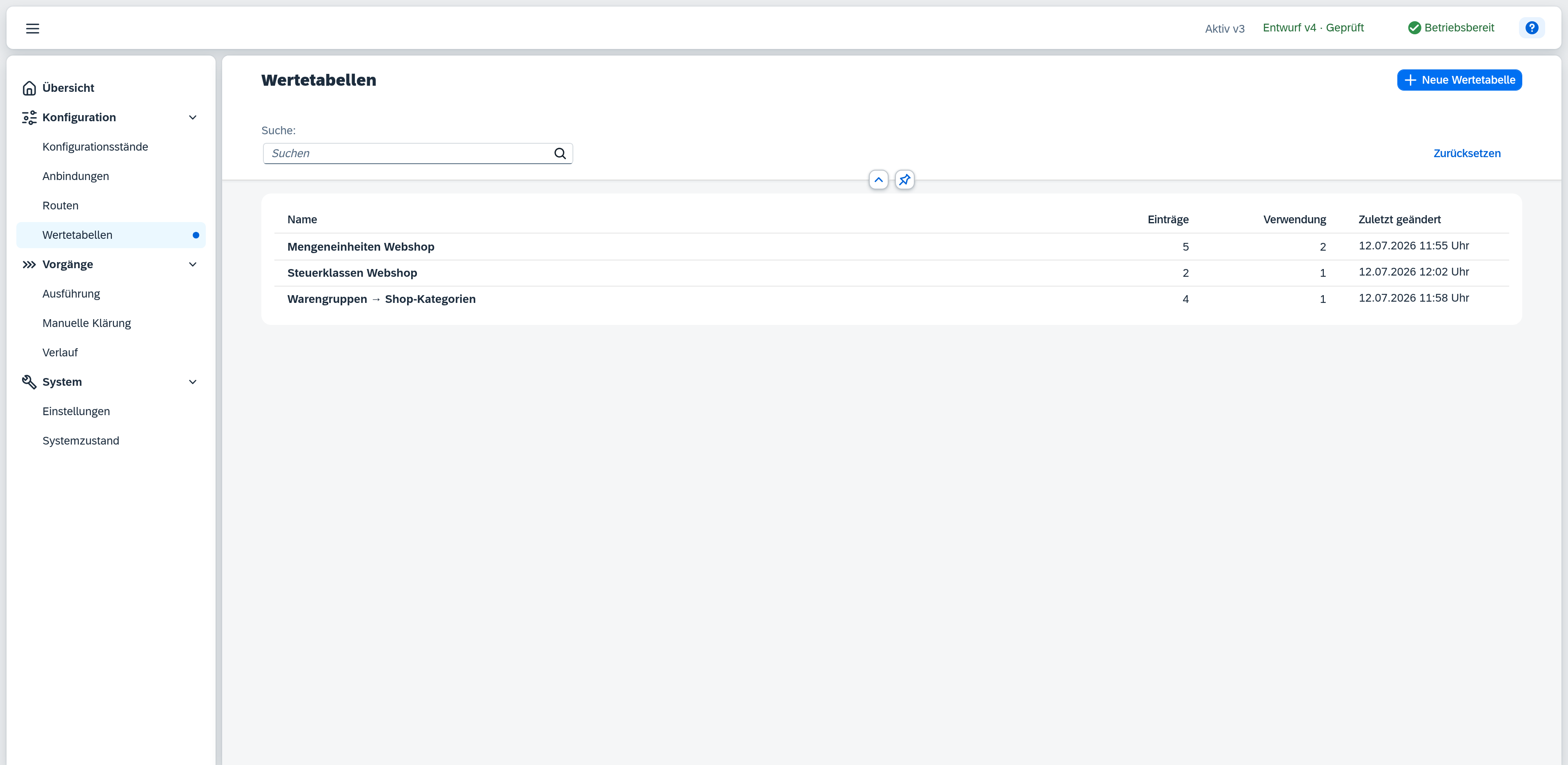
Die Listenansicht zeigt alle konfigurierten Wertetabellen. Die Sortierung erfolgt alphabetisch nach Name.
Über die Suche grenzen Sie die Liste auf Name und Beschreibung ein. Passt eine Zeile nur wegen ihrer Beschreibung, wird diese als zweite Zeile unter dem Namen eingeblendet – so ist erkennbar, warum die Zeile im Ergebnis steht. Der Suchbegriff steht in der Adresse der Seite: Sie können den Link als Lesezeichen ablegen oder weitergeben, ein Neuladen stellt die gefilterte Liste wieder her, und das Schließen der Detailansicht führt auf sie zurück.
Spalten
| Spalte | Inhalt |
|---|---|
| Name | Anzeigename der Wertetabelle. Klick auf eine Zeile öffnet die Detailansicht rechts. |
| Einträge | Anzahl der Quellwert-Zielwert-Paare in der Tabelle. |
| Verwendung | Anzahl der Routen, die diese Wertetabelle in einer Zuordnung verwenden. |
| Zuletzt geändert | Zeitpunkt der letzten Änderung der Wertetabelle. |
Aktionen
Mit Neue Wertetabelle (oben rechts) legen Sie eine neue Tabelle an: Es wird nur ein Name abgefragt – vergeben Sie einen bereits verwendeten Namen, erscheint ein Warnhinweis, die Anlage lässt sich trotzdem bestätigen –, anschließend öffnet sich die Detailansicht zum Befüllen der Einträge.
Bearbeitet eine andere Person gerade eine Wertetabelle, erscheint in der Name-Spalte ein Stift-Symbol; eine Kurzinfo zeigt, wer aktuell arbeitet.
Detailansicht
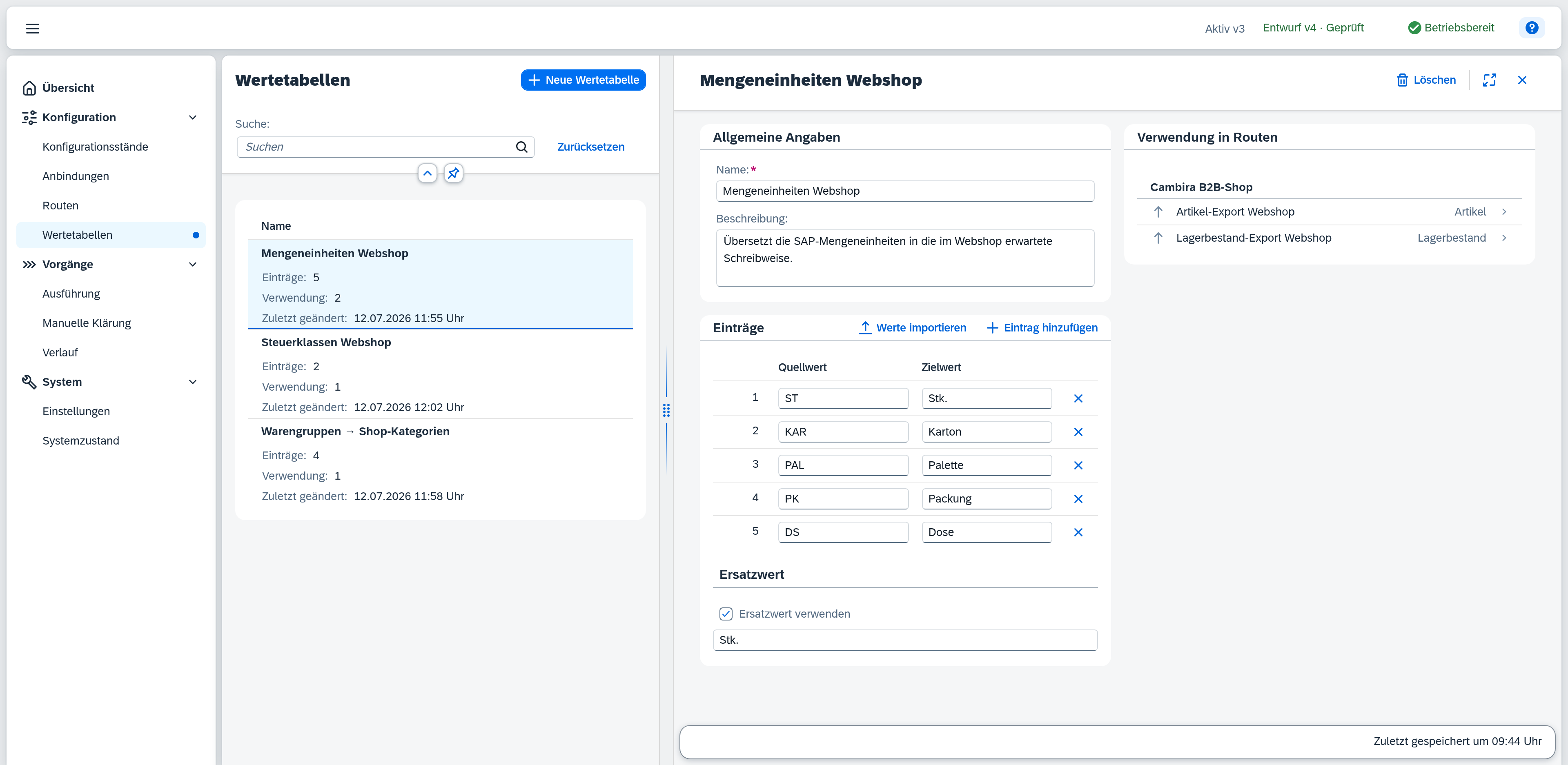
Die Detailansicht zeigt die allgemeinen Angaben, die Einträge und den Ersatzwert; rechts daneben – auf schmalen Bildschirmen darunter – steht die Verwendung in Routen. Änderungen werden automatisch in den aktuellen Entwurf übernommen – der Zeitpunkt der letzten automatischen Speicherung steht in der Fußzeile. Gibt es an dieser Wertetabelle offene Punkte, steht dort zusätzlich die Prüfliste: Die Schaltfläche nennt deren Anzahl, ein Klick öffnet die Liste der Meldungen, ein Klick auf eine Meldung springt zur betroffenen Stelle.
Wird die Wertetabelle gerade von einer anderen Person bearbeitet, erscheint oben in der Detailansicht der Warnhinweis „Wird gerade von … bearbeitet – Ihre Änderungen könnten zu einem Konflikt führen“, mit dem Namen dieser Person anstelle der Auslassungspunkte. Wurde die Wertetabelle zwischenzeitlich tatsächlich an anderer Stelle geändert, meldet Xchange das beim Speichern und stellt Ihnen Neu laden und Trotzdem speichern zur Wahl.
Wurde die Wertetabelle inzwischen gelöscht oder ist der aufgerufene Link veraltet, zeigt die Detailansicht Wertetabelle nicht gefunden mit der Schaltfläche Zurück zur Liste.
Allgemeine Angaben
| Feld | Hinweis |
|---|---|
| Name | Anzeigename der Wertetabelle. Pflichtfeld, jederzeit änderbar. Existiert bereits eine andere Wertetabelle mit diesem Namen, erscheint ein Warnhinweis – die Wertetabelle lässt sich trotzdem speichern. |
| Beschreibung | Optionaler Freitext, mehrzeilig, höchstens 254 Zeichen. Hält fest, wofür die Tabelle da ist; die Suche in der Liste greift auch auf dieses Feld zu. |
Einträge
Jeder Eintrag besteht aus einem Quellwert und einem Zielwert. Bei der Zuordnung sucht Xchange den Quellwert und gibt den zugehörigen Zielwert zurück. Der Vergleich erfolgt exakt – Groß- und Kleinschreibung sowie Leerzeichen müssen übereinstimmen.
| Element | Hinweis |
|---|---|
| Zeilennummer | Fortlaufende Nummer am Zeilenanfang. Die Prüfliste bezeichnet einen Eintrag darüber: Eintrag 3 meint die dritte Zeile. |
| Quellwert | Der Wert, wie er aus dem Quellsystem kommt. Muss innerhalb der Tabelle eindeutig sein und darf nicht leer sein. |
| Zielwert | Der Wert, in den übersetzt wird. Darf nicht leer sein. |
| Eintrag hinzufügen | Fügt eine neue, leere Zeile am Ende der Tabelle hinzu. Eine Wertetabelle ohne Einträge öffnet bereits mit einer solchen Zeile, sodass Sie direkt tippen können. |
| Eintrag entfernen | Entfernt die Zeile über das ✕ am Zeilenende (Kurzinfo Eintrag entfernen). Ist die Zeile noch leer (weder Quell- noch Zielwert eingetragen), verschwindet sie sofort; enthält sie bereits einen Wert, fragt Xchange vorher in einem Dialog nach, da das Entfernen nicht rückgängig gemacht werden kann. |
Fehlerhafte Eingaben werden direkt an der betroffenen Zelle rot markiert – allerdings erst, nachdem Sie diese Zelle bearbeitet haben oder eine Aktivierung des Entwurfs versucht wurde. Bis dahin bleibt eine noch unangetastete Zeile ruhig; die Prüfliste in der Fußzeile führt sie trotzdem auf. Bei vielen Einträgen lädt die Tabelle beim Blättern schrittweise nach.
Werte importieren
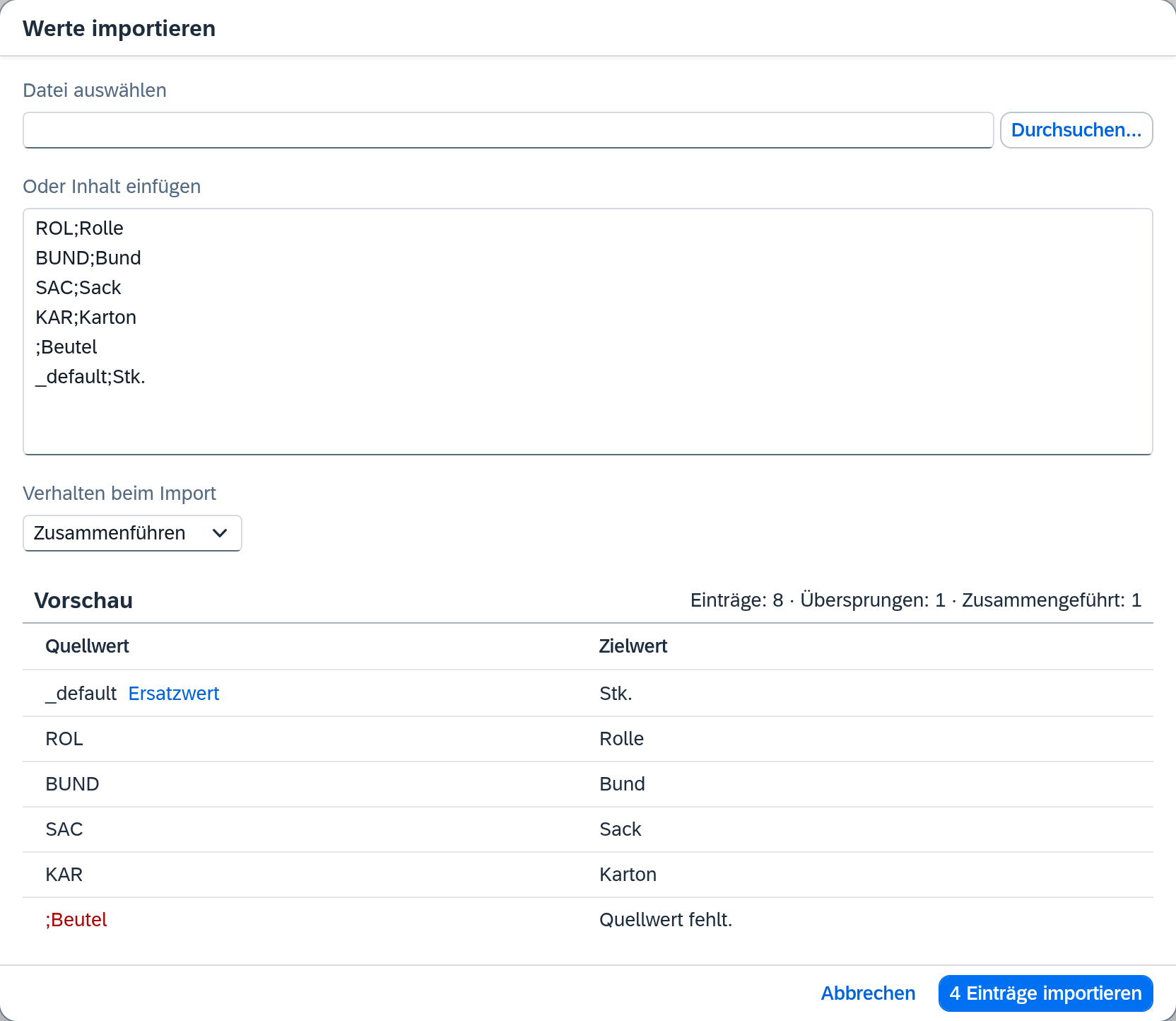
Mit Werte importieren in der Kopfzeile der Einträge übernehmen Sie viele Paare auf einmal, statt sie einzeln einzutippen. Der Dialog nimmt entweder eine Datei entgegen (CSV, TXT oder TSV, höchstens 5 MB) oder eingefügten Text – eine gewählte Datei landet im selben Textfeld, sodass Sie den Inhalt vor dem Import noch prüfen und korrigieren können.
Erwartet werden zwei Spalten je Zeile: Quellwert und Zielwert. Das Trennzeichen erkennt Xchange selbst – Tabulator, Semikolon oder Komma, je nachdem, welches in der Mehrheit der Zeilen vorkommt. Eine Zeile mit dem Quellwert _default setzt keinen Eintrag, sondern den Ersatzwert.
| Verhalten beim Import | Wirkung |
|---|---|
| Zusammenführen | Bestehende Einträge bleiben erhalten. Ein Quellwert, den die Tabelle schon kennt, wird an seiner Stelle überschrieben; neue Quellwerte werden angehängt. Der Ersatzwert bleibt unverändert, solange die Vorlage keine _default-Zeile enthält. |
| Ersetzen | Alle bestehenden Einträge und der Ersatzwert werden überschrieben. Enthält die Vorlage keine _default-Zeile, ist danach kein Ersatzwert mehr gesetzt. |
Die Vorschau zeigt das Ergebnis, bevor Sie es übernehmen. Darüber steht die Zusammenfassung Einträge · Übersprungen · Zusammengeführt: wie viele Einträge die Tabelle nach dem Import enthält, wie viele Zeilen nicht gelesen werden konnten und wie viele bestehende Einträge dabei überschrieben werden. Nicht lesbare Zeilen – ohne Trennzeichen, ohne Quellwert oder mit mehr als zwei Spalten – erscheinen rot mit der Begründung und werden übersprungen; sie halten den Import nicht auf. Die Schaltfläche unten nennt, wie viele Zeilen der Vorlage übernommen werden.
Der Import ändert nur den Entwurf: Bis Sie bestätigen, bleibt die Wertetabelle unberührt, und das Ergebnis wird anschließend wie jede andere Änderung automatisch gespeichert.
Ersatzwert
Über die Option Ersatzwert verwenden legen Sie fest, was zurückgegeben wird, wenn kein Eintrag auf den Quellwert passt. Ist die Option aktiv, gilt der eingetragene Ersatzwert als Rückfallwert für alle nicht abgedeckten Quellwerte. Ist sie inaktiv, bleibt ein nicht gefundener Quellwert unverändert.
Verwendung in Routen
Neben den Angaben listet Verwendung in Routen alle Routen auf, die diese Wertetabelle in einer Zuordnung einsetzen – nach Anbindung gruppiert, je Zeile mit dem Synchronisationsobjekt der Route und einem Symbol für ihre Richtung. Ein Klick auf einen Eintrag öffnet die Route. Verwendet keine Route die Tabelle, steht dort Keine Verwendung.
Wertetabelle löschen
Eine Wertetabelle lässt sich nur löschen, wenn keine Route sie mehr verwendet. Ist sie noch in Gebrauch, öffnet Löschen statt der Bestätigung einen Warnhinweis mit der Anzahl referenzierender Routen – die Wertetabelle bleibt erhalten, bis die Referenzen entfernt sind. Welche Routen das sind, zeigt die Verwendung in Routen.