Anbindungen
Der Bildschirm Anbindungen verwaltet die Zielsysteme, mit denen Xchange spricht. Links die Liste aller Anbindungen, rechts die gewählte mit allen ihren Feldern.
Was eine Anbindung ist, steht unter Anbindungen.
Berechtigungen
Der Bildschirm folgt der Berechtigung Anbindungen:
| Stufe auf Anbindungen | Was Sie können |
|---|---|
| Keine | der Menüpunkt Anbindungen ist ausgeblendet |
| Nur lesen | jede Anbindung und jedes ihrer Felder ansehen; die Felder sind ausgegraut, und Neue Anbindung, Löschen, Verbindung testen, Feldstruktur abrufen, Ersetzen, Beispielantwort einfügen und Auf abgeleiteten Wert zurücksetzen sind ausgeblendet |
| Voll | anlegen, alle Felder ändern, testen, löschen |
Im Beispiel: A. Vogt hat Voll und baut die Anbindungen. M. Brandt hat Nur lesen – Brandt sieht dieselben Felder, ausgegraut.
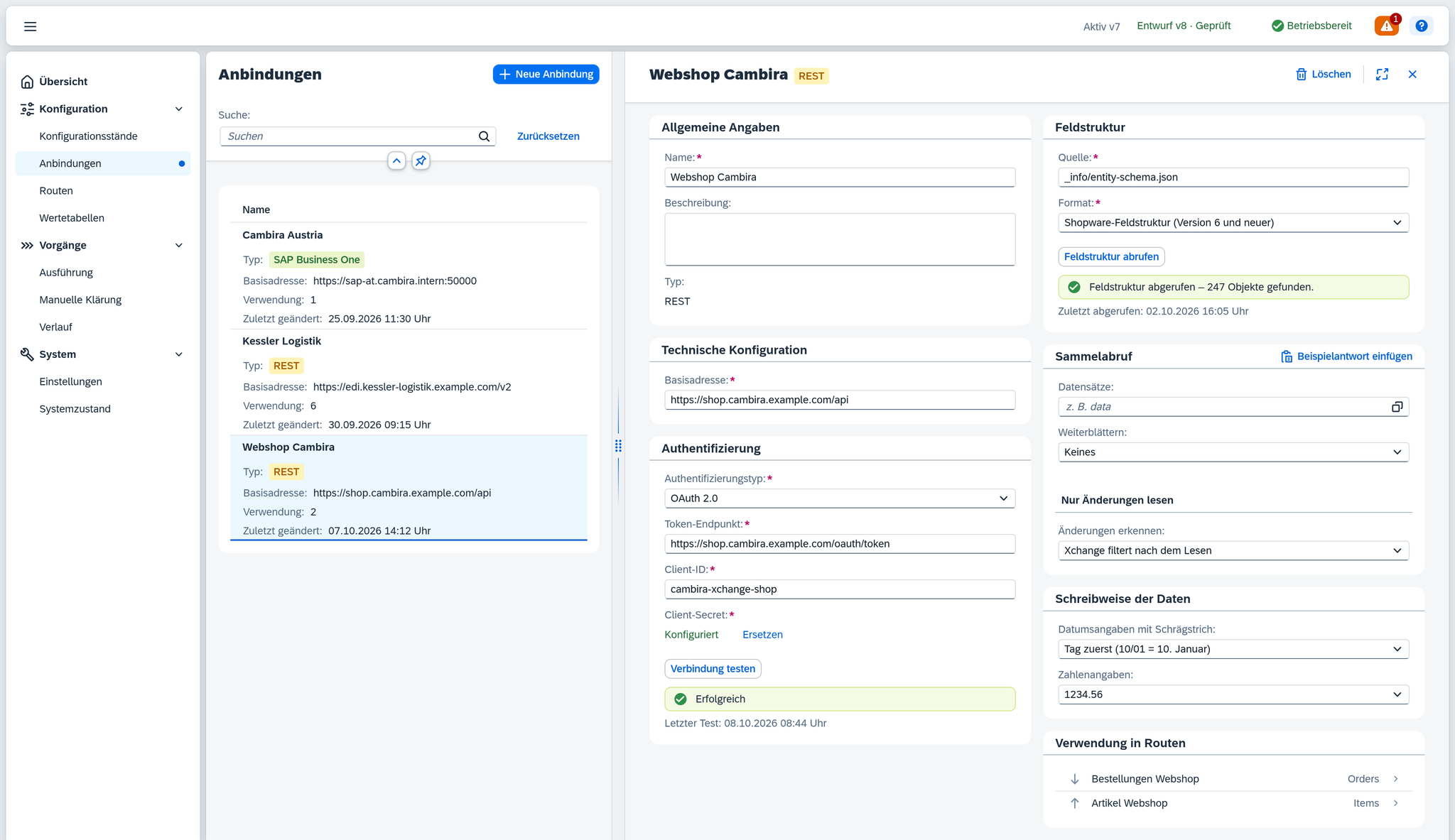
Aufbau
| Bereich | Inhalt |
|---|---|
| Liste (links) | alle Anbindungen, ein Suchfeld und die Schaltfläche Neue Anbindung |
| Detail (rechts) | die gewählte Anbindung in zwei Spalten, mit Kopfzeile; die Fußzeile erscheint nur, wenn sie etwas zu melden hat |
Beides ist eine Seite: Ein Klick auf eine Zeile öffnet sie rechts, die Liste bleibt stehen.
Die Liste
| Spalte | Inhalt |
|---|---|
| Name | der Name der Anbindung |
| Typ | ein Kennzeichen mit REST oder SAP Business One |
| Basisadresse | die Adresse, unter der das Zielsystem erreichbar ist |
| Verwendung | wie viele Routen diese Anbindung verwenden |
| Zuletzt geändert | innerhalb der letzten 24 Stunden die Zeit seit der Änderung (vor 9 Stunden), danach Datum und Uhrzeit; der genaue Zeitpunkt erscheint, wenn Sie mit der Maus darauf zeigen |
Das Suchfeld darüber filtert nach Name und Beschreibung. Traf die Suche auf die Beschreibung, erscheint sie unter dem Namen. Der Suchbegriff steht in der Adresse der Seite und bleibt beim Neuladen und bei der Rückkehr aus dem Detail erhalten – siehe Verlauf – Die Filter stehen in der Adresse.
Unter dem Namen können außerdem diese Anzeigen stehen:
| Anzeige | Bedeutung |
|---|---|
| Gesperrt | Xchange hat die Anbindung nach einer Störung gesperrt – Routen, die sie verwenden, stehen still. Der Grund steht auf der Anbindung selbst, und ein erfolgreicher Verbindungstest hebt die Sperre auf (unten). |
| Ein Bearbeitungssymbol | Jemand anderes hat diese Anbindung gerade offen. Der Tooltip nennt den Namen. |
Ist die Liste leer oder findet die Suche nichts, sagt der Bildschirm das:
| Lage | Anzeige |
|---|---|
| Noch keine Anbindung | Noch keine Anbindung angelegt – „Legen Sie Ihre erste Anbindung an – sie bildet die Basis für alle Routen.“ |
| Suche ohne Treffer | Keine Treffer – „Keine Anbindung passt zu Ihrer Suche.“ |
| Service Layer nicht erreichbar | Daten nicht verfügbar – „Service Layer aktuell nicht erreichbar – Einträge können gerade nicht geladen werden.“ |
| Laden fehlgeschlagen | Laden fehlgeschlagen – „Anbindungen konnten nicht geladen werden.“ |
Eine Anbindung anlegen
Neue Anbindung öffnet einen Dialog mit zwei Feldern:
| Feld | Bedeutung |
|---|---|
| Name | Pflichtfeld, höchstens 150 Zeichen. Nur Leerzeichen gelten als leer. |
| Typ | Pflichtfeld, REST oder SAP Business One. Der Tooltip lautet „Unveränderlich nach Anlage.“ – der Typ steht mit dem Anlegen fest. |
Ein leeres Pflichtfeld meldet der Dialog erst, wenn Sie Anlegen wählen: Das Feld wird rot mit dem Hinweis Pflichtfeld, und der Dialog bleibt offen. Sobald Sie das Feld ausfüllen, verschwindet die Markierung.
Anlegen legt die Anbindung an und öffnet sie rechts – zunächst ohne Anmeldung und ohne Adresse. Beides wird im Detail nachgetragen.
Kopf und Fußzeile
| Element | Wirkung |
|---|---|
| Löschen | entfernt die Anbindung, sofern keine Route sie verwendet (unten) |
| Vollbild / Vollbild verlassen / Schließen | steuern, wie viel Platz das Detail bekommt |
| Meldungen (Fußzeile) | erscheint, sobald etwas offen ist, trägt eine Zahl und öffnet die Liste der Meldungen |
| Die Leiste zum Abarbeiten (Fußzeile) | erscheint, während Sie die Prüfliste abarbeiten |
| Die Autospeicher-Leiste (Fußzeile) | zeigt Wird gespeichert… und Gespeichert, bei einer Störung Fehler beim Speichern mit Erneut versuchen, und bei nicht erreichbarem Service Layer Warten auf Service Layer |
Die Meldungen
Der Tooltip der Schaltfläche lautet Meldungen zu dieser Anbindung. Sie kennt drei Arten von Einträgen: Fehler, Warnungen und fehlende Pflichtangaben.
Die Zahl zählt die gewichtigste Art, die vorliegt. Gibt es Fehler, zählt sie die Fehler; sonst die Warnungen; sonst die fehlenden Pflichtangaben. Die Farbe sagt, was gezählt wird – rot, orange oder neutral.
Die Liste steht ungeordnet in einem Stück. Fehlende Pflichtangaben stehen darin als Fehlende Pflichtangabe oder, sind es mehrere, als Fehlende Pflichtangaben: 3. Ein Klick auf einen Eintrag führt an sein Feld.
Eine neu angelegte Anbindung zeigt ihre fehlenden Pflichtangaben zunächst nur hier. Nach der nächsten Prüfung des Entwurfs gelten sie als Fehler: Die Schaltfläche wird rot, und das Feld zeigt es.
Am Feld selbst steht ein Fehler rot und eine Warnung orange. Ein blauer Vermerk Wird erneut geprüft heißt, dass Xchange Ihre letzte Eingabe gerade bewertet – er verschwindet, sobald das Ergebnis da ist. Das Feld für das Client-Secret oder Passwort bleibt beim Tippen ohne Markierung; bewertet wird es erst, wenn es gesichert ist.
Die Prüfliste abarbeiten
Kommen Sie über Prüfliste abarbeiten auf den Konfigurationsständen hierher, trägt die Fußzeile die Leiste zum Abarbeiten. Was sie zeigt, steht unter Die Leiste zum Abarbeiten.
Speichern
Xchange speichert jede Eingabe von selbst; die Autospeicher-Leiste in der Fußzeile zeigt den Stand. Nur das Geheimnis bestätigen Sie mit seinem eigenen Speichern – siehe Zugangsdaten. Hat jemand anderes dieselbe Anbindung zwischenzeitlich geändert, bietet die Leiste Neu laden und Trotzdem speichern an.
Hinweise über dem Formular
| Hinweis | Wann er erscheint |
|---|---|
| „Wird gerade von … bearbeitet – Ihre Änderungen könnten zu einem Konflikt führen“ | Jemand anderes hat die Anbindung gerade offen. |
| „Sie bearbeiten diesen Datensatz bereits in einer anderen Sitzung …“ | Sie haben die Anbindung selbst in einer zweiten Sitzung offen. Trifft beides zu, nennt der Streifen die andere Person. |
| „Eine bestehende Anbindung spricht dasselbe Ziel an: …. Prüfen Sie, ob Sie die bestehende Anbindung verwenden können.“ | Eine Änderung an Basisadresse, Mandantendatenbank oder Authentifizierungstyp wurde gespeichert, und eine andere Anbindung spricht dasselbe Ziel an. Sind es mehrere, lautet er „Bestehende Anbindungen sprechen dasselbe Ziel an: …. Prüfen Sie, ob Sie eine davon verwenden können.“ Genannt werden bis zu fünf Namen, darüber hinaus folgt „… und … weitere“. |
| Der Sperrhinweis | Die Anbindung ist gesperrt. |
Der Hinweis auf dasselbe Ziel ist nur ein Hinweis: Die Anbindung ist gespeichert, und beide bleiben nutzbar. Beim bloßen Öffnen einer Anbindung erscheint er nicht.
Wenn das Detail nicht geladen werden kann
Drei Lagen ersetzen den ganzen Inhalt des Details:
| Lage | Anzeige |
|---|---|
| Service Layer nicht erreichbar | Daten nicht verfügbar – „Service Layer aktuell nicht erreichbar – Einträge können gerade nicht geladen werden.“ |
| Laufzeitspeicher nicht erreichbar | Daten nicht verfügbar – „Laufzeitspeicher aktuell nicht erreichbar – Einträge können gerade nicht geladen werden.“ |
| Anbindung nicht mehr da | Anbindung ist nicht mehr verfügbar – „Diese Anbindung wurde gelöscht oder nach einer Konfigurationsänderung entfernt.“, dazu Zurück zu Anbindungen |
Allgemeine Angaben
| Feld | Bedeutung |
|---|---|
| Name | Pflichtfeld, höchstens 150 Zeichen. Der Name, unter dem die Anbindung in Listen und auf Routen erscheint. |
| Beschreibung | Freier, mehrzeiliger Text, höchstens 254 Zeichen. Die Suche in der Liste findet ihn mit. |
| Typ | Nur Anzeige – der beim Anlegen gewählte Verbindungstyp. |
Technische Konfiguration
| Feld | Bedeutung |
|---|---|
| Basisadresse | Pflichtfeld. Die Adresse, unter der das Zielsystem erreichbar ist – bei REST die gemeinsame Wurzel aller Abrufendpunkte, bei SAP Business One die Adresse des Service Layers. |
Im Beispiel: https://shop.cambira.example.com/api bei „Webshop Cambira“,
https://sap-at.cambira.intern:50000 bei „Cambira Austria“.
Authentifizierung
Authentifizierungstyp
Die Auswahl steht bei REST-Anbindungen. Eine SAP-Business-One-Anbindung kennt nur die Service-Layer-Anmeldung – dort entfällt die Auswahl und nur deren Felder erscheinen.
| Wert | Zusätzliche Felder |
|---|---|
| Keine Authentifizierung | – |
| OAuth 2.0 | Token-Endpunkt, Client-ID, dazu ein Client-Secret |
| Service-Layer-Anmeldung | Mandantendatenbank, Benutzername, dazu ein Passwort |
| Feld | Bedeutung |
|---|---|
| Token-Endpunkt | Pflichtfeld bei OAuth 2.0. Die Adresse, an der Xchange sich das Zugangstoken holt – z. B. https://shop.cambira.example.com/oauth/token. |
| Client-ID | Pflichtfeld bei OAuth 2.0. Die Kennung, unter der das Zielsystem Xchange kennt. |
| Mandantendatenbank | Pflichtfeld bei der Service-Layer-Anmeldung. Der Name der Datenbank, in der gearbeitet wird – z. B. CAMBIRA_AT. |
| Benutzername | Pflichtfeld bei der Service-Layer-Anmeldung. Der Benutzer, mit dem Xchange sich anmeldet. |
Zugangsdaten
Bei OAuth 2.0 und bei der Service-Layer-Anmeldung steht unter den Feldern der Zustand der Zugangsdaten – Konfiguriert oder Nicht konfiguriert – und daneben Ersetzen.
Ersetzen öffnet ein einzelnes Eingabefeld, beschriftet Client-Secret bei OAuth 2.0 und Passwort bei der Service-Layer-Anmeldung, dazu Speichern und Abbrechen. Speichern wird erst aktiv, wenn etwas eingetragen ist.
Ein hinterlegtes Geheimnis lässt sich nur ersetzen. Die Anzeige sagt deshalb nur, ob eines vorhanden ist.
Verbindung testen
Verbindung testen prüft zuerst die Pflichtangaben – Basisadresse, Authentifizierungstyp, Token-Endpunkt, Client-ID und die Zugangsdaten. Fehlt eine davon, meldet Xchange das, und der Test entfällt.
Sonst läuft der Test (Verbindung wird getestet…) und das Ergebnis erscheint als Streifen mit dem Zeitstempel Letzter Test.
| Ergebnis | Bedeutung |
|---|---|
| Erfolgreich | Xchange hat das Zielsystem erreicht und sich angemeldet. Hat der Test dabei erfahren, mit welchem Unternehmen er spricht, steht dessen Name dahinter. |
| Adresse nicht gefunden | Die Basisadresse führt ins Leere. |
| Zielsystem antwortet nicht | Die Adresse stimmt, die Antwort blieb aber in der vorgesehenen Zeit aus. |
| Verbindung nicht möglich | Das Netz verweigert die Verbindung. |
| Sichere Verbindung fehlgeschlagen | Der Aufbau der verschlüsselten Verbindung ist gescheitert – meist an einem Zertifikat. |
| Anmeldung fehlgeschlagen | Das Zielsystem hat die Zugangsdaten abgelehnt. |
| Keine Berechtigung | Die Anmeldung ging durch, dem Zugang fehlen aber Rechte. |
| Zielsystem meldet einen Fehler | Das Zielsystem antwortet mit einem eigenen Fehler. |
| Konfiguration fehlerhaft | Die Angaben widersprechen sich an einer Stelle. |
| Unerwartetes Ergebnis | Die Antwort fällt aus allen genannten Lagen heraus. |
Meist folgt dem Ergebnis im selben Streifen nach einem Doppelpunkt, woran es lag – bei der Service-Layer-Anmeldung z. B. „Anmeldung fehlgeschlagen: Anmeldung wurde abgelehnt – Benutzername, Passwort und Mandantendatenbank prüfen“. Darunter kann grau eine Zeile Technische Details: … stehen.
Der Sperrhinweis
Hat das Zielsystem die Zugangsdaten im laufenden Betrieb abgelehnt, steht über dem Formular ein Hinweis: „Das Zielsystem hat die hinterlegten Zugangsdaten abgelehnt. Diese Anbindung ist gesperrt – es laufen keine Routen. Hinterlegen Sie neue Zugangsdaten und testen Sie die Verbindung, um die Sperre aufzuheben.“ Scheiterte das Entschlüsseln der Zugangsdaten, steht dort derselbe Hinweis mit dieser Ursache.
Die Sperre hebt ein erfolgreicher Verbindungstest auf. Sobald Verbindung testen mit Erfolgreich antwortet, ist die Anbindung wieder frei, und die Routen, die sie verwenden, laufen beim nächsten Anstoß wieder. Waren die Zugangsdaten in Ordnung – etwa weil das Zielsystem sie nur vorübergehend abgelehnt hat –, genügt der Test allein.
Lassen sich die gespeicherten technischen Parameter nicht lesen, sperrt Xchange die Anbindung ebenfalls – das kommt nur nach einem Import oder einem Schreiben über die Programmierschnittstelle vor, nie nach einer Eingabe in diesem Formular. Der Hinweis lautet dann: „Die gespeicherten technischen Parameter lassen sich nicht lesen. Diese Anbindung ist gesperrt – es laufen keine Routen. Hinterlegen Sie die Parameter neu und aktivieren Sie die Automatik wieder.“ Xchange überschreibt den beschädigten Inhalt nicht von sich aus. Eine Automatik, die sich hier einschalten ließe, hat die Anbindung nicht: Tragen Sie die Felder der Anbindung neu ein und klicken Sie auf Verbindung testen – auch diese Sperre hebt ein erfolgreicher Test auf. Die Automatik schalten Sie je Route auf der Ausführung; an ihr ändert die Sperre nichts.
Der Hinweis erscheint nur bei einer Störung. Warum Xchange überhaupt sperrt, steht unter Anbindungen.
Feldstruktur
Der Abschnitt sieht je nach Verbindungstyp anders aus.
Bei SAP Business One liest Xchange die Struktur selbst. Hier steht allein die Schaltfläche Feldstruktur abrufen.
Bei REST kann die Herkunft der Feldstruktur eingetragen werden. Dafür stehen vor der Schaltfläche zwei Felder:
| Feld | Bedeutung |
|---|---|
| Quelle | Der Pfad, unter dem das Zielsystem seine Feldstruktur bereitstellt – z. B. openapi.json. Höchstens 254 Zeichen. |
| Format | Keine Feldstruktur, Shopware-Feldstruktur (Version 6 und neuer) oder OpenAPI (Version 3.0 und 3.1). |
Feldstruktur abrufen holt die Struktur erneut vom Zielsystem und prüft dabei die Verbindung mit. Ist Quelle oder Format leer, meldet Xchange „Quelle und Format der Feldstruktur nicht konfiguriert“, und der Abruf entfällt.
Sonst läuft der Abruf (Feldstruktur wird abgerufen…) und das Ergebnis erscheint als eigener Streifen mit dem Zeitstempel Zuletzt abgerufen:
| Ergebnis | Bedeutung |
|---|---|
| Feldstruktur abgerufen – 247 Objekte gefunden. | Der Abruf hat geklappt; die Zahl sagt, wie viele Objektarten die Struktur beschreibt. Bei einer einzigen lautet er „Feldstruktur abgerufen – 1 Objekt gefunden.“ |
| Die Feldstruktur ist derzeit nicht erreichbar. Versuchen Sie es später erneut. | Eine vorübergehende Störung – der nächste Versuch kann gelingen. |
| Die Feldstruktur konnte nicht abgerufen werden. Prüfen Sie Quelle und Format. | Bei REST: eine dauerhafte Störung – der nächste Versuch braucht erst eine Änderung an den beiden Feldern. |
| Die Feldstruktur konnte nicht abgerufen werden. Prüfen Sie Benutzername, Passwort und Mandantendatenbank. | Bei SAP Business One: eine dauerhafte Störung – der nächste Versuch braucht erst eine Änderung an der Anmeldung. |
Dieser Streifen und der des Verbindungstests sind zwei verschiedene. Sie haben eigene Ergebnisse und eigene Zeitstempel – Letzter Test gegen Zuletzt abgerufen –, und jeder spricht nur für sich.
Die Prüfung des Entwurfs meldet den Stand der Feldstruktur an der Anbindung. Bei SAP Business One und bei REST mit eingetragener Quelle zählt der Abruf, nicht der Verbindungstest:
| Befund | Art | Bedeutung |
|---|---|---|
| „Feldstruktur wurde noch nie abgerufen – Feldstruktur abrufen“ | Warnung | Die Routen dieser Anbindung wurden gegen keine Feldstruktur geprüft. Ein Klick auf Feldstruktur abrufen behebt es. |
| „Feldstruktur der Anbindung ist nicht lesbar – Anbindung prüfen und Feldstruktur erneut abrufen“ | Fehler | Der letzte Abruf ist dauerhaft gescheitert. |
| „Feldstruktur konnte gerade nicht gelesen werden – abhängige Regeln nicht geprüft, Feldstruktur abrufen“ | Warnung | Das angebundene System hat während der Prüfung nicht geantwortet. |
Die ersten beiden Befunde verschwinden erst mit einem Abruf, der gelingt – eine geänderte Quelle allein reicht nicht.
Die Entwurfsprüfung braucht die Feldstruktur jeder genutzten Anbindung und liest sie bei Bedarf beim angebundenen System nach. Antwortet das angebundene System dabei nicht, meldet sie das als Warnung an der Anbindung und lässt die Regeln aus, die die Feldstruktur brauchen – sie meldet sie nicht als bestanden. Die Prüfung selbst scheitert daran nicht.
Sammelabruf
Der Abschnitt erscheint nur bei REST-Anbindungen. Er sagt Xchange, wie es das System nach einem Datenbestand fragt, wo in dessen Antwort was steht und wie es dabei nur das Geänderte mitnimmt.
| Feld | Bedeutung |
|---|---|
| Datensätze | Wo in der Antwort die Liste der Datensätze steht – z. B. data. |
| Weiterblättern | Wie das System die nächste Seite liefert: Keines, Seitennummer, Versatz oder Token für die nächste Seite. |
| Seitenparameter | Unter welchem Namen Xchange die Seitennummer oder den Versatz mitschickt – z. B. page oder offset. Nur sichtbar bei Seitennummer und Versatz, und dann Pflicht. Höchstens 50 Zeichen. |
| Größenparameter | Unter welchem Namen Xchange die Seitengröße mitschickt – z. B. limit. Sichtbar und Pflicht wie Seitenparameter. Höchstens 50 Zeichen. |
| Sortierung | Wie das System aufsteigend nach einem Feld sortiert, mit dem Platzhalter {{field}} – z. B. sort={{field}}. Sichtbar wie Seitenparameter, freiwillig. Höchstens 254 Zeichen. |
| Token-Parameter | Unter welchem Namen Xchange den Token beim Abruf der nächsten Seite mitschickt – z. B. cursor. Nur sichtbar bei Token für die nächste Seite, und dann Pflicht. Höchstens 50 Zeichen. |
| Token-Pfad | Wo in der Antwort der Token für die nächste Seite steht – z. B. meta.next_cursor. Sichtbar und Pflicht wie Token-Parameter. |
| Weitere Seiten | Wo die Antwort sagt, dass noch eine Seite folgt – z. B. meta.has_more. Sichtbar wie Token-Parameter, freiwillig. |
Darunter folgt der Bereich Nur Änderungen lesen. Dort legt Änderungen erkennen fest, wer bei einem inkrementellen Lauf das Geänderte erkennt; sichtbar sind nur die Felder der gewählten Option:
| Feld | Bedeutung |
|---|---|
| Änderungen erkennen | Xchange filtert nach dem Lesen (Voreinstellung), Quelle filtert nach Datum oder Quelle liefert Änderungs-Token. |
| Filter ab | Wie das System nur Datensätze ab einem Wert liefert: ein Stück der Abfrage mit den Platzhaltern {{field}} für das Feld und {{value}} für den Wert – z. B. {{field}}[gte]={{value}}. Xchange setzt beide ein und schickt den Rest, wie er dasteht. Nur sichtbar bei Quelle filtert nach Datum, und dann Pflicht. Höchstens 254 Zeichen. |
| Änderungs-Token-Parameter | Unter welchem Namen Xchange den gemerkten Änderungs-Token mitschickt – z. B. since. Nur sichtbar bei Quelle liefert Änderungs-Token, und dann Pflicht. Höchstens 50 Zeichen. |
| Änderungs-Token-Pfad | Wo in der Antwort der Token steht, ab dem das System beim nächsten Lauf die Änderungen liefert – z. B. changeToken. Sichtbar und Pflicht wie Änderungs-Token-Parameter. |
Ein leeres Feld ist nicht angegeben. Xchange setzt dafür keinen Wert ein und sucht an keiner anderen Stelle.
Ruft eine Route über diese Anbindung ab, ist Datensätze Pflicht. Ohne den Eintrag meldet die Prüfung des Entwurfs „„Datensätze“ fehlt“. Dient die Anbindung nur als Ziel, bleibt das Feld unbeachtet.
Wie Xchange weiterblättert:
| Weiterblättern | So liest Xchange |
|---|---|
| Keines | Eine Anfrage je Lauf, also nur die erste Seite. |
| Seitennummer | Seite 1, 2, 3 … mit der Seitengröße, bis eine Seite leer zurückkommt. |
| Versatz | Ab 0, dann um je eine Seitengröße weiter, bis eine Seite leer zurückkommt. |
| Token für die nächste Seite | Von Token zu Token, bis die Antwort keinen Token mehr trägt oder Weitere Seiten meldet, dass nichts mehr folgt. |
Eine kurze Seite beendet das Lesen nicht – das tut erst eine leere Seite oder das Ende der Token.
Wie Xchange nur Änderungen liest, folgt aus Änderungen erkennen:
| Änderungen erkennen | So liest Xchange bei einem inkrementellen Lauf |
|---|---|
| Xchange filtert nach dem Lesen | Jeder Lauf liest alles, und der Änderungsfilter der Route lässt nur das Geänderte durch. |
| Quelle filtert nach Datum | Xchange fragt über Filter ab nur die Datensätze ab dem gemerkten Stand des Änderungsfilters ab. |
| Quelle liefert Änderungs-Token | Xchange schickt den Token des letzten Laufs mit, das System liefert nur die Änderungen seitdem, und Xchange merkt sich den neuen Token für den nächsten Lauf. Der erste Lauf liest alles. Einen Änderungsfilter braucht die Route dafür nicht. |
Felder einer nicht gewählten Option bleiben gespeichert, wirken aber nicht und werden nicht geprüft. Fehlt ein Pflichtfeld der gewählten Option, meldet die Prüfung das fehlende Feld, und ein inkrementeller Lauf ist nicht möglich; Lauf starten nennt dann als Grund „Für die gewählte Änderungserkennung fehlen an der Anbindung Angaben. Ergänzen Sie sie, dann ist ein inkrementeller Lauf möglich.“
Ohne Sortierung können die Seiten bei Seitennummer und Versatz von Abfrage zu Abfrage anders ausfallen. Die Sortierung ist kein Pflichtfeld – ein vollständiger Lauf kommt ohne sie aus. Fehlt sie dort, meldet die Prüfung aber bei einer Route mit inkrementellem Lauftyp am Lauftyp „Anbindung ist nicht für sortiertes Lesen eingerichtet“ – siehe Routen – Automatik. Mit Quelle liefert Änderungs-Token gilt das nicht.
Die Vorlagen brauchen ihre Platzhalter. Fehlt in Filter ab einer der beiden, meldet das Feld
„Feld- oder Wertplatzhalter fehlt“; fehlt in Sortierung {{field}}, meldet es „Kein
Feldplatzhalter“.
Bei einer Shopware-Feldstruktur sind die Lesefelder vorbelegt. Stellen Sie das Format der Feldstruktur auf Shopware-Feldstruktur (Version 6 und neuer), füllt Xchange die leeren Felder unter Weiterblättern, Seitenparameter, Größenparameter, Sortierung, Änderungen erkennen und Filter ab mit den Werten, die Shopware versteht; Weiterblättern auf Keines und Änderungen erkennen auf Xchange filtert nach dem Lesen gelten dabei als leer. Was schon eingetragen ist, bleibt stehen. Sie können jedes Feld ändern; Auf abgeleiteten Wert zurücksetzen neben dem Feld stellt den Shopware-Wert wieder her.
Passt die Antwort nicht zu den Angaben, bricht der Lauf ab. Steht unter Datensätze keine Liste
oder meldet Weitere Seiten mehr, ohne dass ein Token für die nächste Seite dabeisteht, endet der
Lauf als Fehlgeschlagen mit dem Grund Anbindung passt nicht zur Antwort – siehe
Ausführung – Letzter Lauf. Als leere Seite gilt nur eine leere
Liste oder null an dieser Stelle.
Beispielantwort einfügen öffnet einen Dialog, in den eine echte Antwort des Systems eingefügt wird: „Fügen Sie eine Antwort dieses Systems ein. Sie füllt die Vorschlagslisten der Felder darunter und wird nicht gespeichert.“ Ist der Text kein gültiges JSON oder nur ein einzelner Wert, sagt der Dialog das und bleibt offen.
Die Vorschläge aus der Beispielantwort bleiben erhalten, solange der Bildschirm offen ist. Ohne eingefügte Beispielantwort steht in den Listen „Fügen Sie eine Beispielantwort ein oder tragen Sie den Pfad direkt ein.“ – tippen lässt sich der Pfad trotzdem.
Schreibweise der Daten
Der Abschnitt sagt Xchange, wie das angebundene System seine Werte schreibt; er betrifft allein die Seite dieses Systems.
| Feld | Auswahl | Voreingestellt |
|---|---|---|
| Datumsangaben mit Schrägstrich | Tag zuerst (10/01 = 10. Januar), Monat zuerst (10/01 = 1. Oktober) | Tag zuerst |
| Zahlenangaben | 1234.56, 1.234,56 | 1234.56 |
Anders als Sammelabruf steht der Abschnitt bei jeder Anbindung.
Die Einstellung greift nur bei mehrdeutigen Werten. 25/12/2026 ist der 25. Dezember, gleich
was eingestellt ist – 25 kann nur der Tag sein. Erst 05/12/2026 braucht die Antwort: bei Tag
zuerst ist es der 5. Dezember, bei Monat zuerst der 12. Mai.
Daten mit Punkt liest Xchange immer mit dem Tag zuerst. 10.01.2027 ist der 10. Januar, gleich
was eingestellt ist; die Einstellung betrifft nur Daten mit Schrägstrich.
Die Einstellung hängt an der Anbindung. Sie gilt gleich, ob die Anbindung in einer Route Quelle oder Ziel ist.
Eine der beiden Schreibweisen ist immer eingestellt. Xchange liest die Werte stets nach dieser Einstellung.
Der Hinweis unter dem Feld
Unter der Auswahl kann ein Satz stehen: „Die Beispieldaten der Route sehen nach ‚Monat zuerst (10/01 = 1. Oktober)‘ aus.“
Er erscheint nur, wenn das Gesehene von der Einstellung abweicht, und verschwindet, sobald Sie auf die genannte Schreibweise umstellen. Die Einstellung ändern Sie selbst; Xchange lässt sie stehen.
Verwendung in Routen
Die Liste aller Routen, die diese Anbindung verwenden, je Zeile mit Name, Objekt und der Richtung. Ein Klick öffnet die Route.
Verwendet keine Route die Anbindung, steht hier Keine Verwendung – „Keine Route verwendet diese Anbindung.“
Im Beispiel: „Webshop Cambira“ führt hier „Bestellungen Webshop“ und „Artikel Webshop“, „Kessler Logistik“ sechs Routen.
Eine Anbindung löschen
Löschen fragt nach: „Die Anbindung ‚…‘ wird gelöscht. Diese Aktion kann nicht rückgängig gemacht werden.“ Bestätigt wird mit Löschen.
Gelöscht wird nur eine unverwendete Anbindung. Statt der Rückfrage erscheint dann der Hinweis, von wie vielen Routen sie verwendet wird und dass die Verweise zuerst zu entfernen sind.
Was noch gilt
- Eine Änderung hier wirkt erst mit der Aktivierung. Sie steht im Entwurf und greift im Betrieb mit dem aktivierten Konfigurationsstand – siehe Prüfen und aktivieren.
- Der Verbindungstest prüft sofort. Er fragt das Zielsystem mit den Angaben ab, die gerade im Entwurf stehen – schon vor der Aktivierung.
- Eine Anbindung lässt sich nicht pausieren. Pausiert und fortgesetzt wird je Route – auf der Ausführung, in der Liste oder in den Details der Route. Dieser Bildschirm zeigt nur an, ob Xchange die Anbindung gesperrt hat.
- Der Typ steht mit dem Anlegen fest.
Siehe auch
- Die erste Anbindung (Erste Schritte) – der Weg von der leeren Liste zum bestandenen Verbindungstest
- Routen (Referenz) – die Route, die eine Anbindung verwendet
- Anbindungen (Grundkonzept) – was eine Anbindung ist und wann Xchange sie sperrt
- Berechtigungen (Grundkonzept) – was die Stufen auf Anbindungen bedeuten