Übersicht
Übersicht ist der Bildschirm, mit dem Xchange öffnet. Er beantwortet zwei Fragen: Muss ich gerade etwas tun? und Läuft der Betrieb rund? Was zu tun ist, steht oben; wie es läuft, steht darunter.
Fast alles auf diesem Bildschirm führt weiter. Eine Zeile im Handlungsbedarf springt dorthin, wo sich die Sache erledigen lässt, ein laufender Lauf öffnet seinen Verlauf, ein Abschnitt einer Säule im Diagramm die Vorgänge seiner Stunde und seines Status. Geklärt und eingegriffen wird anderswo – die Übersicht ist der Ort, von dem aus Sie dorthin gelangen.
Berechtigungen
Die Übersicht hat keine eigene Berechtigung. Alle, die Xchange öffnen dürfen, sehen sie – und zwar den Ausschnitt, den die eigenen Berechtigungen zeigen. Jeder Teil hängt an einer Berechtigung, und Nur lesen genügt jeweils:
| Berechtigung | Was sie auf der Übersicht zeigt |
|---|---|
| System | die Zeile zum Zustand des Systems im Handlungsbedarf |
| Anbindungen | die Zeile über gesperrte Anbindungen |
| Routen | alle Zeilen, die eine Route betreffen |
| Manuelle Klärung | die Zeile über offene Klärungen |
| Verlauf | Läuft gerade, die Kennzahlen und die Säulen im Diagramm |
Die Seite zeigt, was Ihre Berechtigungen abdecken; der Rest fällt ohne Hinweis weg, und die Seite ist dann kürzer. Das gilt auch für den Vermerk Nichts zu klären: Er sagt, dass in Ihrem Ausschnitt nichts offen ist – im ganzen System kann mehr offen sein. Wer welche Berechtigungen vergibt, steht unter Berechtigungen.
Aufbau
| Bereich | Was er zeigt |
|---|---|
| Kopfzeile | der Titel Übersicht, darunter der Gruß, rechts der Vermerk Nichts zu klären |
| Handlungsbedarf | jede Sache, die jemand anfassen muss, eine Zeile je Sache |
| Läuft gerade | die Läufe, die in diesem Moment arbeiten, mit Fortschritt |
| Kennzahlen | vier Kacheln über das ganze System |
| Betrieb – letzte 24 Stunden | ein Säulendiagramm über die vergangenen 24 Stunden, je Stunde eine Säule |
In dieser Reihenfolge. Handlungsbedarf und Läuft gerade erscheinen nur, wenn sie etwas zu zeigen haben – statt auszugrauen, lässt dieser Bildschirm leere Bereiche weg. Eine Übersicht ohne Handlungsbedarf beginnt also direkt mit Läuft gerade, und wenn gerade nichts läuft, mit den Kennzahlen.
Der Gruß
Guten Morgen, Guten Tag oder Guten Abend, dahinter Ihr Vorname. Die Grenzen liegen bei 11 und 18 Uhr, nach der Uhr Ihres Rechners.
Den Vornamen nimmt Xchange aus dem Mitarbeiterstamm von SAP Business One. Fehlt Ihrem Benutzer die Verknüpfung mit einem Mitarbeiter, steht dort Ihr Benutzername.
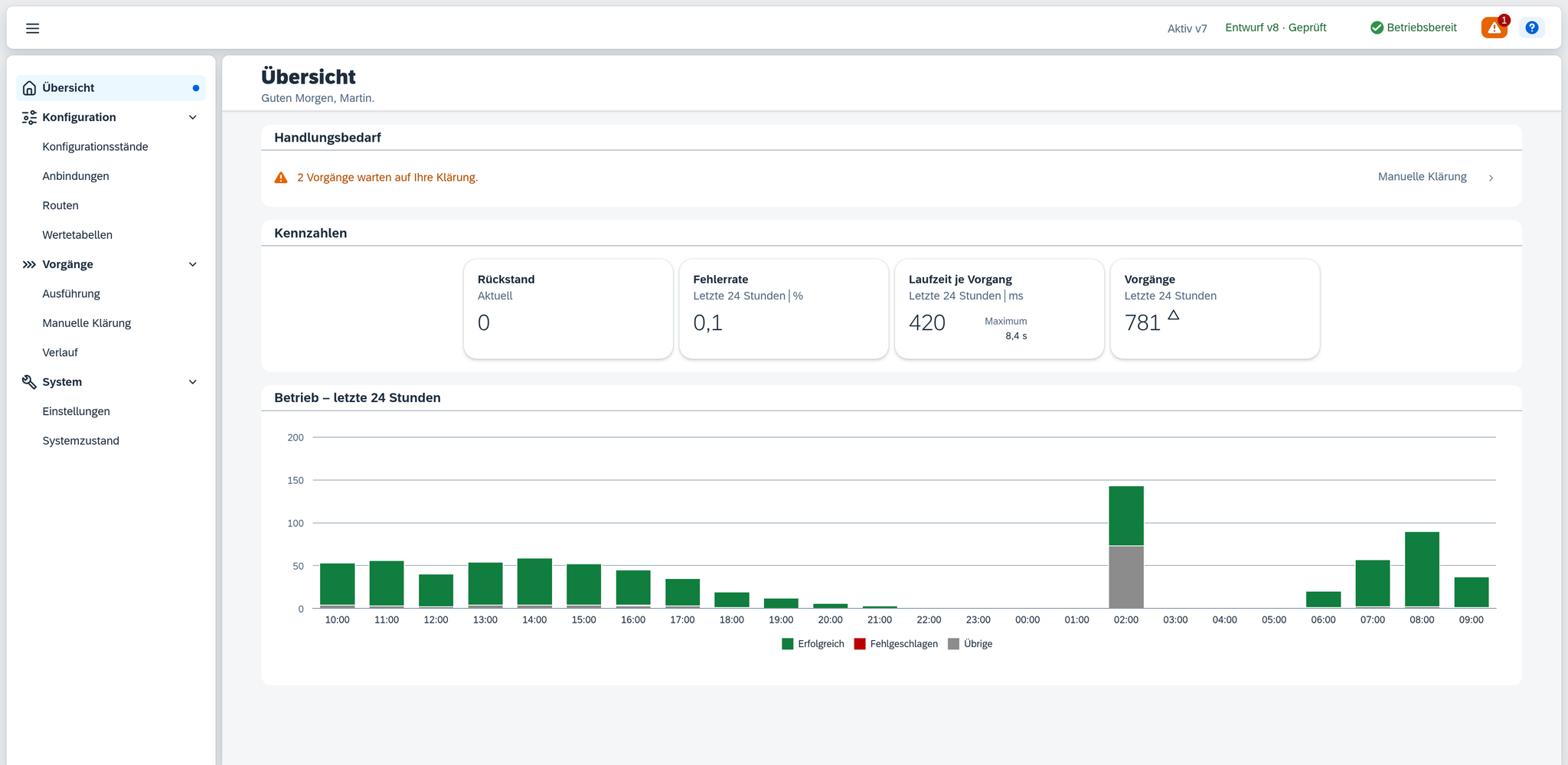
Im Beispiel: „Guten Morgen, Martin.“ – M. Brandt meldet sich um 09:12 Uhr an.
Nichts zu klären
Der Vermerk rechts in der Kopfzeile. Er erscheint erst, wenn der Handlungsbedarf gelesen und leer ist; während die Seite lädt, fehlt er noch. Erst der Vermerk bestätigt, dass nichts offen ist, und zwar in dem Ausschnitt, den Ihre Berechtigungen zeigen.
Handlungsbedarf
Eine Liste, eine Zeile je Sache. Jede Zeile trägt ein Symbol, einen Satz im Klartext und rechts den benannten Sprung dorthin, wo sich die Sache erledigen lässt – Systemzustand, Anbindungen, Ausführung oder Manuelle Klärung. Ein Klick auf die Zeile geht dorthin; eine Zeile, die eine Route betrifft, öffnet diese Route auf der Ausführung.
Drei Dringlichkeiten, an Symbol und Farbe zu erkennen: Fehler (rot), Warnung (orange) und Hinweis (blau). Jede Zeile verschwindet, sobald ihr Anlass behoben ist.
Im Beispiel: am 08.10.2026 um 09:12 Uhr trägt die Liste genau eine Zeile – 2 Vorgänge warten auf Ihre Klärung., orange, mit dem Sprung Manuelle Klärung.
Die Zeilen und ihre Reihenfolge
Die Liste ist nach Dringlichkeit sortiert:
| Rang | Zeile | Dringlichkeit | Sprung |
|---|---|---|---|
| 1 | der Zustand des Systems – gestoppt, nicht erreichbar, Zurücksetzen erforderlich | Fehler | Systemzustand |
| 1 | derselbe Platz, aber Wartungsmodus aktiv – Verarbeitung pausiert. | Warnung | Systemzustand |
| 2 | Anbindungen, die wegen eines Zugangsfehlers gesperrt sind | Fehler | Anbindungen |
| 3 | Routen, die wegen eines Fehlers pausiert sind | Fehler | Ausführung |
| 4 | Routen, deren Bereinigung angehalten ist und auf Freigabe wartet | Warnung | Ausführung |
| 5 | Vorgänge, die auf Ihre Klärung warten | Warnung | Manuelle Klärung |
| 6 | Routen, deren wartende Ereignisse seit mindestens vier Stunden nicht abgearbeitet werden | Warnung | Ausführung |
| 7 | Routen, deren Zeitplan seit Längerem keinen Lauf ausgelöst hat | Hinweis | Ausführung |
Der Zustand des Systems steht immer oben, egal wie dringlich er ist. Darunter gilt die Farbe: erst alle roten, dann alle orangen, dann die blauen.
Eine Zeile, die eine Route betrifft, nennt hinter dem Namen der Route ihre Anbindung in Klammern – etwa Route „Artikel Cambira Austria“ (Cambira Austria) …. Mehrere Routen können dieselben Daten an verschiedene Systeme geben, und erst die Anbindung sagt, welche gemeint ist.
Ist die Verarbeitung gestoppt, nennt die Zeile den Grund in Kurzform – etwa Verarbeitung gestoppt – Service Layer nicht aktuell. Auf dem Systemzustand steht derselbe Grund als ganzer Satz, zusammen mit dem, was zu tun ist.
Eine gesperrte Anbindung führt auf die Anbindungen. Dort steht an der Anbindung selbst, warum Xchange sie gesperrt hat und was sie wieder freigibt – siehe Anbindungen.
Die angehaltene Bereinigung zeigt auf eine Entscheidung: Xchange hat vor, Daten zu löschen, und wartet darauf, dass jemand das freigibt. Die Entscheidung fällt auf der Ausführung. Die Zeile nennt auch, wie lange schon gewartet wird – in Minuten bis zu einer Stunde, dann in Stunden, ab zwei Tagen in Tagen. In der ersten Viertelstunde fehlt die Angabe.
Die blaue Zeile – Route „…“ hat seit … nichts verarbeitet. – betrifft nur Routen mit einem Zeitplan. Sie erscheint, wenn der Zeitplan dreimal hintereinander fällig war und keinen Lauf ausgelöst hat, frühestens nach einer Viertelstunde. Ein Lauf, der nichts zu tun findet, zählt dabei als Lauf. Die Zeile meldet also einen Zeitplan, der nicht mehr anspringt; eine ruhige Quelle gilt mit ihren leeren Läufen als in Ordnung.
Derselbe Handlungsbedarf oben in der Leiste
Dieselbe Liste steckt hinter dem Warnsymbol in der Kopfleiste von Xchange, auf jedem Bildschirm. Am Symbol steht die Zahl der Zeilen, ab 100 als 99+, und es trägt die Farbe der dringlichsten Zeile – rot, orange oder, wenn nur Hinweise offen sind, ohne Warnfarbe. Sein Hinweistext lautet bei einer Zeile 1 Punkt braucht Ihre Aufmerksamkeit., bei mehreren entsprechend in der Mehrzahl. Ein Klick öffnet die Liste mit denselben Sprüngen.
Das Symbol erscheint nur, wenn es etwas zu melden gibt; ist alles erledigt, bleibt die Kopfleiste an dieser Stelle leer.
Im Beispiel: das Symbol ist orange und trägt die 1 – eine Zeile, auch wenn sie zwei Vorgänge meldet.
Läuft gerade
Je Zeile ein Lauf, der in diesem Moment arbeitet, der zuletzt angelegte oben:
| Teil der Zeile | Inhalt |
|---|---|
| Route | der Name der Route |
| Anbindung und Start | die Anbindung der Route, dahinter seit und der Startzeitpunkt. Hat der Lauf noch nicht angefangen zu arbeiten, steht dort wartet seit und der Zeitpunkt, zu dem er angelegt wurde. |
| Lauftyp | etwa Vollständig |
| Fortschrittsbalken | wie viele Vorgänge abgearbeitet sind und wie viele der Lauf insgesamt hat. Solange der Lauf noch Datensätze einliest, kann die Gesamtzahl wachsen, und die Beschriftung lautet … von bisher …; steht der Umfang fest, … von …. |
| Tempozeile | dieselbe Zeile wie in der Ausführung: Vorgänge je Sekunde oder Minute und, sobald sich das absehen lässt, das voraussichtliche Ende |
Der Balken wächst, während Sie zusehen. Schließt der Lauf eine Minute lang keinen Vorgang ab, wird die Tempozeile orange und lautet Seit einer Minute kein Vorgang abgeschlossen, danach mit der wachsenden Zahl der Minuten.
Ein Klick auf die Zeile öffnet den Verlauf, eingegrenzt auf diesen Lauf.
Was die Balken offen lassen, steht weiter unten als Rückstand – abzüglich der Vorgänge, die in diesem Moment verarbeitet werden. Der Rückstand ist deshalb meist kleiner als das, was die Balken zusammen noch vor sich haben, und beide Zahlen stimmen.
Der Bereich erscheint nur, solange ein Lauf arbeitet. Fehlt er, ist das der Normalfall – die meisten Läufe sind nach Sekunden durch. Im Beispiel fehlt er: um 09:12 Uhr arbeitet kein Lauf. Der letzte von „Bestellungen Webshop“ ist um 09:10 Uhr fertig geworden, der nächste ist um 09:15 Uhr dran.
Angenommen, M. Brandt hätte um 09:10 Uhr für „Artikel Cambira Austria“ versehentlich einen Lauf mit dem Lauftyp Vollständig gestartet: Dann stünde um 09:12 Uhr dieser Lauf hier, mit 318 von 1.186 Vorgängen abgearbeitet.

Die Kennzahlen
Vier Kacheln, in dieser Reihenfolge von links: Rückstand, Fehlerrate, Laufzeit je Vorgang, Vorgänge.
Jede Kachel trägt unter der Zahl ihren Zeitraum. Es sind zwei verschiedene:
- Aktuell – der Stand in diesem Moment, ohne Vergleichswert.
- Letzte 24 Stunden – gerechnet über ein rollendes Fenster, das jetzt endet.
| Kachel | Was sie zählt | Zeitraum |
|---|---|---|
| Rückstand | Vorgänge, die auf ihre Verarbeitung oder auf einen erneuten Versuch warten – ohne die, die gerade verarbeitet werden | Aktuell |
| Fehlerrate | der Anteil der dauerhaft gescheiterten an den abgeschlossenen Vorgängen, auf eine Nachkommastelle | Letzte 24 Stunden |
| Laufzeit je Vorgang | wie lange ein Vorgang dauert | Letzte 24 Stunden |
| Vorgänge | wie viele Vorgänge gelaufen sind | Letzte 24 Stunden |
Im Beispiel, am 08.10.2026 um 09:12 Uhr: Rückstand 0, Fehlerrate 0,1 %, Laufzeit je Vorgang 420 ms mit dem Maximum 8,4 s daneben, Vorgänge 781.
Der Pfeil
Die drei Fensterkacheln vergleichen die letzten 24 Stunden mit den 24 davor. Einen Pfeil tragen sie erst, wenn sich der Wert dabei um fünf Prozent oder mehr bewegt hat – kleinere Schwankungen gelten als unverändert.
Der Pfeil zeigt die Richtung, die Farbe die Bewertung:
- Bei Fehlerrate und Laufzeit je Vorgang ist steigend orange und fallend grün.
- Bei Vorgänge bleibt der Pfeil farblos. Mehr Verkehr ist für sich genommen neutral.
- Rückstand bleibt stets ohne Pfeil und ohne Farbe – ein Stand hat keinen Vorwert zum Vergleich, und ein Rückstand ist für sich genommen neutral.
Ein Pfeil setzt im Fenster davor einen Wert über null voraus.
Wie die vier Kacheln zu lesen sind
Die Fehlerrate rechnet nur über abgeschlossene Vorgänge: die dauerhaft gescheiterten gegen diese plus die erfolgreichen. Übersprungene, wartende und gerade laufende Vorgänge bleiben heraus, ebenso einer, der nur zur Prüfung vorgelegt wurde. Ohne abgeschlossene Vorgänge zeigt die Kachel einen Strich. Im Beispiel ergeben 673 erfolgreiche und 1 dauerhaft gescheiterter Vorgang 0,1 %; draußen bleiben die 106 übersprungenen und die eine Prüfung – zusammen die 107 Übrigen im Diagramm. Die zwei Klärungen des Handlungsbedarfs stehen also auf beiden Seiten dieser Rechnung.
Rückstand und offene Klärungen sind zwei verschiedene Dinge. Im Rückstand warten Vorgänge auf ihre Verarbeitung oder den nächsten Versuch – Xchange kommt von allein weiter. Eine offene Klärung wartet auf einen Menschen. Jede der beiden Zahlen kann null sein, während die andere hoch steht.
Die große Zahl der Laufzeit zeigt, was fast alle Vorgänge geschafft haben. Ab 20 gemessenen Vorgängen ist sie der Wert, unter dem 95 % der Vorgänge geblieben sind, und der einzelne langsamste steht als Maximum daneben; die Kurzinfo der Kachel sagt dasselbe. Beide Werte suchen sich ihre Einheit für sich – im Beispiel 420 ms und 8,4 s nebeneinander, ab einer Minute zusammengesetzt wie 1 min 12 s. Bei weniger als 20 Vorgängen ist die große Zahl selbst das Maximum; die Kachel sagt das unter der Zahl mit Letzte 24 Stunden, Maximum, und der Platz daneben bleibt leer.
Eine leere Übersicht
Ist in den letzten 24 Stunden nichts gelaufen, verschwinden die drei Fensterkacheln und an ihrer Stelle steht ein Satz: Keine Vorgänge in den letzten 24 Stunden. Der Rückstand bleibt trotzdem stehen, solange er größer als null ist. Ist auch er null, bleibt nur der Satz.
Dieselben Kacheln je Route
Die Ausführung zeigt dieselben Kacheln für eine einzelne Route, und dort sind es fünf: Offene Klärungen kommt hinzu. Auf der Übersicht stehen die offenen Klärungen stattdessen als Zeile im Handlungsbedarf.
Betrieb – letzte 24 Stunden
Ein Säulendiagramm, je Stunde eine Säule, 24 Stück. Ein Vorgang zählt in der Stunde, in der er zuletzt seinen Status gewechselt hat. Jede Säule ist in drei Abschnitte geteilt:
| Abschnitt | Was hineinzählt |
|---|---|
| Erfolgreich (grün) | Vorgänge, die durchgelaufen sind |
| Fehlgeschlagen (rot) | Vorgänge, die dauerhaft gescheitert sind |
| Übrige (grau) | alles andere – übersprungene, wartende und gerade laufende Vorgänge und solche, die zur Prüfung vorgelegt wurden |
Übrige sammelt alle Vorgänge jenseits der beiden klaren Antworten. Ein Vorgang, der übersprungen wurde, weil sich nichts geändert hat, steht dort genauso wie einer, der auf eine Entscheidung wartet.
Die Abschnitte selbst tragen nur ihre Farbe. Die Zahlen stehen in der Kurzinfo: Zeigen Sie auf eine Säule, nennt sie die Stunde, ab der die Säule zählt, und wie viele Vorgänge der Abschnitt trägt. Die Summe über die 24 Stunden ist die Kachel Vorgänge darüber.
Ein Klick auf einen Abschnitt öffnet den Verlauf, eingegrenzt auf diese Stunde und den Status des Abschnitts. So kommen Sie von einer auffälligen Säule ohne Umweg zu den Vorgängen, die sie bilden.
Im Beispiel: über das Fenster vom 07.10. 09:12 Uhr bis zum 08.10. 09:12 Uhr trägt Fehlgeschlagen genau einen Vorgang, am 07.10. um 16 Uhr. Übrige trägt 107. Alles andere – 673 Vorgänge – ist Erfolgreich, und die höchste Säule steht am 08.10. um 02 Uhr bei 143. Ein Klick auf den roten Abschnitt der Säule von 16 Uhr führt direkt zu dem einen gescheiterten Vorgang.
Läuft in den 24 Stunden nichts, steht statt des Diagramms der Satz Keine Vorgänge in den letzten 24 Stunden. Gibt es überhaupt keine Routen, verschwindet der ganze Bereich.
Der Streifen über dem Bildschirm
Ist die Verarbeitung gestoppt oder muss Xchange zurückgesetzt werden, legt sich über jeden Bildschirm ein roter Streifen mit dem Grund und dem Verweis Systemzustand prüfen. Welche Zustände einen Streifen tragen und welche nur eine Zeile im Handlungsbedarf, erklärt Systemzustand und Lizenz.
Was noch gilt
- Die Kennzahlen zählen über alle Routen. Eine Route, an der Sie nie arbeiten, steht hier mit ihren Vorgängen in derselben Zahl wie Ihre eigenen.
- Die Seite aktualisiert sich von selbst. Dass ein Lauf fertig geworden oder eine Zeile erledigt ist, sehen Sie ohne Neuladen.
- Die meisten Läufe finden nichts zu tun und enden mit null Vorgängen. Deshalb liegt die Zahl der Läufe weit über der Zahl der Vorgänge, und deshalb bleibt so ein Lauf im Diagramm unsichtbar. Dass ein Lauf ohne Treffer trotzdem als erfolgreich zählt, erklärt Ausführung.
Siehe auch
- Prüfen, ob ein Lauf sauber durchlief (Anleitung) – die Morgenrunde, die hier beginnt
- Sehen, wie viel über die Schnittstelle läuft (Anleitung) – Kacheln und Diagramm im Zusammenhang gelesen
- Abwarten oder eingreifen? (Anleitung) – was eine Zeile im Handlungsbedarf von Ihnen verlangt
- Einen laufenden Lauf stoppen (Anleitung) – wenn unter Läuft gerade der falsche Lauf steht
- Eine Klärung auflösen (Anleitung) – wohin die Zeile der offenen Klärungen führt
- Eine angehaltene Bereinigung freigeben oder verwerfen (Anleitung) – die Entscheidung hinter der Zeile einer angehaltenen Bereinigung
- Ausführung (Referenz) – dieselben Kennzahlen je Route, und der Ort, an dem eingegriffen wird
- Verlauf (Referenz) – der einzelne Vorgang mit seinen Schritten
- Systemzustand (Referenz) – der Grund eines Stopps als ganzer Satz
- Systemzustand und Lizenz (Grundkonzept) – was die Zustände bedeuten
- Berechtigungen (Grundkonzept) – warum zwei Personen verschieden lange Übersichten sehen