Verteilung
Der Verteilung-Reiter des Routeneditors ist nur bei Routen vom Typ Verteilungsroute vorhanden. Er legt fest, nach welchen Regeln eine eingehende Nachricht auf Zielrouten aufgeteilt wird – und was mit einer Nachricht geschieht, für die keine Regel zutrifft. Xchange wertet die Regeln der Reihe nach aus und leitet die Nachricht an die erste Regel weiter, deren Bedingung zutrifft. Änderungen werden im Entwurf gesammelt und mit dessen Aktivierung wirksam.
Berechtigungen
Die Seite ist sichtbar, sobald Ihnen die Berechtigung Konfiguration – Routen (Lesen oder Voll) zugewiesen ist. Ohne die Stufe Voll ist der Routeneditor nur lesbar: Sie sehen die Konfiguration, können sie aber nicht ändern.
Regeln
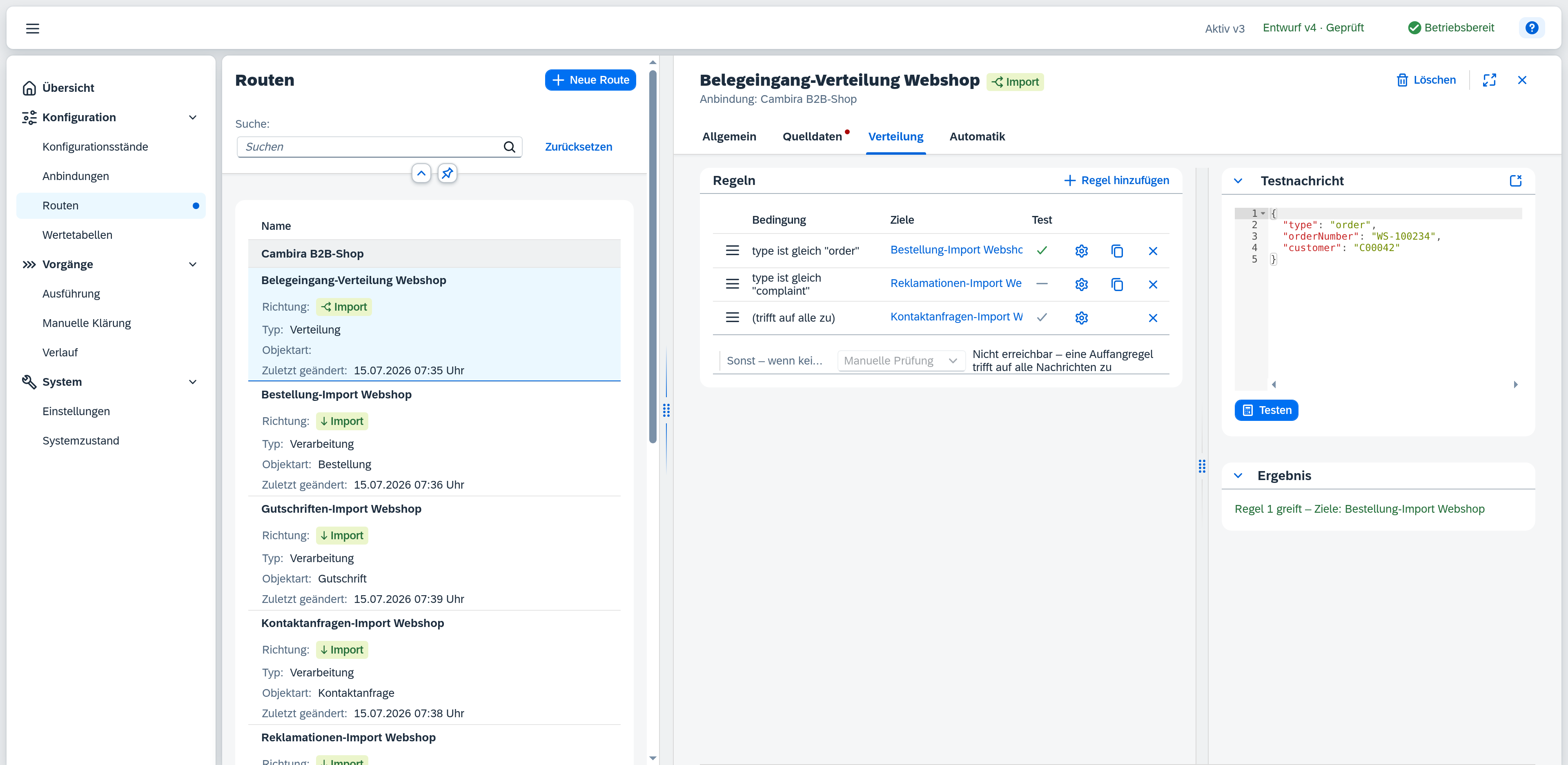
Die Regelliste zeigt alle konfigurierten Verteilungsregeln in der Reihenfolge ihrer Auswertung. Über Regel hinzufügen legen Sie eine neue Regel an: Sie wird ans Ende der Liste gehängt und hat zunächst keine Bedingung – bis Sie eine hinterlegen, ist sie damit eine Auffangregel (siehe Kein-Match-Verhalten). Per Ziehen am Griff-Symbol ändern Sie die Auswertungsreihenfolge.
| Feld | Hinweis |
|---|---|
| Bedingung | Kurzfassung der Regelbedingung, z. B. type ist gleich "order". Eine Regel ohne Bedingung zeigt (trifft auf alle zu) – eine Auffangregel. |
| Ziele | Je Zielroute der Regel ein Link auf ihren Namen – ein Klick öffnet die Zielroute auf dem Reiter Allgemein. Eine Zielroute, die nicht mehr existiert, erscheint als Text mit ihrer Kennung statt als Link; ohne Ziele steht hier „–“. |
| Test | Symbol des zuletzt ausgeführten Tests für diese Regel: grünes Häkchen = die gewählte Regel, graues Häkchen = zusätzlich zutreffend, aber nicht gewählt, graues Minus-Zeichen = nicht zutreffend. Leer, solange noch kein Test ausgeführt wurde. |
Über das Zahnrad-Symbol öffnen Sie die Regeldetails, über das Duplizieren-Symbol legen Sie eine Kopie der Regel direkt darunter an (bei der Auffangregel ausgeblendet), über das Entfernen-Symbol löschen Sie die Regel – bei einer nicht leeren Regel erscheint vorher ein Bestätigungsdialog.
Beim Prüfen des Entwurfs meldet Xchange die Fehler der Verteilungsregeln: eine Regel ohne Zielroute, eine Zielroute, die im Konfigurationsstand nicht vorhanden ist oder die Anbindung bzw. Datenherkunft nicht erfüllt, mehr als eine Auffangregel in derselben Route sowie eine zirkuläre Verteilungsabhängigkeit – eine Zielroute, die direkt oder über weitere Verteilungsrouten wieder auf diese Route verweist. Jeder Befund benennt die betroffene Regel als Regel 1, Regel 2, … und öffnet sie beim Anklicken.
Kein-Match-Verhalten
Am Fuß der Regelliste legt das Auswahlfeld Sonst – wenn keine Regel zutrifft fest, was mit einer Nachricht geschieht, für die keine Regel zutrifft:
- Überspringen – die Nachricht wird nicht weitergeleitet; der Vorgang endet im Verlauf mit dem Status Übersprungen (Bedingung).
- Manuelle Prüfung – die Nachricht wird zur fachlichen Entscheidung vorgelegt und erscheint als offener Fall unter Manuelle Klärung.
Enthält die Regelliste bereits eine Auffangregel (eine Regel ohne Bedingung), trifft per Definition immer eine Regel zu – das Auswahlfeld ist dann deaktiviert und der Hinweis „Nicht erreichbar – eine Auffangregel trifft auf alle Nachrichten zu“ macht das kenntlich.
Regel bearbeiten
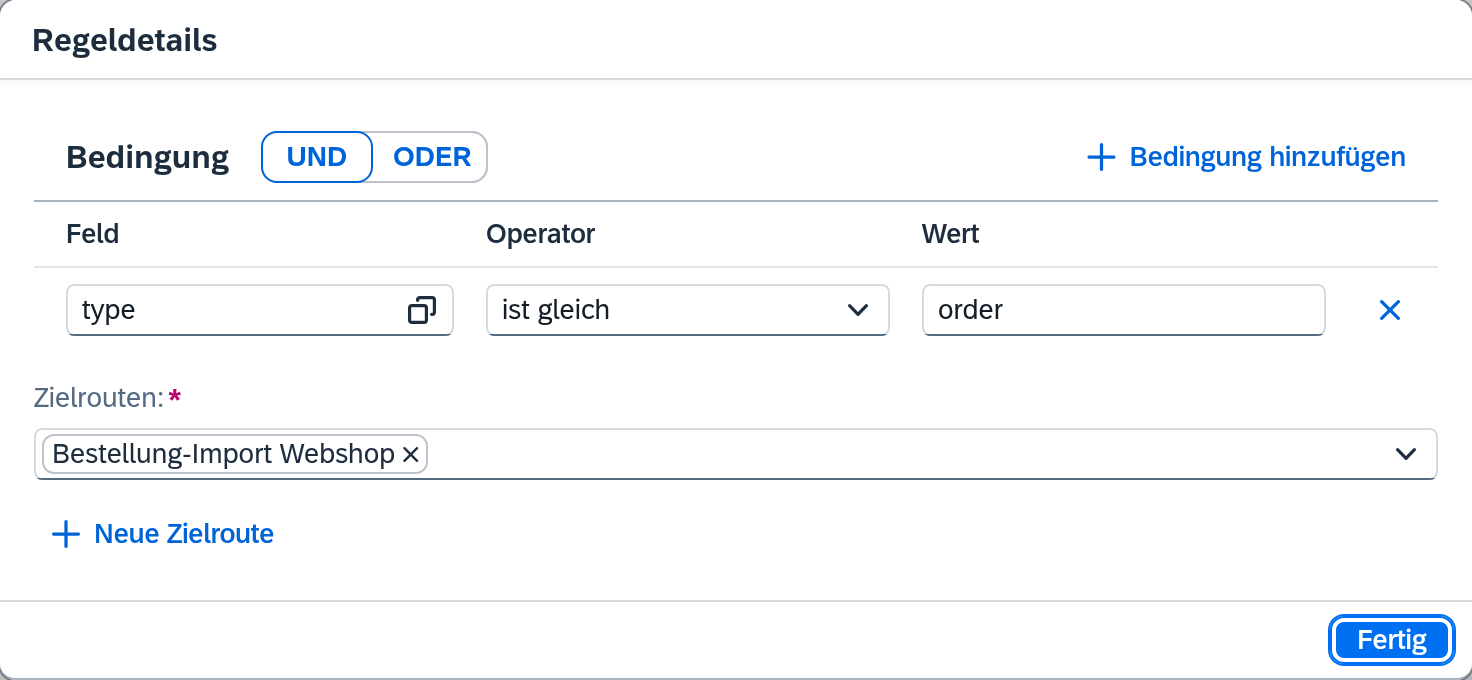
Das Zahnrad-Symbol einer Regelzeile öffnet ihre Details in einem Popover.
Bedingung
Über die Schaltfläche UND / ODER legen Sie fest, ob die Bedingungen der Regel per UND oder ODER verknüpft werden. Über Bedingung hinzufügen fügen Sie eine weitere Bedingungszeile hinzu (maximal 5 pro Regel); über das Entfernen-Symbol einer Zeile löschen Sie sie wieder. Ohne jede Bedingung zeigt die Tabelle den Hinweis „Keine Bedingungen – Regel greift auf alle Nachrichten zu“ – die Regel wird zu einer Auffangregel.
| Feld | Hinweis |
|---|---|
| Feld | Der Feldpfad in der eingehenden Nachricht, z. B. type. Die Feldauswahl bietet die Struktur der Testnachricht zur Auswahl an; Pflichtfeld. Solange keine Testnachricht hinterlegt ist, bleibt die Auswahl leer und zeigt „Testnachricht angeben.“ – pflegen Sie daher zuerst die Testnachricht. |
| Operator | ist gleich, ist ungleich, ist leer oder ist nicht leer. |
| Wert | Der Vergleichswert. Ausgeblendet bei den Operatoren ist leer / ist nicht leer, da diese keinen Wert benötigen. |
Zielrouten
Eine oder mehrere Verarbeitungsrouten, an die eine zutreffende Nachricht weitergeleitet wird – ein Pflichtfeld. Zur Auswahl stehen eingehende Verarbeitungsrouten, die zwei Bedingungen erfüllen: Sie liegen auf derselben Anbindung wie die Verteilungsroute und haben die Datenherkunft Verteilungseingang. Eine Route auf einer anderen Anbindung oder mit anderer Datenherkunft ist nicht zulässig; das Prüfen des Entwurfs meldet sie als Fehler.
Gibt es noch keine passende Zielroute, legen Sie sie über Neue Zielroute direkt hier an. Der Anlage-Dialog öffnet sich vorbelegt: Routentyp Verarbeitungsroute, dazu Anbindung, Richtung, Objektart und Datenherkunft passend zur Verteilungsroute. Gesperrt ist keines dieser Felder; die neue Route wird anschließend als Ziel der Regel ausgewählt. Ändern Sie im Dialog eines dieser Felder so, dass die Route keine gültige Zielroute mehr ist, wird sie zwar angelegt, aber nicht ausgewählt – ein Hinweis nennt das.
Über Fertig übernehmen Sie die Änderungen und schließen das Popover.
Testnachricht
Im rechten Bereich lässt sich eine Testnachricht gegen die konfigurierten Regeln auswerten, ohne eine echte Nachricht zu verarbeiten. Die Breite des Bereichs ziehen Sie am Trenner zwischen Regelliste und Testbereich.
| Feld | Hinweis |
|---|---|
| Testnachricht | JSON-Editor für die Testnachricht. Sind bereits Referenzdaten aus den Quelldaten vorhanden, werden sie beim ersten Öffnen vorbelegt. Ist der Inhalt kein gültiges JSON, erscheint beim Testen die Meldung „Testnachricht ist kein gültiges JSON“. |
| Testen | Wertet die Testnachricht gegen die Regeln aus. Ausstehende Änderungen werden davor gespeichert – getestet wird immer der gespeicherte Stand. Das Ergebnis erscheint als Symbol in der Test-Spalte jeder Regel (siehe oben) sowie als Text im Bereich Ergebnis. |
| Ergebnis | Ein eigener Bereich, der erst nach dem ersten Testlauf erscheint: Regel 2 greift – Ziele: … nennt die zutreffende Regel und ihre Zielrouten, Keine Übereinstimmung – Verhalten: … nennt zusätzlich das eingestellte Kein-Match-Verhalten. |
In der Kopfzeile des Bereichs Testnachricht liegen zwei Symbolschaltflächen: Auf Referenz zurücksetzen setzt die Testnachricht auf die Referenzdaten zurück (nur vorhanden, wenn solche vorliegen), Testnachricht leeren leert sie vollständig. Beide Bereiche lassen sich über ihre Kopfzeile einklappen.