Konfigurationsänderungen aktivieren
Jede Änderung an der Konfiguration läuft über einen Entwurf, der bewusst aktiviert werden muss. Diese Anleitung beschreibt den vollständigen Weg vom Entwurf zur aktiven Konfiguration.
Alle Schritte dieser Anleitung finden auf der Seite Konfigurationsstände statt – öffnen Sie sie über die Navigation in Xchange.
Was Sie brauchen
- Einen Entwurf mit den Änderungen, die aktiv werden sollen.
- Die Berechtigung Konfiguration – Aktivierung. Ohne sie sind die Aktionen Prüfen, Aktivieren und Verwerfen nicht sichtbar. Diese Berechtigung vergibt Ihre Administration.
Wie ein Entwurf entsteht
Ein Entwurf wird automatisch beim ersten Bearbeiten der Konfiguration angelegt – z. B. beim Anlegen einer Route oder beim Bearbeiten einer Anbindung. Es existiert immer höchstens ein Entwurf gleichzeitig: alle weiteren Änderungen fließen in denselben Entwurf, bis er aktiviert oder verworfen wird. Der Entwurf wirkt sich nicht auf die laufende Verarbeitung aus – diese verwendet immer den aktiven Stand.
Schritt 1: Entwurf prüfen
Mit Prüfen im Entwurfsbereich starten Sie die vollständige Validierung. Geprüft werden Pflichtfelder, Verweise zwischen Routen und Anbindungen sowie die logische Konsistenz der Konfiguration.
Das Ergebnis erscheint direkt im Entwurfsbereich:
- Bei Erfolg wechselt der Status auf Geprüft – der Entwurf ist bereit zur Aktivierung.
- Bei Fehlern wechselt der Status auf Enthält Fehler. Unter dem Status erscheint eine Liste aller gefundenen Probleme mit betroffenem Objekt und einer kurzen Beschreibung.
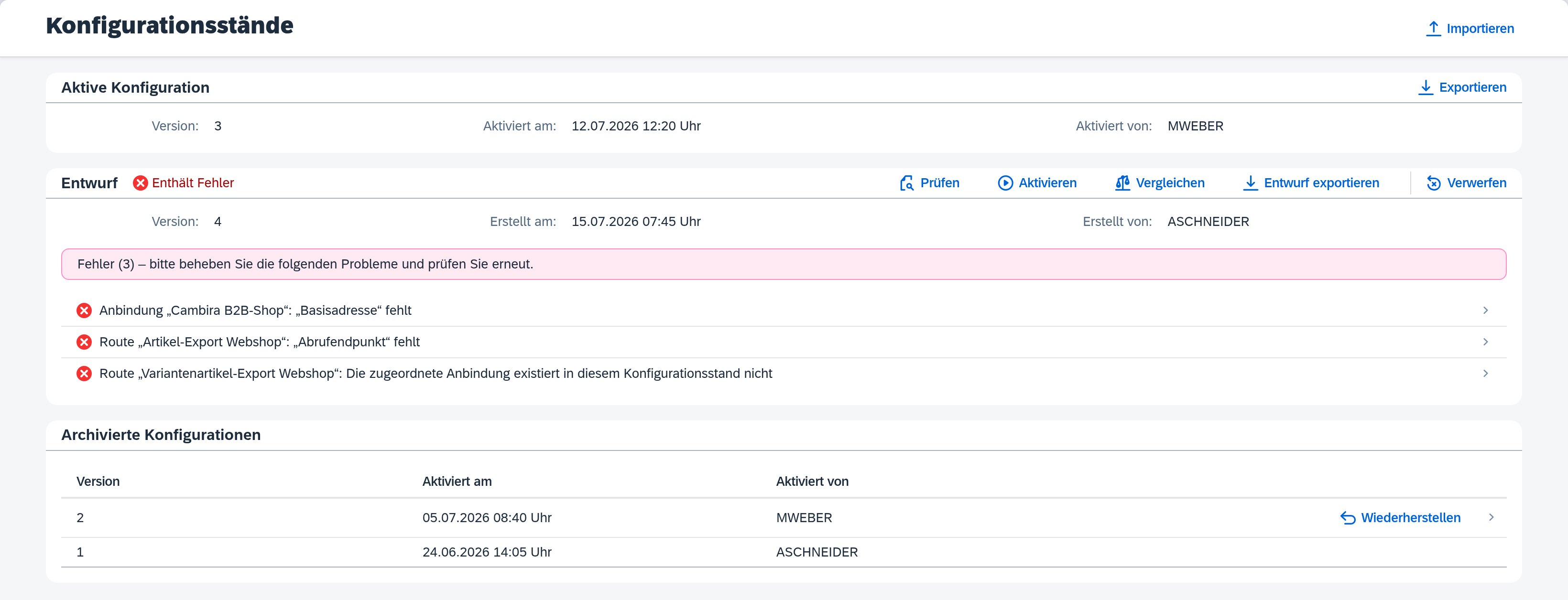
Validierungsfehler beheben
Jeder Eintrag in der Fehlerliste ist klickbar: Ein Klick navigiert direkt zur betroffenen Detailseite (Route oder Anbindung) und fokussiert das fehlerhafte Feld. Sie müssen nicht selbst suchen, wo der Fehler steckt.
Korrigieren Sie die Konfiguration auf der Detailseite, kehren Sie zur Seite Konfigurationsstände zurück und starten Sie Prüfen erneut. Wiederholen Sie das, bis die Validierung ohne Fehler durchläuft.
Wird der Entwurf nach einer erfolgreichen oder fehlgeschlagenen Prüfung weiter bearbeitet, wechselt der Status auf Prüfung veraltet. Das zuletzt ermittelte Prüfergebnis bleibt sichtbar, gilt aber nicht mehr für den aktuellen Inhalt – starten Sie Prüfen erneut, bevor Sie aktivieren.
Schritt 2: Entwurf aktivieren
Die Prüfung sagt, dass der Entwurf in sich stimmig ist – nicht, was er ändert. Hat mehr als eine Person daran gearbeitet oder liegt der Anfang länger zurück, halten Sie ihn zuvor über Vergleichen gegen die aktive Konfiguration: Änderungen vor dem Aktivieren vergleichen.
Sobald der Entwurf den Status Geprüft hat, ist die Schaltfläche Aktivieren freigeschaltet. Ein Klick öffnet einen Bestätigungsdialog mit der Frage, ob der Entwurf als aktive Konfiguration gesetzt werden soll, und dem Hinweis, dass laufende Vorgänge unverändert bleiben.
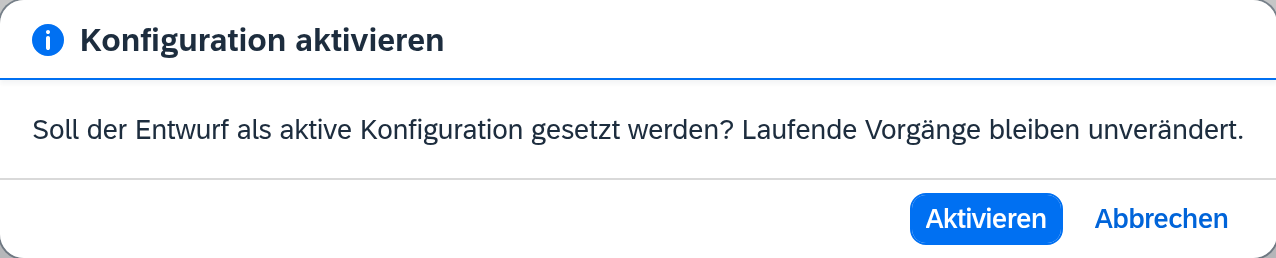
Nach dem Bestätigen übernimmt das System den Entwurf als neuen aktiven Konfigurationsstand. Die neue Versionsnummer und die Angaben Aktiviert am / Aktiviert von erscheinen sofort im oberen Bereich der Seite. Der Entwurf ist damit verbraucht – neue Änderungen erzeugen wieder einen frischen Entwurf.
Verarbeitungen, die zum Zeitpunkt der Aktivierung schon laufen, werden mit dem Konfigurationsstand zu Ende geführt, unter dem sie gestartet sind. Die neue Konfiguration greift ab dem nächsten Vorgang.
Entwurf verwerfen
Wenn Sie Änderungen nicht weiterverfolgen wollen – etwa weil eine Route doch anders gebaut werden soll – können Sie den gesamten Entwurf mit Verwerfen löschen. Vor dem Löschen erscheint ein Bestätigungsdialog.
Es gibt keine Wiederherstellung. Alle im Entwurf enthaltenen Änderungen sind anschließend verloren.
Wenn sich die Aktivierung als falsch erweist
Der bisher aktive Stand ist nicht verloren – er wandert ins Archiv und lässt sich in einem Schritt zurückholen. Wie das geht und was dabei mit einem offenen Entwurf und dem Prüfergebnis geschieht, beschreibt Einen früheren Konfigurationsstand wiederherstellen.