Automatik
Der Automatik-Reiter des Routeneditors legt fest, wann eine Route von selbst läuft. Dafür legen Sie einen oder mehrere Auslöser an. Ohne Auslöser wird die Route ausschließlich manuell über die Ausführung gestartet. Änderungen werden im Entwurf gesammelt und mit dessen Aktivierung wirksam.
Woher eine Route liest und welche Datensätze sie einbezieht, steht nicht hier, sondern auf dem Reiter Quelldaten – dort finden Sie Abrufendpunkt, Datenfilter und Änderungsfilter.
- Zeitgesteuert
- Ereignis
- Verteilungseingang
Berechtigungen
Die Seite ist sichtbar, sobald Ihnen die Berechtigung Konfiguration – Routen (Lesen oder Voll) zugewiesen ist. Ohne die Stufe Voll ist der Routeneditor nur lesbar: Sie sehen die Konfiguration, können sie aber nicht ändern.
Auslöser
Links steht die Liste der konfigurierten Auslöser, rechts die Konfiguration des ausgewählten Auslösers. Ist noch keiner angelegt, steht rechts der Hinweis „Noch keine Auslöser“ – die Route wird dann ausschließlich manuell ausgelöst.
Auslöser hinzufügen öffnet den Dialog Auslösertyp wählen. Zur Wahl stehen Zeitgesteuert („Startet die Route nach einem festen Zeitplan.“) und – nur bei Exportrouten – Ereignis („Reagiert, wenn ein Datensatz angelegt oder geändert wird.“); Auswählen legt den Auslöser an, woraufhin die zugehörigen Felder rechts erscheinen. Ein Verteilungseingang lässt sich nicht manuell hinzufügen; er entsteht automatisch, sobald eine Verteilungsregel die Route als Ziel führt (siehe unten). Trägt die Route bereits einen Verteilungseingang, entfällt die Schaltfläche Auslöser hinzufügen ganz – neben ihm ist kein weiterer Auslöser zulässig.
Auslöser löschen über der Detailansicht entfernt den ausgewählten Auslöser nach einer Rückfrage („Der Auslöser ‚…‘ wird gelöscht. Diese Aktion kann nicht rückgängig gemacht werden.“). Bei einem Verteilungseingang wird die Schaltfläche nicht angezeigt.
Betrifft ein Prüfhinweis den Auslöser als Ganzes statt eines einzelnen Felds – etwa eine fehlende Vorgangsart oder zwei Auslöser mit demselben Lauftyp –, erscheint er als Meldungsband über den Feldern.
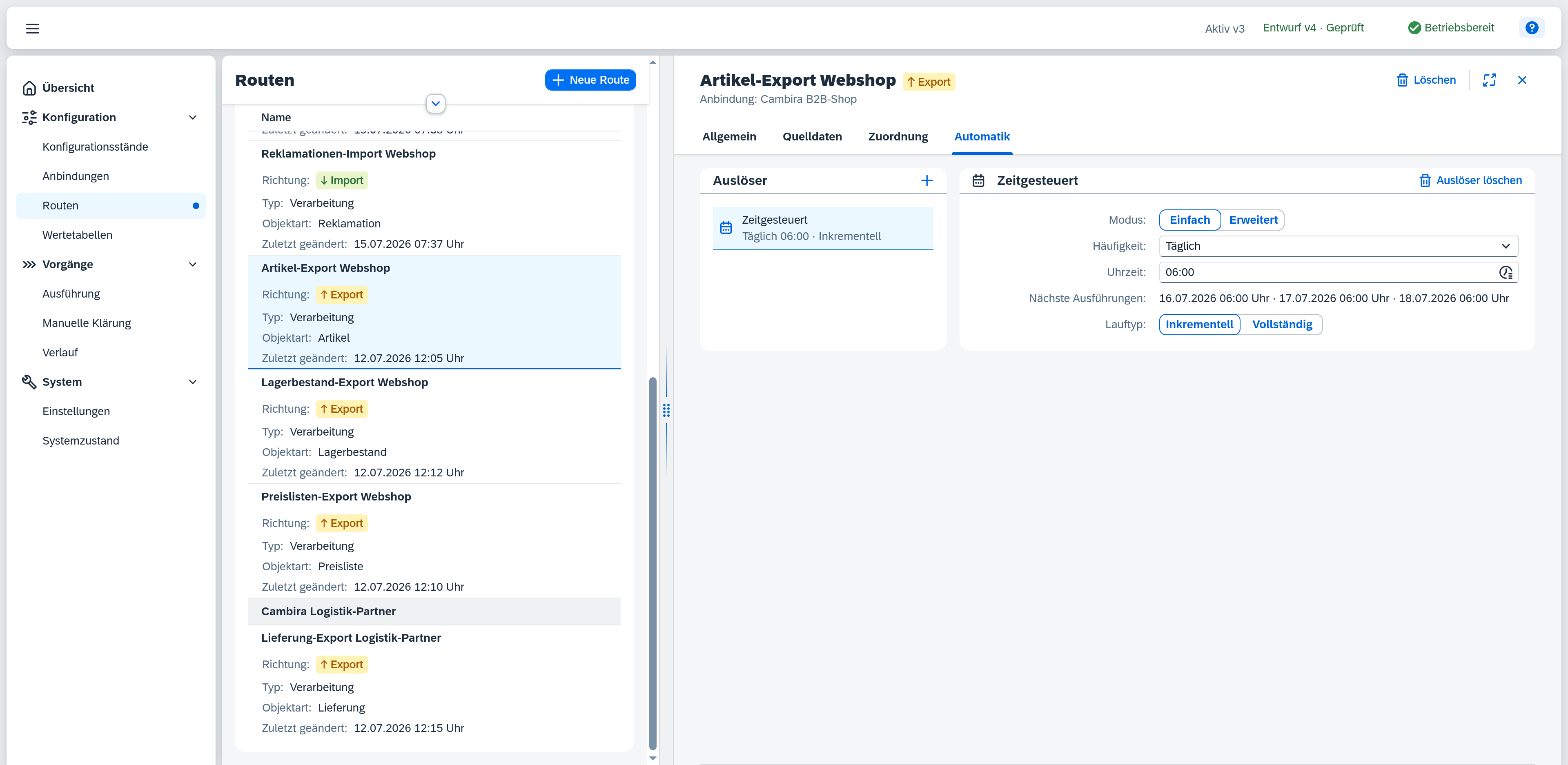
Zeitgesteuerter Auslöser
Ein zeitgesteuerter Auslöser startet die Route nach einem festen Zeitplan. Über Modus wählen Sie, wie Sie den Zeitplan angeben: Einfach über die Felder unten oder Erweitert über einen Cron-Ausdruck. Nächste Ausführungen zeigt in beiden Modi eine Vorschau der nächsten Läufe (Serverzeit), die sich aus dem eingestellten Zeitplan ergeben.
Einfach
Die angezeigten Felder hängen von der gewählten Häufigkeit ab:
| Feld | Hinweis |
|---|---|
| Häufigkeit | Alle N Minuten, Alle N Stunden, Täglich, Wöchentlich oder Monatlich. |
| Intervall | Bei Alle N Minuten / Alle N Stunden: der Abstand zwischen zwei Läufen. |
| Wochentage | Bei Wöchentlich: die Tage, an denen die Route läuft; mindestens einer ist erforderlich. |
| Tag im Monat | Bei Monatlich: der Tag (oder Letzter Tag für das Monatsende). Bei den Tagen 28 bis 31 erscheint der Hinweis „Monate ohne diesen Tag werden übersprungen – für das Monatsende ‚Letzter Tag‘ wählen.“ |
| Uhrzeit | Bei Täglich / Wöchentlich / Monatlich: die Startzeit. |
Erweitert
Im Modus Erweitert geben Sie den Zeitplan als Cron-Ausdruck ein (Pflichtfeld, Beispiel 0 6 * * *). Die Felder des einfachen Modus entfallen, die Vorschau bleibt.
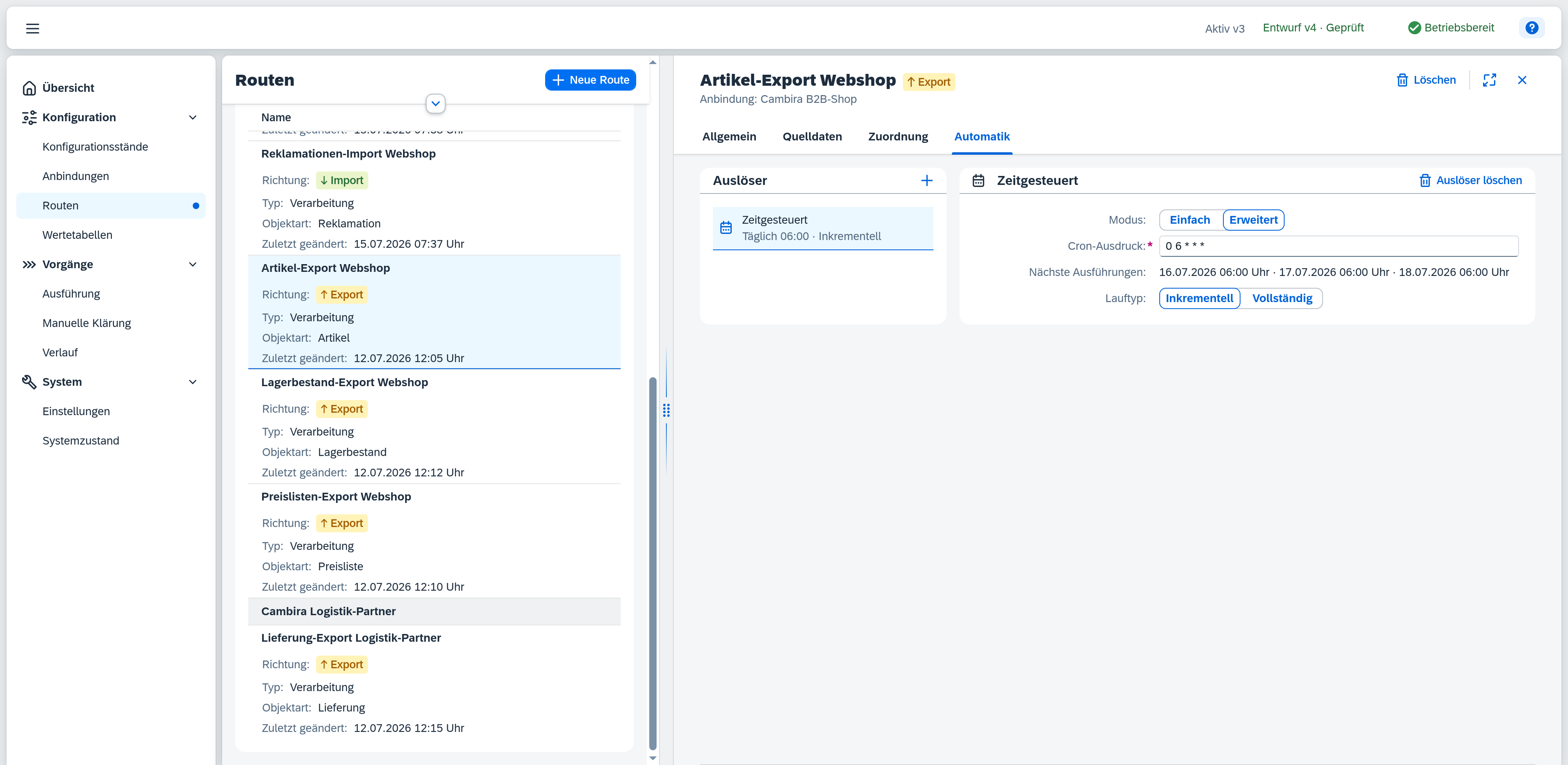
Beim Wechsel zwischen den Modi wird der Zeitplan übernommen, soweit das möglich ist: Ein einfacher Zeitplan erscheint nach dem Wechsel zu Erweitert als Ausdruck. Umgekehrt lässt sich nicht jeder Ausdruck in die Felder des einfachen Modus übertragen – dann meldet ein Hinweis „Ausdruck ist zu komplex für den einfachen Modus – beim Wechsel zurück zum einfachen Modus wird der Ausdruck zurückgesetzt.“, und beim Wechsel wird der Ausdruck verworfen.
Lauftyp
Der Lauftyp bestimmt, welche Daten ein Lauf verarbeitet; welche Lauftypen zur Auswahl stehen, hängt an der Datenherkunft der Route:
- Inkrementell – nur seit dem letzten Lauf geänderte Datensätze. Bei Datenherkunft Datenbestand.
- Vollständig – alle Datensätze. Bei Datenherkunft Datenbestand.
- Warteschlange leeren – verarbeitet die aktuell wartenden Einträge. Bei Datenherkunft Warteschlange. Zusätzlich lässt sich Datensätze pro Zyklus setzen, um die Anzahl der pro Lauf verarbeiteten Einträge zu begrenzen; leer bedeutet unbegrenzt.
Der Lauftyp gehört zum zeitgesteuerten Auslöser.
Steht der Lauftyp auf Vollständig und die Häufigkeit auf Alle N Minuten, weist ein Hinweis auf den Aufwand hin: „Ein vollständiger Lauf überträgt jedes Mal alle Daten. In so kurzen Abständen ist das meist unnötig – ‚Inkrementell‘ überträgt nur Änderungen.“
Bereinigung
Direkt unter dem Lauftyp erscheint unter Bereinigung das Kontrollfeld „Datensätze außerhalb des Datenfilters melden“. Es wird nur angezeigt, wenn beides zutrifft: Der Lauftyp ist Vollständig, und das Löschverhalten der Route steht auf Im Zielsystem deaktivieren.
Ist es gesetzt, vergleicht Xchange nach dem Lauf, welche Datensätze die Route früher schon einmal übertragen hat und diesmal nicht mehr, und meldet jeden davon an das Zielsystem. Der Abgleich hängt am einzelnen Auslöser, nicht an der Route: Ein wöchentlicher Zeitplan darf bereinigen, ein nächtlicher daneben nicht.
Wechselt der Lauftyp weg von Vollständig, wird das Kontrollfeld zurückgesetzt – ein inkrementeller Lauf sieht nicht den gesamten Datenbestand und kann deshalb nicht feststellen, welche Datensätze herausgefallen sind.
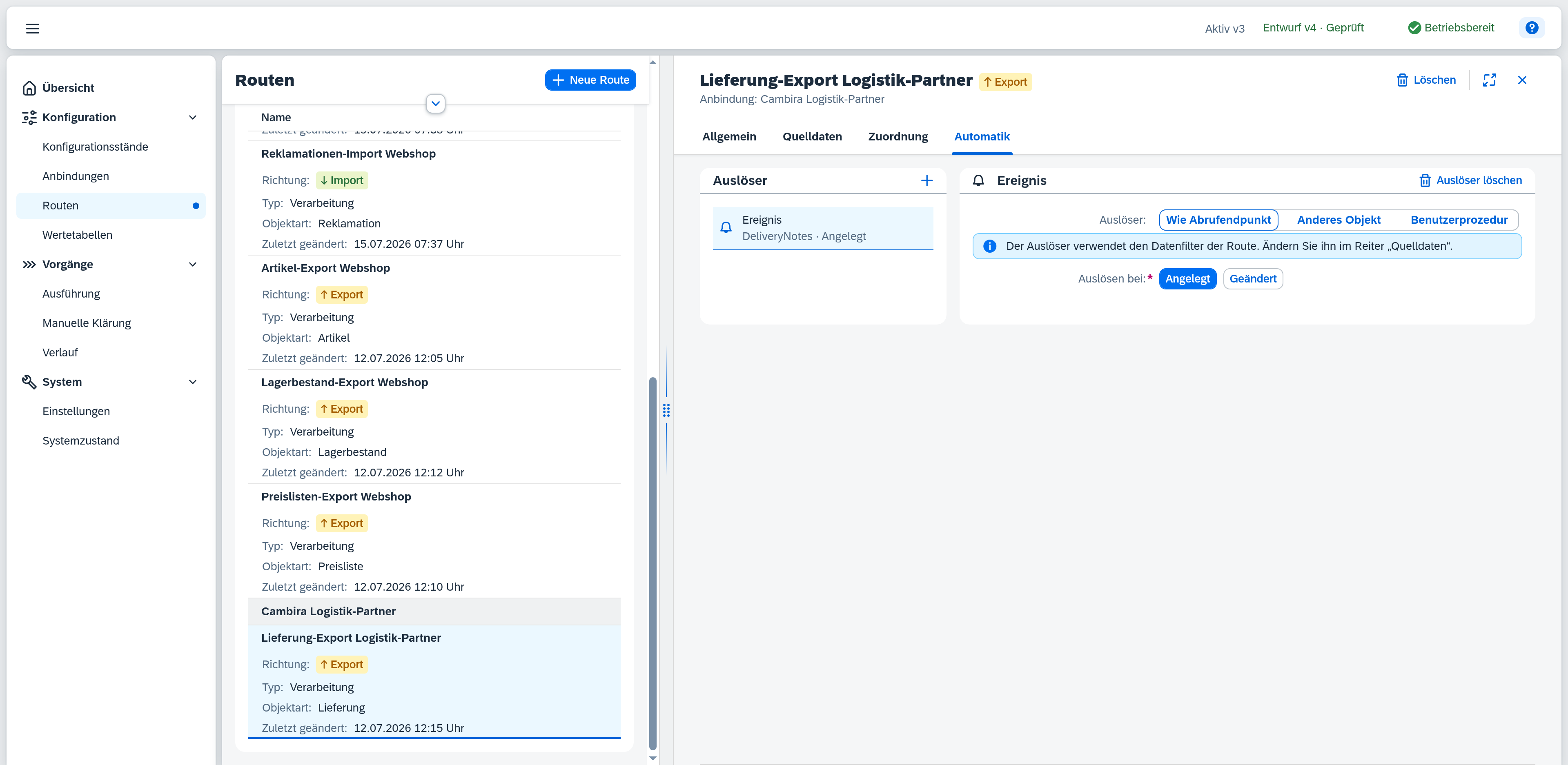
Ereignis
Ein Auslöser vom Typ Ereignis reagiert auf Transaktionsereignisse in SAP Business One – etwa wenn ein Beleg angelegt oder geändert wird. Ereignisauslöser stehen nur für Exportrouten zur Verfügung: Ein Ereignis in SAP Business One stößt den Export der betroffenen Daten an.
Das Feld Auslöser bestimmt, auf welches Objekt der Auslöser hört und was ihn einschränkt. Davon hängt ab, welche weiteren Felder erscheinen:
| Auslöser | Bedeutung |
|---|---|
| Wie Abrufendpunkt | Der Auslöser hört auf Ereignisse desselben Objekts, aus dem die Route liest, und übernimmt dessen Datenfilter. |
| Anderes Objekt | Der Auslöser hört auf ein anderes Objekt und bringt eigene Feldbedingungen mit. |
| Benutzerprozedur | Eine in SAP Business One hinterlegte gespeicherte Prozedur entscheidet, welche Vorgänge ein Ereignis erzeugen. |
| Feld | Hinweis |
|---|---|
| Auslösen bei | Welche Vorgangsarten auslösen: Angelegt, Geändert – mindestens eine ist erforderlich. Bei Benutzerprozedur entfällt das Feld, weil die Prozedur das selbst festlegt. |
| Objekt | Nur bei Anderes Objekt: das SAP-Business-One-Objekt, dessen Ereignisse die Route auslösen. Die Liste ist alphabetisch sortiert und enthält Standardobjekte, Benutzertabellen und benutzerdefinierte Objekte in einer gemeinsamen Auswahl – aufgeführt ist nur, was in SAP Business One überhaupt Ereignisse meldet; Pflichtfeld. |
| Abruf-Schlüssel-Feld | Nur bei Anderes Objekt und nur, wenn das gewählte Objekt vom Abrufendpunkt abweicht: das Feld des Ereignis-Objekts, das den Schlüssel des zu exportierenden Datensatzes trägt. |
Wie Abrufendpunkt
Hört die Route auf Ereignisse desselben Objekts, aus dem sie ohnehin liest, brauchen Sie hier nichts weiter einzustellen: Auslöser und Abruf teilen sich denselben Datenfilter der Route. Dieselben Bedingungen entscheiden dann in beide Richtungen – welche Datensätze ein Lauf abruft und welche Ereignisse einen Lauf überhaupt anstoßen. Ein Hinweis nennt das: „Der Auslöser verwendet den Datenfilter der Route. Ändern Sie ihn im Reiter ‚Quelldaten‘.“
Nicht jeder Datenfilter lässt sich allerdings auf ein Ereignis übertragen: Eine Bedingung über verknüpfte Daten wirkt nur, wenn der Filter aus einer einzigen mit UND verknüpften Gruppe besteht. Ist er anders aufgebaut, erscheint eine Warnung – und der Entwurf lässt sich bis zur Klärung nicht aktivieren: „Eine Bedingung über verknüpfte Daten lässt sich für den Auslöser nur auswerten, wenn der Datenfilter aus einer einzigen Gruppe mit ‚UND‘ besteht. Lösen Sie die ODER-Verknüpfung im Reiter ‚Quelldaten‘ auf, hinterlegen Sie eine eigene Prozedur oder entfernen Sie diesen Auslöser. Solange die Bedingung so bleibt, lässt sich die Route nicht aktivieren.“
Zur Auswahl steht der Modus nur, wenn das Objekt des Abrufendpunkts in SAP Business One überhaupt Ereignisse meldet. Meldet es keine, erscheint er nicht.
Anderes Objekt
Hier hört der Auslöser auf ein anderes Objekt als das, aus dem die Route liest – etwa, wenn eine Änderung an einer Position den Export des zugehörigen Belegs anstoßen soll. Dieser Modus bringt eine eigene Einschränkung mit, die vom Datenfilter der Route unabhängig ist.
Hat die Route auf dem Reiter Quelldaten einen Datenfilter, weist ein Hinweis darauf hin, dass er hier nicht greift: „Der Datenfilter der Quelldaten wirkt auf diesen Auslöser nicht. Maßgeblich sind allein die Bedingungen unten. Nehmen Sie eine Einschränkung, die auch für das Ereignis gelten soll, dort mit auf.“
Die Bedingungen sind in Gruppen organisiert – bis zu 3 Gruppen mit je bis zu 5 Bedingungen. Innerhalb einer Gruppe werden sie per UND oder ODER verknüpft; die Gruppen untereinander immer per ODER (ein „– ODER –“-Trenner steht zwischen ihnen).
| Feld | Hinweis |
|---|---|
| Feld | Ein Feld des gewählten Objekts, über die Feldauswahl ausgewählt; Pflichtfeld. Felder, die SAP Business One beim Ereignis nicht auswerten kann, sind mit „Nur beim Abruf auswertbar“ gekennzeichnet und nicht wählbar. |
| Operator | Dieselben Operatoren wie beim Datenfilter; je nach Typ des gewählten Felds wird nur eine passende Teilmenge angeboten. |
| Wert | Der Vergleichswert. Bei ist leer / ist nicht leer entfällt das Wertfeld. Bietet das Feld feste Werte an, erscheint statt des Eingabefelds eine Auswahlliste. Bei ist eines von / ist keines von tritt eine Werteliste an die Stelle des Einzelwerts. Auf einem Datumsfeld setzt das Kalender-Symbol im Wertfeld „Heute“ als Vergleichswert. |
Der Bedingungseditor gleicht dem des Datenfilters – Aufbau und Bedienung sind identisch. Auch der tagesgenaue Vergleich von Datumsfeldern gilt hier; „Heute“ wird bei jedem Ereignis neu bestimmt.
Benutzerprozedur
Im Modus Benutzerprozedur übernimmt eine in SAP Business One hinterlegte gespeicherte Prozedur die vollständige Kontrolle über die Ereigniserzeugung – Objekt, Vorgangsarten und Feldbedingungen entfallen dann.
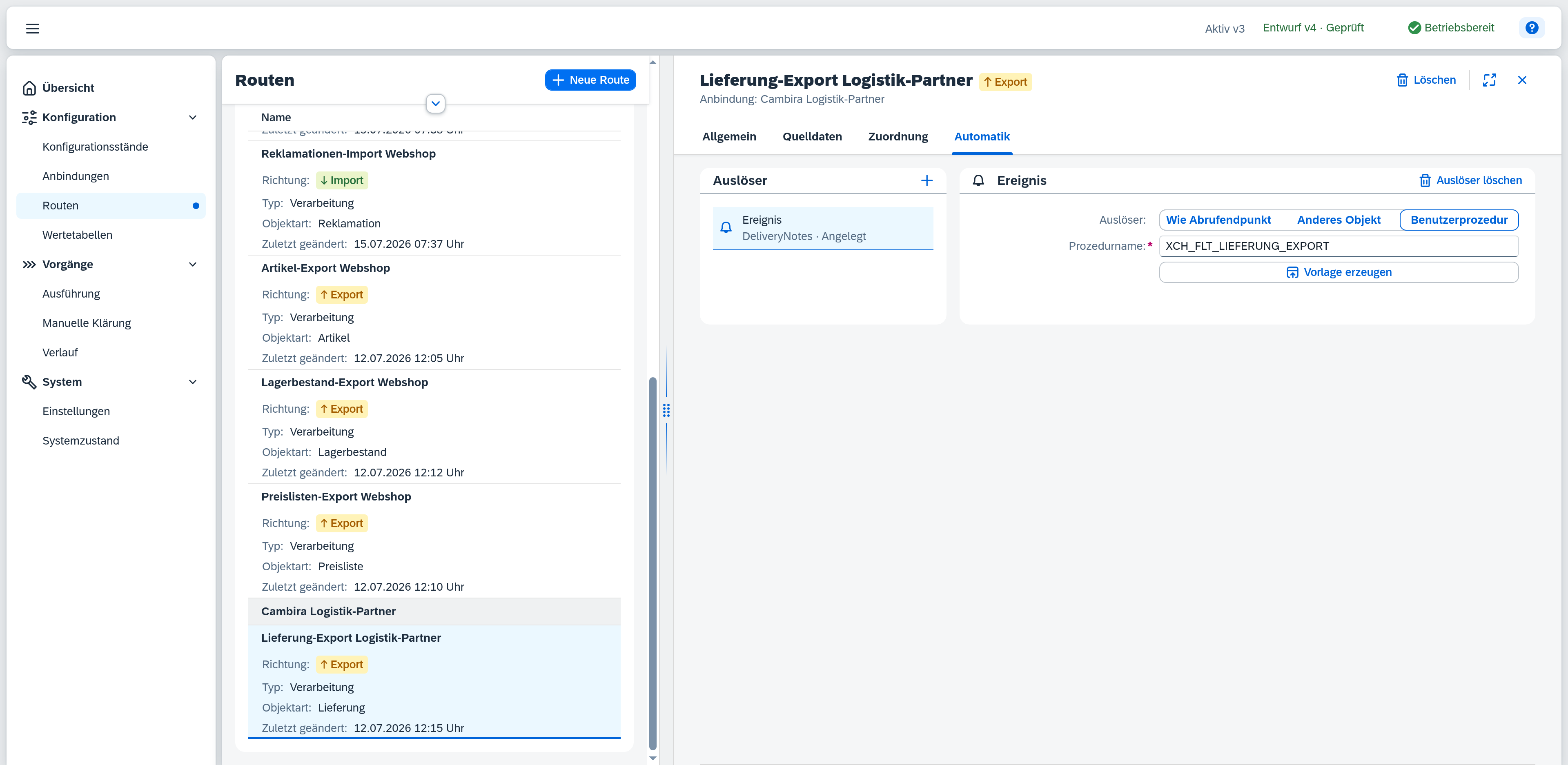
| Feld | Hinweis |
|---|---|
| Prozedurname | Name der gespeicherten Prozedur; Pflichtfeld. Existiert keine Prozedur mit diesem Namen, erscheint der Hinweis „Keine gespeicherte Prozedur mit diesem Namen gefunden.“ |
Über Vorlage erzeugen öffnet sich der Dialog Benutzerprozedur-Vorlage mit einer SQL-Vorlage als Ausgangspunkt für die Prozedur. Der Reiter Gerüst zeigt das Grundgerüst; Feldänderung enthält zusätzlich eine Auswertung geänderter Felder und erscheint nur, wenn das Objekt in SAP Business One eine Änderungshistorie führt. Kopieren legt die angezeigte Vorlage in die Zwischenablage, Schließen beendet den Dialog.
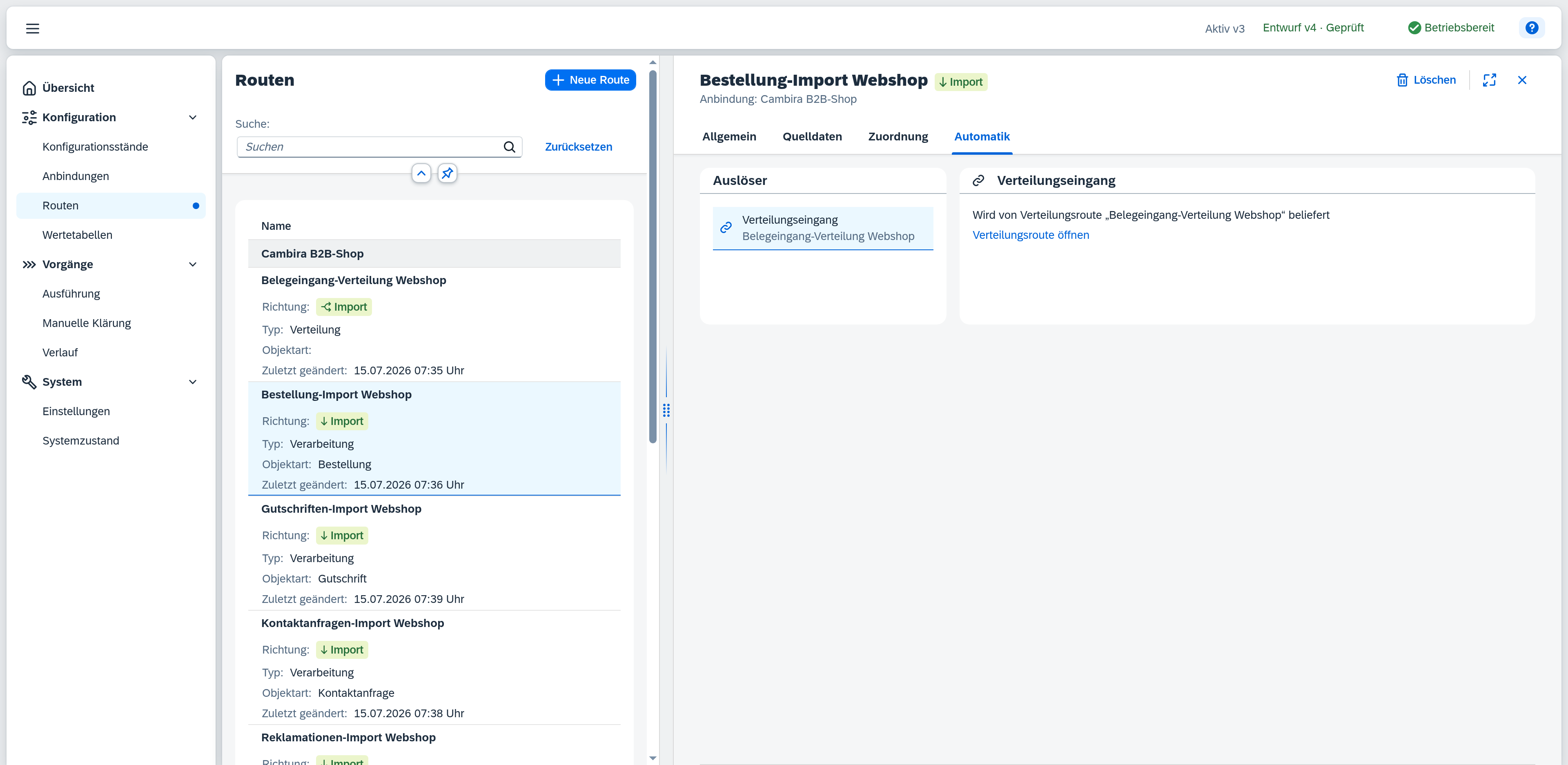
Verteilungseingang
Ein Auslöser vom Typ Verteilungseingang koppelt diese Route als Zielroute an eine Verteilungsroute. Er wird automatisch angelegt, sobald eine Verteilungsregel diese Route als Ziel führt, ist schreibgeschützt und lässt sich nicht manuell löschen.
Ist die speisende Verteilungsroute bekannt, zeigt der Auslöser den Hinweis „Wird von Verteilungsroute ‚…‘ beliefert“ samt Link Verteilungsroute öffnen. Ist noch keine Quelle verknüpft, hilft der Auslöser beim Herstellen der Verknüpfung: Gibt es bereits Verteilungsrouten auf derselben Anbindung, listet er sie als Kandidaten – ein Klick öffnet die gewählte Verteilungsroute auf ihrem Reiter Verteilung, wo Sie diese Route als Ziel ergänzen. Existiert noch keine passende Verteilungsroute, bietet der Hinweis die Schaltfläche Verteilungsroute anlegen an, die den Anlegen-Dialog mit passender Anbindung und Richtung vorbelegt.