Systemzustand
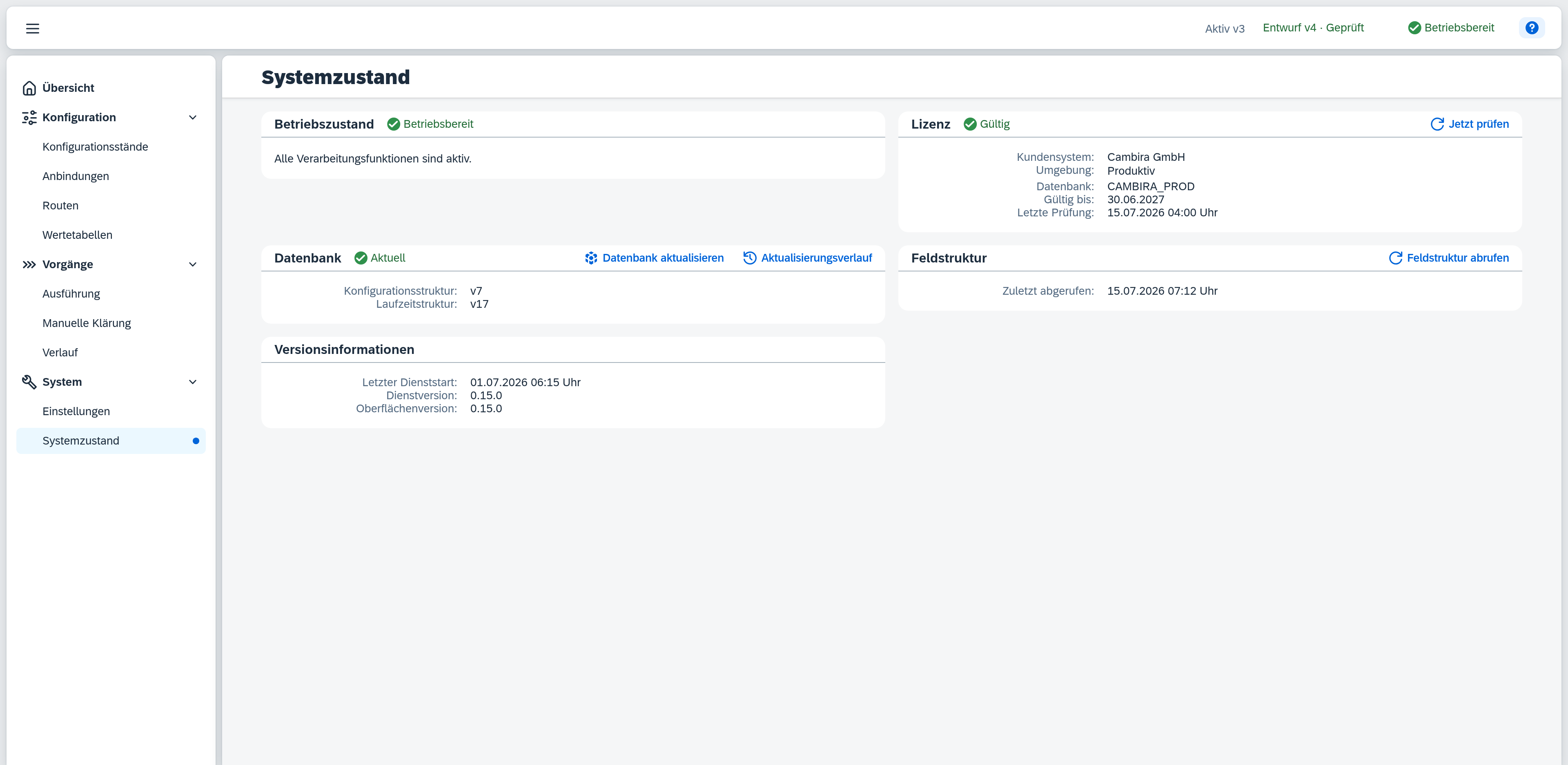
Der Systemzustand zeigt den aktuellen Laufzeitzustand von Xchange in vier Bereichen – Betriebszustand, Lizenz, Datenbank und Versionsinformationen – und stellt die dazugehörigen administrativen Aktionen bereit. Der Betriebszustand entspricht der Statusmarkierung in der Kopfzeile, hier mit zusätzlichem Kontext; ist die Verarbeitung gestoppt, führt Sie auch die Übersicht unter Handlungsbedarf hierher. Alle Angaben aktualisieren sich automatisch.
Berechtigungen
Die Seite ist sichtbar, sobald Ihnen die Berechtigung System (Lesen oder Voll) zugewiesen ist. Die administrativen Aktionen – Ereignisfilter reparieren, Feldstruktur abrufen, System zurücksetzen, Datenbank aktualisieren, Strukturänderung abschließen und Erneut prüfen – stehen nur mit der Berechtigung System in der Stufe Voll zur Verfügung. Die beiden lesenden Aktionen Jetzt prüfen und Aktualisierungsverlauf sind bereits mit der Stufe Lesen verfügbar.
Betriebszustand
| Status | Farbe | Bedeutung |
|---|---|---|
| Betriebsbereit | grün | Alle Verarbeitungsfunktionen sind aktiv. |
| Verarbeitung gestoppt | rot | Die Verarbeitung ist angehalten. Ein Warnhinweis erklärt die genaue Ursache – siehe unten. |
| Datenbankänderung erkannt | rot | Xchange hat eine externe Änderung an der Datenbank erkannt (z. B. eine auf eine Testumgebung kopierte Produktivdatenbank) und die Verarbeitung angehalten, bis das System zurückgesetzt wurde. |
Bei Status Verarbeitung gestoppt erscheint ein Warnhinweis, der die genaue Ursache nennt. Ursachen, die Sie auf dieser Seite selbst beheben, benennen den passenden Schritt gleich mit:
- Ereignisfilter veraltet: „Die Ereignisfilter sind nicht mehr aktuell und müssen repariert werden. Bis dahin verarbeitet Xchange keine Änderungen aus SAP Business One.“ – Aktion Ereignisfilter reparieren.
- Datenbank nicht auf dem erwarteten Stand: „Die Datenbank ist nicht auf dem erwarteten Stand. Aktualisieren Sie die Datenbank, um die Verarbeitung fortzusetzen.“
- Prozedur veraltet: „Eine Datenbankprozedur entspricht nicht dieser Version. Aktualisieren Sie die Datenbank, um die Verarbeitung fortzusetzen.“
- Berechtigungen veraltet: „Die Berechtigungen in SAP Business One entsprechen nicht dieser Version. Aktualisieren Sie die Datenbank, um die Verarbeitung fortzusetzen.“
- Aktualisierung fehlgeschlagen: „Die Aktualisierung der Datenbank ist fehlgeschlagen. Starten Sie die Aktualisierung erneut, um die Verarbeitung fortzusetzen.“
- Aktualisierung nicht abgeschlossen: „Die Aktualisierung der Datenbank wurde nicht abgeschlossen. Starten Sie die Aktualisierung erneut, um die Verarbeitung fortzusetzen.“
- Service-Layer-Neustart ausstehend: „Die Datenbankstruktur wurde geändert. Starten Sie den Service Layer neu und schließen Sie den Vorgang anschließend ab.“
- Service Layer nicht aktuell: „Der Service Layer kennt eine Struktur nicht, die in der Datenbank vorhanden ist. Starten Sie den Service Layer neu und prüfen Sie anschließend erneut.“ – Aktion Erneut prüfen. Hier steht keine Aktualisierung aus; die Datenbank ist auf dem erwarteten Stand, nur der Service Layer hat den Stand noch nicht übernommen.
Solange die Aktualisierung selbst aussteht, trägt der Warnhinweis zusätzlich den Verweis Datenbank jetzt aktualisieren – er öffnet denselben Plan wie die Aktion Datenbank aktualisieren im Bereich Datenbank. In den beiden Hinweisen rund um den Service Layer entfällt er, denn dort ist Strukturänderung abschließen beziehungsweise Erneut prüfen der nächste Schritt.
Alle übrigen Ursachen – etwa eine abgewiesene Berechtigung des Dienstkontos oder eine nicht erreichbare Anmeldung – tragen dieselbe Erklärung, die Xchange auch beim Start anzeigt, wenn es in diesem Zustand hochfährt. Behoben werden sie nicht hier, sondern in der Einrichtung; der Hinweis sagt Ihnen, woran es liegt. Nur eine Ursache, die diese Oberflächenversion noch nicht kennt, fällt auf den allgemeinen Text „Die Verarbeitung ist gestoppt. Das System benötigt Aufmerksamkeit.“ zurück.
Aktionen
- Ereignisfilter reparieren – Erscheint nur, solange die Ereignisfilter veraltet sind (s. oben). Baut den internen Verarbeitungszustand aus dem aktiven Konfigurationsstand neu auf, ohne Bestätigungsdialog; die Seite lädt danach automatisch neu. Verweist der Ereignisfilter einer Route auf ein Feld, das es in der Feldstruktur des Ziels nicht mehr gibt, bricht die Reparatur ab und nennt Route, Anbindung und Feld: Korrigieren Sie den Auslöser der Route und aktivieren Sie die Konfiguration – mit erfolgreicher Aktivierung ist der Fehler behoben.
- System zurücksetzen – Erscheint nur im Status Datenbankänderung erkannt. Öffnet nach Bestätigung einen modalen Fortschrittsdialog und löscht anschließend alle Verarbeitungsdaten und die Zugangsdaten der Anbindungen; die Konfiguration (Routen, Zuordnungen, Anbindungen) bleibt erhalten, der Konfigurationsstand wechselt auf Entwurf. War zu diesem Zeitpunkt bereits ein Entwurf offen, wird er gesichert statt gelöscht und lässt sich später über die Konfigurationsstände wiederherstellen; der Bestätigungsdialog sagt das vorher an. Dieser Schritt kann nicht rückgängig gemacht werden.
Die Aktionen zur Datenbank stehen im Bereich Datenbank. Den vollständigen Ablauf – mit dem Service-Layer-Neustart durch die IT dazwischen – beschreibt die Anleitung Die Datenbank aktualisieren.
Lizenz
| Feld | Hinweis |
|---|---|
| Statusmarkierung | Aktueller Lizenzstatus als farbige Markierung – siehe Statuswerte unten. |
| Entwicklungsmodus | Zusätzliche Markierung, nur sichtbar, wenn die Instanz im Entwicklungsmodus läuft (Lizenzprüfung deaktiviert). |
| Kundensystem | Name des lizenzierten Kundensystems. Nur sichtbar, wenn gesetzt. |
| Umgebung | Produktiv oder Test – bei Test zusätzlich orange markiert. Nicht sichtbar im Entwicklungsmodus. |
| Datenbank | Name der verbundenen Datenbank. Nur sichtbar, wenn gesetzt. |
| Gültig bis | Ablaufdatum der Lizenz. Nur sichtbar, wenn gesetzt. |
| Letzte Prüfung | Zeitpunkt der letzten Lizenzprüfung. Nur sichtbar, wenn gesetzt. |
| Zuletzt erfolgreich | Zeitpunkt der letzten erfolgreichen Lizenzprüfung. Nur sichtbar, wenn sie vom Zeitpunkt der letzten Prüfung abweicht – also wenn die letzte Prüfung selbst nicht erfolgreich war (z. B. Lizenzportal nicht erreichbar). |
Statuswerte
| Status | Farbe | Bedeutung |
|---|---|---|
| Gültig | grün | Die Lizenz ist gültig. |
| Kulanzphase | orange | Das Lizenzportal ist nicht erreichbar; die Kulanzphase läuft. |
| Ungültig | rot | Die Lizenz ist ungültig. Neue Läufe sind gesperrt. |
| Abgelaufen | rot | Die Lizenz ist abgelaufen. Neue Läufe sind gesperrt. |
| Unbekannt | neutral | Der Lizenzstatus konnte noch nicht ermittelt werden. |
Aktionen
- Jetzt prüfen – Fragt den Lizenzstatus sofort erneut ab, unabhängig vom regulären Prüfintervall. Während der Prüfung zeigt die Schaltfläche „Wird geprüft…“.
Datenbank
| Feld | Hinweis |
|---|---|
| Statusmarkierung | Aktueller Datenbankstatus als farbige Markierung – siehe Statuswerte unten. |
| Konfigurationsstruktur | Installierter Stand der Struktur, in der Xchange seine Konfiguration in SAP Business One ablegt, z. B. v7. Weicht er ab, nennt die Angabe zusätzlich den erwarteten Stand – v7 (erwartet v8). |
| Laufzeitstruktur | Installierter Stand der Struktur der Laufzeitdaten, in derselben Form. Nur sichtbar, sobald ein Stand ermittelt ist. |
Statuswerte
| Status | Farbe | Bedeutung |
|---|---|---|
| Aktuell | grün | Die Datenbank ist auf dem erwarteten Stand. |
| Aktualisierung erforderlich | orange | Die Datenbank weicht vom erwarteten Stand ab und muss aktualisiert werden. |
| Neustart ausstehend | orange | Die Datenbankstruktur ist angelegt; der Service Layer muss neu gestartet und die Strukturänderung anschließend abgeschlossen werden. |
| Fehlerhaft | rot | Die letzte Aktualisierung ist fehlgeschlagen. |
| Datenbank neuer als erwartet | rot | Die Datenbank gehört zu einer neueren Xchange-Version als der laufende Dienst. Aktualisieren Sie den Dienst. |
Eine rein ergänzende Abweichung – es fehlt etwa nur ein Feld – lässt die Versionsangaben unverändert, nennt also keinen erwarteten Stand, und meldet trotzdem Aktualisierung erforderlich. Welche Lücke gemeint ist, weist der Plan der Aktion Datenbank aktualisieren namentlich aus.
Aktionen
- Datenbank aktualisieren – Auch dann sichtbar, wenn nichts aussteht, nicht nur im Fehlerfall; hervorgehoben, solange eine Aktualisierung aussteht. Öffnet zuerst einen Plan: Versionsübergang, neu angelegte Strukturen, ergänzte Feldwerte, erneuerte Prozeduren, erneuerte Berechtigungen, ob Daten umgebaut oder Strukturen entfernt werden und ob anschließend ein Service-Layer-Neustart nötig ist. Ist nichts zu tun, meldet der Plan „Die Datenbank ist auf dem erwarteten Stand. Es sind keine Änderungen erforderlich.“; kann diese Datenbank von der laufenden Version nicht aktualisiert werden, nennt der Plan stattdessen den Grund. Erst die Bestätigung startet die Aktualisierung; ihr Fortschritt legt sich als Anzeige über die Oberfläche. Während eines laufenden Vorgangs und solange nur noch der Abschluss aussteht, wird die Aktion ausgeblendet – dann ist Strukturänderung abschließen der einzige nächste Schritt.
- Strukturänderung abschließen – Erscheint nur, solange der Service Layer neu gestartet werden muss. Prüft nach Bestätigung, ob der Service Layer die neuen Datenbankstrukturen erkennt, und schließt den Vorgang ab; danach kehrt der Betriebszustand auf Betriebsbereit zurück. Wurde der Service Layer noch nicht neu gestartet oder ist er gar nicht erreichbar, bricht der Abschluss mit dem jeweils passenden Hinweis ab; der Vorgang bleibt offen und die Aktion lässt sich wiederholen. Dieselbe Aktion schließt auch die Erstinstallation ab – sie hängt daran, dass Strukturen angelegt wurden, nicht daran, welcher Vorgang sie angelegt hat.
- Erneut prüfen – Erscheint nur bei der Ursache Service Layer nicht aktuell. Prüft ohne Bestätigungsdialog, ob der Service Layer die Strukturen von Xchange wieder kennt; erkennt er sie, endet der Stopp und die Verarbeitung läuft weiter. Kennt er eine Struktur weiterhin nicht, nennt der Hinweis sie namentlich – der Neustart hat dann nicht gewirkt. War der Service Layer gar nicht erreichbar, sagt der Hinweis auch das. Die Seite lädt in beiden Fällen neu und die Prüfung lässt sich wiederholen.
- Aktualisierungsverlauf – Öffnet den Verlauf der Datenbank-Operationen – siehe unten. Bereits mit der Berechtigung System in der Stufe Lesen verfügbar.
Aktualisierungsverlauf
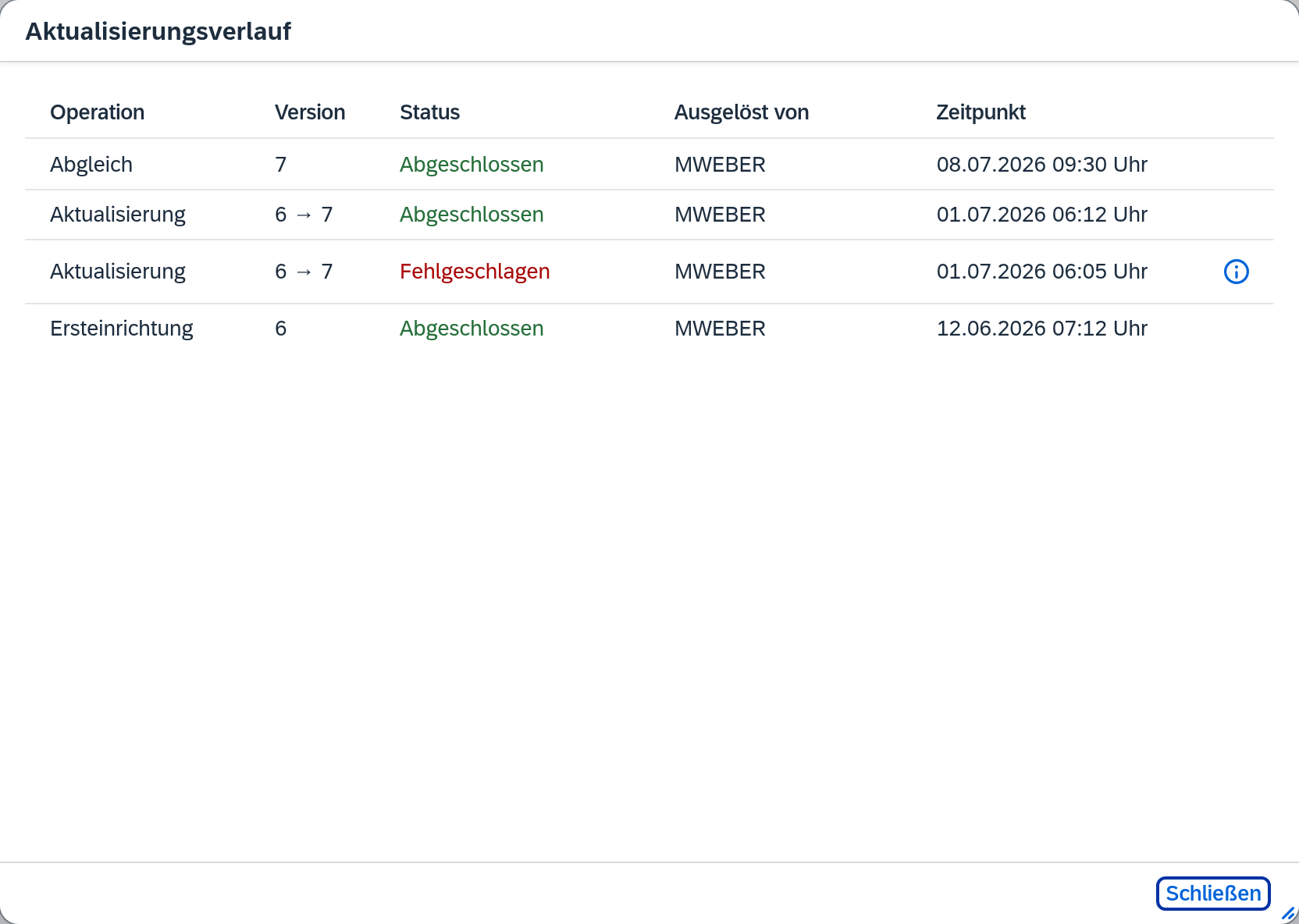
Der Verlauf listet jede Datenbank-Operation dieser Installation, die jüngste zuerst.
| Spalte | Hinweis |
|---|---|
| Operation | Art der Operation – siehe Operationen unten. |
| Version | Zielstand der Operation, bei einer Aktualisierung als Übergang – 6 → 7. |
| Status | Ergebnis der Operation – siehe Statuswerte unten. |
| Ausgelöst von | Benutzer, der die Operation gestartet hat. |
| Zeitpunkt | Abschluss der Operation; bei einer noch offenen Operation deren Beginn. |
| (ohne Titel) | Schaltfläche, nur bei einer fehlgeschlagenen Operation. Sie öffnet die technische Fehlermeldung, mit der die Operation abgebrochen ist. |
Operationen
| Operation | Bedeutung |
|---|---|
| Ersteinrichtung | Die Datenbankstrukturen wurden erstmals angelegt. |
| Abgleich | Fehlende Strukturen, Feldwerte, Prozeduren oder Berechtigungen wurden ergänzt, ohne den Versionsstand zu ändern. |
| Aktualisierung | Die Datenbank wurde auf einen neuen Versionsstand gebracht. |
Statuswerte
| Status | Farbe | Bedeutung |
|---|---|---|
| Abgeschlossen | grün | Die Operation ist vollständig durchgelaufen. |
| Fehlgeschlagen | rot | Die Operation ist abgebrochen. Die Schaltfläche in der letzten Spalte zeigt die technische Fehlermeldung. |
| Wartet auf Neustart | orange | Die Strukturen sind angelegt; die Operation ist noch offen, bis der Service Layer neu gestartet und Strukturänderung abschließen ausgeführt wurde. |
Sind noch keine Operationen erfasst, meldet der Verlauf „Es sind noch keine Aktualisierungen erfasst.“
Feldstruktur
Die Felder aus SAP Business One, die Xchange in den Zuordnungen und Auslösern der Routen anbietet. Der Abruf gilt für die ganze Installation. Die Feldstruktur eines angebundenen Fremdsystems holt dagegen die jeweilige Anbindung.
| Feld | Hinweis |
|---|---|
| Zuletzt abgerufen | Zeitpunkt, zu dem Xchange die Feldstruktur zuletzt aus SAP Business One abgerufen hat. Solange kein Abruf erfasst ist, steht dort „–“. |
Aktionen
- Feldstruktur abrufen – Immer sichtbar, unabhängig vom Betriebszustand: Felder lassen sich in SAP Business One jederzeit anlegen. Ruft die Feldstruktur ohne Rückfrage erneut ab; danach zeigen die Feldauswahlen aller Routen den neuen Stand. Hat sich nichts geändert, meldet das ein Hinweisfenster Feldstruktur unverändert – nach einer frischen Änderung in SAP Business One heißt das fast immer, dass der Service Layer noch nicht neu gestartet wurde. Den vollständigen Ablauf beschreibt die Anleitung Neue Felder aus SAP Business One übernehmen.
Versionsinformationen
Rein informativ, ohne Aktionen.
| Feld | Hinweis |
|---|---|
| Letzter Dienststart | Zeitpunkt, zu dem der Xchange-Dienst zuletzt gestartet wurde. Nur sichtbar, wenn bekannt. |
| Dienstversion | Version des laufenden Xchange-Dienstes. |
| Oberflächenversion | Version der Benutzeroberfläche. |