Nach erkannter Datenbankänderung wiederherstellen
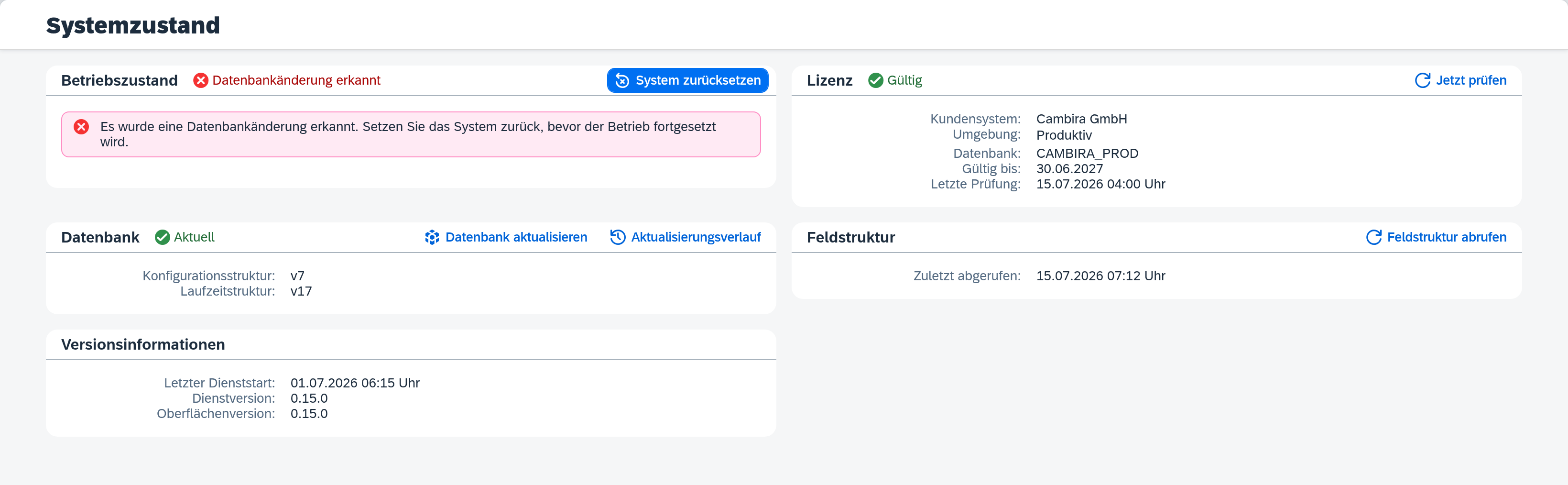
Xchange erkennt, wenn die verbundene Datenbank extern ausgetauscht wurde – etwa wenn eine Produktivdatenbank in eine Testumgebung kopiert wurde. In diesem Fall hält Xchange die Verarbeitung an und meldet auf der Seite Systemzustand den Betriebszustand Datenbankänderung erkannt (rot). Diese Anleitung führt aus diesem Zustand zurück in den laufenden Betrieb.
Der Hintergrund: Verarbeitungsdaten wie Warteschlangen, Läufe und Fortschrittsstände beziehen sich auf eine bestimmte Datenbank. Nach einem Austausch passen sie nicht mehr – deshalb blockiert Xchange die Verarbeitung, bis das System bewusst zurückgesetzt wurde.
Was Sie brauchen
- Die Berechtigung System in der Stufe Voll – nur damit ist die Aktion System zurücksetzen verfügbar.
- Die Zugangsdaten der Anbindungen griffbereit: Das Zurücksetzen löscht sie, und Sie geben sie danach neu ein.
Die Datenbankänderung erkennen
Sie erkennen den Zustand am roten Betriebszustand – sowohl in der Übersicht und der Kopfzeile als auch auf der Seite Systemzustand mit der Meldung „Es wurde eine Datenbankänderung erkannt. Setzen Sie das System zurück, bevor der Betrieb fortgesetzt wird.“ Solange dieser Zustand besteht, verarbeitet Xchange keine Daten.
System zurücksetzen
Öffnen Sie die Seite Systemzustand. Im Bereich Betriebszustand steht in diesem Zustand die Aktion System zurücksetzen zur Verfügung.
- Klicken Sie System zurücksetzen und bestätigen Sie die Rückfrage.
- Ein modaler Fortschrittsdialog zeigt den Verlauf. Xchange löscht dabei alle Verarbeitungsdaten und die Zugangsdaten der Anbindungen.
- Nach Abschluss ist der Betriebszustand nicht mehr blockiert; der Konfigurationsstand steht auf Entwurf.
War vor dem Zurücksetzen bereits ein Entwurf offen, geht er nicht verloren: Xchange sichert ihn, und der Bestätigungsdialog sagt das vorher an. Wie Sie ihn zurückholen, steht unten unter Betrieb wiederherstellen.
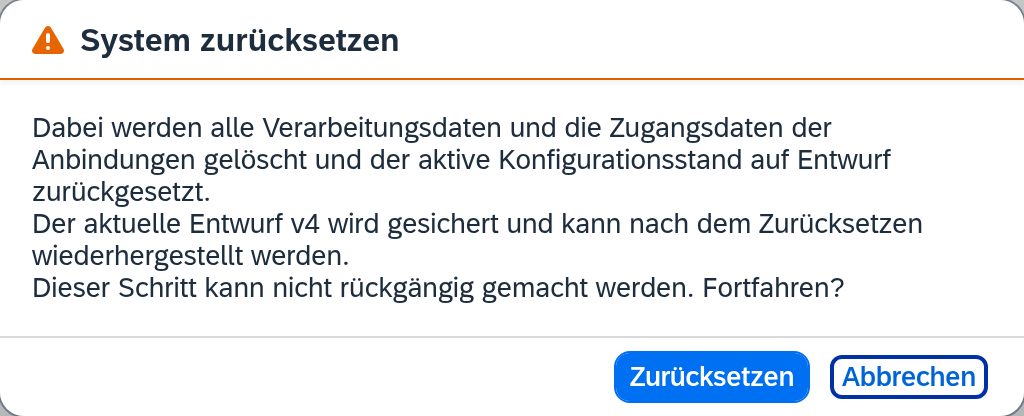
Das Zurücksetzen kann nicht rückgängig gemacht werden. Ihre Konfiguration – Routen, Zuordnungen und die Anbindungen selbst – bleibt erhalten, ein offener Entwurf ebenfalls: Er wird gesichert und lässt sich anschließend zurückholen. Verloren gehen die Verarbeitungsdaten und die Zugangsdaten der Anbindungen.
Die weiteren Aktionen der Seite gehören zu anderen Störungsbildern: Ereignisfilter reparieren baut nur den internen Verarbeitungszustand neu auf, Datenbank aktualisieren bringt die Datenbank auf den erwarteten Stand. Für eine erkannte Datenbankänderung ist System zurücksetzen der richtige Weg.
Nach dem Zurücksetzen: Betrieb wiederherstellen
Das Zurücksetzen räumt auf – den Betrieb stellen Sie in zwei Schritten wieder her. Wurde dabei ein Entwurf gesichert, kommt ein dritter hinzu:
- Zugangsdaten neu erfassen. Öffnen Sie jede Anbindung und geben Sie ihre Zugangsdaten erneut ein – sie wurden beim Zurücksetzen gelöscht. Prüfen Sie die Verbindung anschließend über den Verbindungstest. Den Ablauf beschreibt Anbindung anlegen.
- Konfigurationsstand aktivieren. Der Stand steht auf Entwurf. Prüfen Sie ihn über die Konfigurationsstände und aktivieren Sie ihn – siehe Konfigurationsänderungen aktivieren. Damit nimmt Xchange die Verarbeitung wieder auf.
- Gesicherten Entwurf zurückholen. Auf der Seite Konfigurationsstände steht dafür der Bereich Gesicherte Entwürfe. Ein Klick auf die Zeile zeigt zuerst den Vergleich – so sehen Sie, was in diesem Entwurf steckt, bevor Sie sich entscheiden. Wiederherstellen macht ihn wieder zum offenen Entwurf, Verwerfen löscht ihn.

Der dritte Schritt kommt bewusst nach dem zweiten: Es gibt immer höchstens einen offenen Entwurf, und solange der aus Schritt 2 noch offen ist, lehnt Xchange das Wiederherstellen mit einer kurzen Meldung ab.