Routen – Quelldaten
Auf dem Reiter Quelldaten legen Sie fest, woher eine Route ihre Datensätze nimmt, welche davon sie überhaupt ansieht und wie ein einzelner Datensatz aussieht. Was mit diesen Daten danach geschieht, steht auf dem Reiter Zuordnung; was mit einem Datensatz geschieht, der in der Quelle nicht mehr gilt, auf dem Reiter Verhalten.
Welche Abschnitte der Reiter zeigt, hängt an der Datenherkunft der Route und an ihrem Typ. Jede Route zeigt einen Teil davon. Die Übersicht dazu steht unter Aufbau.
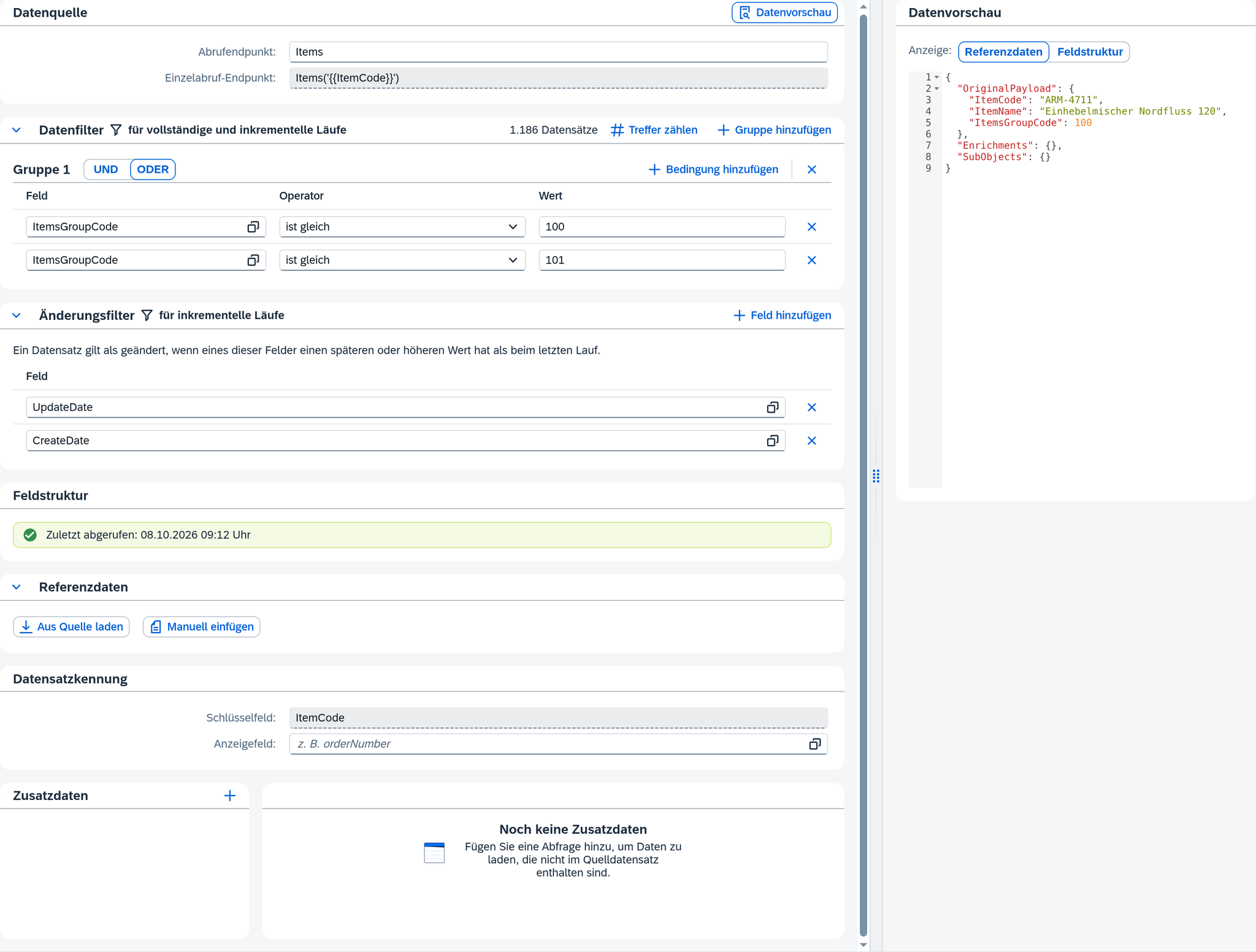
Im Beispiel: „Artikel Cambira Austria“ holt die Artikel aus dem eigenen SAP-Business-One-Mandanten
und überträgt sie nach CAMBIRA_AT. Ihre Datenherkunft ist der Datenbestand, sie zeigt deshalb
die meisten Abschnitte dieses Reiters. Für die beiden Abschnitte, die nur eine Route aus einer
Warteschlange hat, tritt „Bestellungen Webshop“ hinzu.
Berechtigungen
| Berechtigung auf Routen | Was möglich ist |
|---|---|
| Nur lesen | alle Abschnitte und ihre Werte ansehen, die Datenvorschau lesen, Referenzdaten einsehen |
| Voll | zusätzlich alle Felder ändern, Bedingungen, Felder des Änderungsfilters und Zusatzdaten anlegen und entfernen, Datensätze nachladen |
Mit Nur lesen verschwinden die Schaltflächen; die Angaben bleiben. Aus Quelle laden, Zusatzdaten hinzufügen, Bedingung hinzufügen, Feld hinzufügen, Verknüpfung hinzufügen und Zusatzdaten abrufen sind ausgeblendet; die Felder selbst stehen weiterhin da und sind lesbar. Eine Ausnahme ist Referenzdaten – der Dialog öffnet sich auch lesend.
Was eine Berechtigung ist und wer sie vergibt, steht unter Berechtigungen.
Aufbau
Der Reiter teilt sich in zwei Spalten, deren Trennlinie Sie verschieben können:
- links die Einstellungen, von der Quelle bis zu den Zusatzdaten,
- rechts die Datenvorschau.
Die rechte Spalte lässt sich über die Schaltfläche Datenvorschau ganz ausblenden. Die linke enthält je nach Route bis zu acht Abschnitte:
| Abschnitt | Erscheint bei Datenherkunft | Weitere Bedingung |
|---|---|---|
| Datenquelle | Datenbestand, Warteschlange | – |
| Quittierung | Warteschlange | – |
| Datenfilter | Datenbestand | – |
| Änderungsfilter | Datenbestand | – |
| Feldstruktur | Datenbestand, Warteschlange | nur auf übertragenden Routen, und nur, wenn die Anbindung eine Feldstruktur liefert |
| Referenzdaten | alle drei | nur auf übertragenden Routen |
| Datensatzkennung | alle drei | nur auf übertragenden Routen |
| Zusatzdaten | alle drei | nur auf übertragenden Routen |
Eine Verteilungsroute zeigt keinen der Abschnitte ab Feldstruktur und keine Datenvorschau. Neben der Überschrift Datenquelle liegt bei ihr stattdessen die Schaltfläche Referenzdaten, die Schaltfläche Datenvorschau fehlt. Ihr Gegenstück ist der Reiter Verteilung.
Die Datenherkunft wählen Sie beim Anlegen der Route; danach steht sie auf dem Reiter Allgemein als reine Anzeige – siehe Routen. Was die drei Werte bedeuten, erklärt Routen.
Datenquelle
Hier steht, wo Xchange die Datensätze abholt.
| Feld | Bedeutung |
|---|---|
| Abrufendpunkt | Was die Route liest. Bei SAP Business One der Name des Objekts (Items), bei einer REST-Anbindung der Pfad (orders/pending). Pflichtfeld. |
| Einzelabruf-Endpunkt | Nur bei Typ Verarbeitung: wie ein einzelner Datensatz nachgelesen wird, wenn nur sein Schlüssel vorliegt. Der Platzhalter in geschweiften Klammern wird durch den Schlüssel ersetzt: Items('{{ItemCode}}'). |
| Abruf liefert | Nur bei Warteschlange: ob ein Abruf eine Nachricht bringt oder mehrere Nachrichten in einer Liste. Bei mehrere Nachrichten wird jeder Listeneintrag einzeln verarbeitet und quittiert; wo die Liste steht, sagt die Anbindung in Datensätze. Eine neue Route steht auf mehrere Nachrichten. Enthält die Testnachricht eine Liste, schlägt der Editor diesen Wert vor. Bei SAP Business One fehlt das Feld – dort bringt jeder Abruf eine Nachricht. |
| Nachrichtenkennung | Nur bei Warteschlange: das Feld, an dem Xchange eine Nachricht wiedererkennt – beim Quittieren und bei einer zweiten Zustellung derselben Nachricht. Fehlt sie, gilt jede Zustellung als neue Nachricht. Bei mehrere Nachrichten Pflichtfeld. |
Den Einzelabruf-Endpunkt füllt mitunter Xchange selbst. Wo die Anbindung eine Feldstruktur mitbringt, die einen einzelnen Datensatz nach Regel adressiert, setzt Xchange das Feld beim Speichern und zeigt es unveränderlich an – es folgt dann dem Abrufendpunkt. Ändert sich die Feldstruktur später, markiert Prüfen das Feld mit Ungültiger Wert, und die Prüfliste nennt den erwarteten Wert; Auf abgeleiteten Wert zurücksetzen neben dem Feld übernimmt ihn. Bringt die Anbindung nur eine Vorlage für den Einzelabruf mit, füllt Xchange damit ein leeres Feld, und Sie können es ändern. In allen anderen Fällen tragen Sie es ein.
Pflicht wird er erst durch den Auslöser. Ein Ereignis aus SAP Business One meldet allein den Schlüssel eines Objekts; eine Route mit einem solchen Auslöser muss den Datensatz also nachlesen können und verlangt das Feld. Eine Route, die einen ganzen Bestand durchgeht, bekommt jeden Datensatz vollständig geliefert; für sie ist das Feld freiwillig. Welcher Auslöser welchen Fall erzeugt, steht unter Auslösung.
Beschreibt die Feldstruktur der Anbindung keinen lesenden Endpunkt, steht unter den Feldern „Die Feldstruktur beschreibt keinen lesenden Endpunkt. Sie können den Abrufendpunkt weiterhin von Hand eintragen.“ Die Vorschlagsliste des Abrufendpunkts bleibt dann leer.
Auf einer Verteilungsroute liegt neben der Überschrift die Schaltfläche Referenzdaten; einen gleichnamigen Abschnitt hat diese Route nicht. Die Schaltfläche öffnet den Dialog, in dem Sie einen Datensatz einfügen.
Im Beispiel: „Artikel Cambira Austria“ liest Items und trägt Items('{{ItemCode}}') als
Einzelabruf ein. „Bestellungen Webshop“ liest orders/pending und erkennt eine Nachricht an
message_id.
Quittierung
Diesen Abschnitt hat nur eine Route, deren Datenherkunft die Warteschlange ist. Er sagt dem Partnersystem zurück, dass eine Nachricht angekommen ist – sonst würde sie beim nächsten Lauf erneut abgeholt.

| Feld | Bedeutung |
|---|---|
| Quittierungsendpunkt | Wohin die Bestätigung geht, z. B. orders/confirm. Darf einen Platzhalter enthalten, den Xchange durch die Nachrichtenkennung ersetzt: orders/{{message_id}}/confirm. Die Schaltfläche mit dem Schlüssel fügt ihn ein; sie erscheint, sobald eine Nachrichtenkennung eingetragen ist. Bei mehrere Nachrichten Pflichtfeld. |
| Tabelle Zielfeld / Quelle | Was in der Bestätigung steht. Je Zeile ein Feld der Quittierung und der Wert, der hineingeht. Die Schaltfläche am linken Rand der Quelle schaltet um wie in der Zuordnungszeile: Pfad liest den Wert aus der Nachricht und behält seinen Typ – eine Zahl geht als Zahl hinaus. Konstante schreibt einen festen Text, z. B. success – bleibt sie leer, geht das Feld mit leerem Text hinaus. |
Zeile hinzufügen legt eine Zeile an, Zeile entfernen am Zeilenende nimmt sie heraus. Die Tabelle fasst bis zu 10 Zeilen; danach meldet der Editor Höchstens 10 Zeilen. Ohne Zeilen steht dort Keine Quittierungsfelder. – die Quittierung geht dann leer heraus, allein an den Endpunkt.
Eine fehlerhafte Zeile wird erst rot, wenn Sie sie bearbeitet haben; die Meldungen führen sie von Anfang an.
Quittiert wird, sobald Xchange die Nachricht festgeschrieben hat – noch vor der Übertragung. Was danach schiefgeht, holt kein späterer Lauf noch einmal aus der Warteschlange. Was in diesem Fall geschieht, steht unter Ausführung.
Im Beispiel: „Bestellungen Webshop“ quittiert an orders/confirm und meldet in einer Zeile die
message_id als Pfad zurück.
Datenfilter
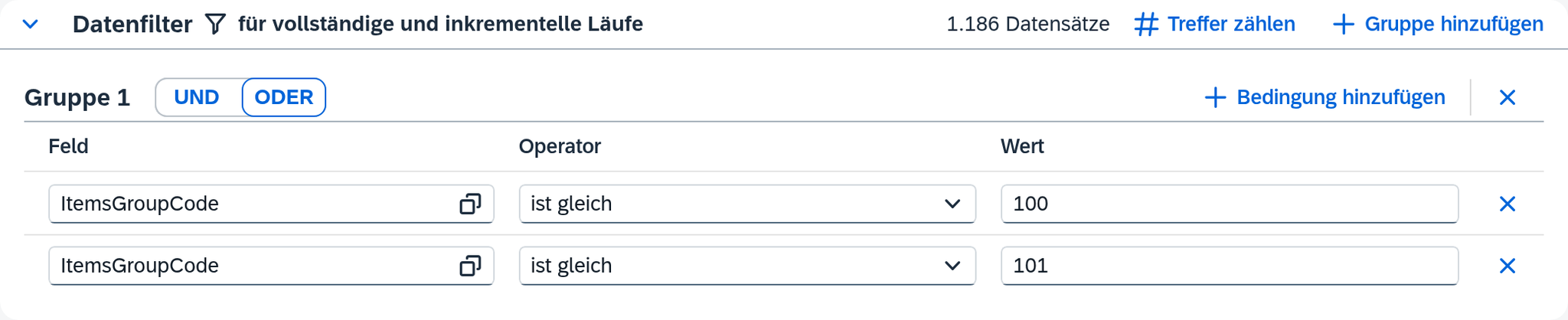
Der Datenfilter grenzt ein, welche Datensätze die Route überhaupt betreffen. Unter der Überschrift steht dazu für vollständige und inkrementelle Läufe: er gilt für jeden Lauf. Ein vollständiger Lauf liest den ganzen Bestand innerhalb des Filters.
Ohne Bedingung steht dort Keine Bedingung – alle Datensätze einbezogen.
Gruppen, Zeilen und ihre Verknüpfung
Der Datenfilter hat zwei Ebenen.
- Eine Gruppe trägt die Bedingungszeilen. Über ihr steht Verknüpfung mit den Werten UND und ODER – sie gilt für die Zeilen innerhalb dieser Gruppe.
- Ab der zweiten Gruppe erscheint zusätzlich Verknüpfung der Gruppen, ebenfalls UND oder ODER. Gruppe hinzufügen legt eine weitere an.
Der Datenfilter fasst bis zu 6 Gruppen mit je bis zu 5 Bedingungen. Ist eine Grenze erreicht, endet dort das Hinzufügen, und der Editor nennt die Grenze, etwa Höchstens 6 Gruppen.
Eine Bedingungszeile hat die Spalten Feld, Operator und Wert.
Die Spalte Typ erscheint nur bei Bedarf. Sie steht nur da, wo die Feldstruktur den Datentyp eines Feldes offenlässt – dann wählen Sie ihn selbst, weil erst er entscheidet, welche Operatoren angeboten werden. Wo der Typ bekannt ist, fehlt die Spalte.
Im Beispiel: „Artikel Cambira Austria“ hat eine Gruppe mit zwei Zeilen und der Verknüpfung
ODER: ItemsGroupCode ist gleich 100, ItemsGroupCode ist gleich 101 – die
Artikelgruppen Armaturen und Ersatzteile. Das sind 1.186 der 2.418 Artikel des Stamms.
Felder aus verknüpften Objekten
Die Feldliste einer Zeile ist nach Eigene Felder und Verknüpft getrennt. Unter Verknüpft stehen Zweige mit den Feldern anderer Objekte, und sie kommen auf drei Wegen dorthin:
| Zweig | Woher er kommt | Selbst wählbar |
|---|---|---|
| Unterliste des Datensatzes, etwa die Zeilen eines Belegs | aus der Feldstruktur, ohne Ihr Zutun | nur ihre Felder |
| Erkannte Verknüpfung, beschriftet Objekt (über Feld) | aus der Feldstruktur: ein Feld des Datensatzes verweist auf ein anderes Objekt | ja |
| Eigene Verknüpfung, beschriftet mit dem Zielobjekt | von Ihnen, über Verknüpfung hinzufügen | ja |
Wählen Sie einen Zweig selbst statt eines seiner Felder, lautet die Bedingung: es gibt einen verknüpften Datensatz. Bei einer Unterliste entfällt diese Wahl, denn Zeilen hat jeder Beleg.
Verknüpfung hinzufügen steht am Fuß der Feldauswahl, wenn die Route aus SAP Business One liest. Der Dialog fragt:
| Feld der Verknüpfung | Bedeutung |
|---|---|
| Von | das Objekt, von dem aus verknüpft wird |
| Zielobjekt | das Objekt, das hinzukommt |
| Feld / Feld im Zielobjekt | die beiden Felder, die gleich sein müssen – dazwischen steht unveränderlich ist gleich |
In der Feldauswahl trägt eine eigene Verknüpfung neben dem Zielobjekt die beiden Felder, etwa
ItemCode = U_ItemCode, und das Stiftsymbol Verknüpfung ändern. Es öffnet denselben Dialog mit
den gespeicherten Werten. Nur eigene Verknüpfungen lassen sich ändern; erkannte gibt die
Feldstruktur vor.
Ein Block entsteht, wo eine Verknüpfung mehrere Datensätze treffen kann. Er trägt eine eigene Überschrift, und die sagt, was er prüft: ohne Bedingungen heißt sie vorhanden – dann genügt, dass es überhaupt einen verknüpften Datensatz gibt. Sobald eine Bedingung darinsteht, heißt sie mind. eine: mindestens ein verknüpfter Datensatz muss allen Bedingungen des Blocks genügen. Block entfernen nimmt ihn samt seiner Bedingungen heraus.
Die Operatoren
Welche Operatoren eine Zeile des Datenfilters anbietet, ergibt sich aus dem Datentyp des gewählten Feldes. Der Datenfilter kennt vierzehn – jeder einzelne Feldtyp bekommt davon einen Teil. Der Änderungsfilter kennt keine Operatoren – er ist eine Liste von Feldern, siehe Änderungsfilter.
| Operator | Text | Zahl | Datum | Auswahlliste | Wahrheitswert |
|---|---|---|---|---|---|
| ist gleich | ✓ | ✓ | ✓ | ✓ | ✓ |
| ist ungleich | ✓ | ✓ | ✓ | ✓ | ✓ |
| ist leer | ✓ | ✓ | ✓ | ✓ | ✓ |
| ist nicht leer | ✓ | ✓ | ✓ | ✓ | ✓ |
| ist eines von | ✓ | ✓ | ✓ | ||
| ist keines von | ✓ | ✓ | ✓ | ||
| enthält | ✓ | ||||
| enthält nicht | ✓ | ||||
| beginnt mit | ✓ | ||||
| beginnt nicht mit | ✓ | ||||
| ist größer als | ✓ | ✓ | |||
| ist größer oder gleich | ✓ | ✓ | |||
| ist kleiner als | ✓ | ✓ | |||
| ist kleiner oder gleich | ✓ | ✓ |
Zu lesen ist die Tabelle so: Text bietet zehn Operatoren, Zahl zehn, Datum acht, Auswahlliste sechs, Wahrheitswert vier.
Dazu gilt:
- größer und kleiner stehen nur auf Zahl und Datum, eine Teiltextsuche nur auf Text, eine Auswahl aus mehreren Werten auf Text, Zahl und Auswahlliste.
- Bei ist leer und ist nicht leer entfällt der Wert. Die Spalte Wert bleibt bei ihnen leer.
- Die Werteliste von ist eines von und ist keines von fasst bis zu 20 Werte.
- Ein Datumsfeld bietet im Wert neben dem Kalender Heute an – Tooltip Mit dem aktuellen Datum vergleichen. Die Bedingung vergleicht dann bei jedem Lauf mit dessen Tagesdatum statt mit einem festen Datum. Heute steht bei ist gleich, ist ungleich und den vier Operatoren größer und kleiner; ein eingetragenes Datum ersetzt es. Änderungsfilter und Zusatzdaten kennen Heute nicht.
Zeigt ein Pfad auf eine Menge von Werten statt auf einen einzelnen, wechselt die Liste vollständig. Dann bleiben im Datenfilter nur ist leer und ist nicht leer.
Ist der Typ eines Feldes unbekannt, bietet die Zeile die volle Liste ihres Filters an. Das ist derselbe Fall, in dem die Spalte Typ erscheint.
Der Weg von der leeren Route zum fertigen Filter steht unter Mit einem Datenfilter einschränken.
Treffer zählen
Treffer zählen führt den Filter probeweise gegen die Quelle aus und nennt die Zahl der Datensätze, die er trifft. Das ist reines Lesen: das Zielsystem bleibt unberührt.
In zwei Fällen steht statt der Zahl eine Meldung: Kein Abrufendpunkt konfiguriert, solange der Abrufendpunkt fehlt, und eine Meldung mit der Bedingung, die sich nicht auswerten lässt.
Änderungsfilter
Der Änderungsfilter entscheidet, was ein inkrementeller Lauf mitnimmt. Unter der Überschrift steht für inkrementelle Läufe: ein vollständiger Lauf übergeht ihn.
Er ist einfacher gebaut als der Datenfilter: eine einzige Liste mit bis zu 5 Feldern, ausschließlich Felder der Route selbst. Verknüpfungen zu anderen Objekten und Blöcke bleiben dem Datenfilter vorbehalten.
Der Änderungsfilter ist eine Liste von Feldern. Über der Liste steht „Ein Datensatz gilt als geändert, wenn eines dieser Felder einen späteren oder höheren Wert hat als beim letzten Lauf.“ – einen Operator, einen Wert oder einen UND/ODER-Umschalter gibt es nicht. Jedes Feld wird mit dem Stand verglichen, den der vorige inkrementelle Lauf hinterlassen hat: dem größten Wert dieses Feldes, den er gelesen hat. Jedes Feld führt seinen eigenen Stand, und ein Datensatz kommt mit, sobald eines davon über seinem Stand liegt.
Der Feld-Picker bietet nur Datums- und Zahlenfelder an – einen Änderungszeitpunkt oder eine
fortlaufende Nummer –, dazu Felder, deren Typ Xchange nicht kennt. Eine fortlaufende Nummer wie
DocEntry erkennt nur neu angelegte Datensätze: eine Änderung an einem bestehenden lässt sie
unverändert. Für Änderungen braucht es ein Datumsfeld wie UpdateDate.
Ein Feld, das weder Datum noch Zahl ist – etwa aus einem Import –, meldet die Prüfung an der Zelle Feld mit „Der Änderungsfilter erlaubt nur Datums- oder Zahlenfelder“. Das sperrt die Aktivierung.
Ist ein Feld in den Referenzdaten leer, warnt die Prüfung an seiner Zelle Feld: „„Feld“ ist in den Referenzdaten leer – solche Datensätze erkennt der Lauf nur über ein anderes Feld“. Ein Datensatz ohne Wert in diesem Feld liegt nie über dem Stand; mitgenommen wird er nur, wenn ein zweites Feld ihn trifft.
Beim Anlegen schlägt Xchange etwas vor. Kennt es die Datumsfelder der Quelle, setzt es je Datumsfeld eine Zeile. Sie können den Vorschlag behalten, kürzen oder ersetzen.
Manche Abrufendpunkte filtern selbst. Steht an der Anbindung Änderungen erkennen auf Quelle liefert Änderungs-Token, liefert der Endpunkt selbst nur, was sich seit dem letzten Lauf geändert hat. Dann fehlt Feld hinzufügen, und an ihrer Stelle steht „Der Abrufendpunkt liefert nur die Änderungen seit dem letzten Lauf. Ein Änderungsfilter ist hier nicht erforderlich.“ – ein bereits vorhandener Filter bleibt jedoch vollständig bearbeitbar.
Ob eine REST-Anbindung für inkrementelle Läufe taugt, prüft nicht dieser Abschnitt, sondern der Lauftyp auf dem Reiter Automatik; was die Anbindung dafür braucht, steht unter Anbindungen – Sammelabruf.
Im Beispiel: „Artikel Cambira Austria“ behält die Vorbelegung – die Felder UpdateDate und
CreateDate. Der nächtliche Lauf nimmt dadurch von den 1.186
Artikeln die geänderten und die neu angelegten mit.
Der Weg dazu steht unter Nur Geändertes übertragen, der Umgang mit dem allerersten Lauf unter Den ersten Lauf begrenzen.
Feldstruktur
Die Feldstruktur ist das, was Xchange über den Aufbau eines Datensatzes weiß: welche Felder es gibt und welchen Datentyp jedes hat. Sie kommt von der Anbindung und beschreibt nur den Aufbau.
Sie ist die Grundlage für die Vorschlagslisten dieses Reiters und der Zuordnung.
Der Abschnitt erscheint nur, wo die Anbindung eine Feldstruktur liefert. Fehlt er, sind die Vorschlagslisten leer, und Sie tragen Abrufendpunkt, Felder und Pfade von Hand ein. Ob und in welchem Format eine Anbindung ihre Feldstruktur liefert, steht unter Anbindungen.
Der Abschnitt zeigt nur eine Zeile, die den Stand nennt:
| Anzeige | Bedeutung |
|---|---|
| „Feldstruktur wird abgerufen …“ | Der Abruf läuft. |
| „Zuletzt abgerufen: …“ / „Stand vom ….“ | Wann die Feldstruktur zuletzt gelesen wurde. |
| „Geben Sie oben den Abrufendpunkt ein.“ | Ohne Abrufendpunkt gibt es nichts abzurufen. |
| „Die Feldstruktur ist derzeit nicht verfügbar. Versuchen Sie es später erneut.“ | Die Anbindung war vorübergehend nicht erreichbar. |
| „Die Feldstruktur konnte nicht gelesen werden. Prüfen Sie die Quelle der Feldstruktur an der Anbindung.“ | Die Anbindung liefert eine Feldstruktur, die Xchange nicht lesen kann. |
Referenzdaten
Referenzdaten sind ein echter Datensatz aus der Quelle, an dem Sie arbeiten. Anders als die Feldstruktur enthalten sie Werte.
Sie werden gebraucht, damit die Zuordnung an etwas Nachprüfbarem gebaut werden kann, damit die Datenvorschau echte Werte zeigt und damit die Zusatzdaten überhaupt ausgeführt werden können.
Es gibt zwei Wege, an sie zu kommen:
| Weg | Wann |
|---|---|
| Aus Quelle laden | Xchange holt den Datensatz selbst aus der Quelle – über seinen Schlüssel oder, wenn ein Anzeigefeld gesetzt ist, wahlweise über dessen Wert. Erscheint erst, sobald ein Einzelabruf möglich ist. |
| Manuell einfügen | Sie fügen ihn als JSON ein. Der Weg für alles, was Xchange nicht selbst nachlesen kann. Beim Übernehmen prüft der Dialog, ob der Text gültiges JSON ist. |
Schlägt Aus Quelle laden fehl, nennt die Meldung die Ursache:
| Meldung | Wann |
|---|---|
| „Datensatz mit diesem Schlüssel wurde nicht gefunden.“ | Die Quelle kennt den eingegebenen Schlüssel nicht. |
| „Datensatz mit diesem Anzeigewert wurde nicht gefunden.“ | Kein Datensatz trägt den eingegebenen Anzeigewert. |
| „Mehrere Datensätze haben diesen Anzeigewert. Bitte als Schlüssel angeben.“ | Der Anzeigewert ist nicht eindeutig. |
| „Die Quelle unterstützt die Suche nach dem Anzeigewert nicht. Bitte als Schlüssel angeben.“ | Die Quelle kann nicht nach dem Anzeigefeld suchen. |
| „Ihrem Benutzer fehlt die Berechtigung, in der Quelle zu lesen.“ | Die Suche über den Anzeigewert scheitert an der Leseberechtigung. |
| „Ihrem Benutzer fehlt in SAP Business One die Berechtigung für dieses Objekt (HTTP 403).“ | SAP Business One verweigert Ihrem Benutzer das Objekt. |
| „Das Quellsystem ist derzeit nicht erreichbar. Bitte später erneut versuchen.“ | Das Quellsystem antwortet nicht. |
| „Die Anmeldung am Quellsystem wurde abgelehnt. Laden Sie die Seite neu und melden Sie sich erneut an. Besteht der Fehler danach fort, prüfen Sie die OIDC-Trust-Konfiguration des Service Layer.“ | Der Service Layer lehnt Ihre Anmeldung ab. |
| „Das Quellsystem hat die Anfrage abgelehnt. Prüfen Sie den eingegebenen Schlüssel und den Einzelabruf-Endpunkt der Route.“ | Die Quelle weist den Einzelabruf als fehlerhaft zurück. |
| „Das Quellsystem hat die Anmeldedaten der Verbindung abgelehnt. Prüfen Sie die Anmeldedaten der Verbindung.“ | Die Anmeldedaten der Anbindung werden nicht angenommen. |
| „Der Einzelabruf-Endpunkt ist nicht konfiguriert. Bitte im Reiter Quelldaten eintragen.“ | Der Einzelabruf-Endpunkt ist leer. |
| „Die Referenzdaten haben sich seit dem Laden geändert. Laden Sie die Seite neu und versuchen Sie es erneut.“ | Jemand hat die Referenzdaten inzwischen anderswo ersetzt. |
| „Datensatz konnte nicht geladen werden.“ | Jede andere Ursache. |
Feldstruktur und Referenzdaten zusammen ergeben die Datenvorschau.
Datensatzkennung
Die Datensatzkennung sagt, woran Xchange einen Datensatz wiedererkennt und woran Sie ihn wiedererkennen. Sie hat zwei Felder.
Schlüsselfeld
Das Schlüsselfeld ist das Feld, an dem ein Datensatz wiedererkannt wird. Es unterscheidet eine zweite Übertragung desselben Datensatzes von einem neuen. Es ist auf jeder übertragenden Route Pflicht – auch auf einer, die ihre Daten ausschließlich geliefert bekommt.
Wer es setzt, hängt an der Anbindung:
- Adressiert die Anbindung einen einzelnen Datensatz nach Regel, übernimmt Xchange den Schlüssel
zusammen mit dem Einzelabruf-Endpunkt aus dem Abrufendpunkt und zeigt ihn unveränderlich, z. B.
ItemCode. Nennt die Feldstruktur für den Endpunkt keinen Schlüssel, steht darunter „Kein Schlüssel in Feldstruktur gefunden.“; kennt die Route gar keine Feldstruktur, steht dort „Schlüsselfelder aus den eingefügten Referenzdaten wählen oder einen JSONPath eingeben.“ - Sonst wählen Sie ihn selbst über die Feldauswahl oder tragen einen Pfad ein, z. B.
DocEntry.
Das Feld zeigt immer den gespeicherten Schlüssel. Ist er leer oder passt er nicht zu den Platzhaltern des Einzelabrufs, meldet Prüfen einen Fehler, und die Route lässt sich nicht aktivieren. Passt ein unveränderlich gezeigter Schlüssel nicht mehr zur Feldstruktur, markiert Prüfen das Feld mit Ungültiger Wert, und die Prüfliste nennt den erwarteten Schlüssel. Auf abgeleiteten Wert zurücksetzen neben dem Feld übernimmt den Schlüssel dann aus dem Abrufendpunkt.
Wovon der Schlüssel im Zielsystem kommt, ist eine andere Frage und wird auf dem Reiter Zuordnung entschieden; siehe Routen – Zuordnung.
Im Beispiel: „Artikel Cambira Austria“ hat ItemCode als Schlüssel. Weil ARM-4711 in beiden
Mandanten gleich heißt, ist der Abgleich am Ziel eindeutig.
Anzeigefeld
Das Anzeigefeld ist der Wert, an dem Sie den Datensatz erkennen – bei einem Beleg aus SAP Business One die Belegnummer, die Sie vom Beleg kennen, statt des internen Schlüssels. Der Verlauf und die Klärung zeigen ihn neben dem Schlüssel, und die Schnellsuche findet einen Datensatz auch über ihn.
Es dient der Anzeige und der Suche. Bei Einzeln übertragen und Aus Quelle laden können Sie einen Datensatz über seinen Anzeigewert benennen, sofern die Quelle einen Abrufendpunkt hat. Woran Xchange einen Datensatz wiedererkennt, bleibt das Schlüsselfeld; ein geändertes Anzeigefeld ändert daran nichts.
- Bei Belegen aus SAP Business One ist es vorbelegt, mit der Belegnummer. Sie können es überschreiben; Auf abgeleiteten Wert zurücksetzen stellt die Belegnummer wieder her.
- Sonst ist es leer, und Sie wählen das Feld über die Auswahl aus der Feldstruktur, z. B.
orderNumber. - Es ist nie Pflicht. Bleibt es leer, zeigen Verlauf und Klärung nur den Schlüssel.
Prüfen meldet ein Anzeigefeld, das kein gültiger Feldpfad ist (Ungültiger Feldpfad), und eines, das die Feldstruktur nicht kennt („Anzeigefeld“ existiert in der Feldstruktur nicht).
Zusatzdaten
Manchmal fehlt dem Quelldatensatz etwas. Ein Artikel trägt seine Stammdaten, seine Preise stehen anderswo; eine Bestellung trägt eine Kundennummer, die Anschrift dazu steht im Kundenstamm. Zusatzdaten sind Abfragen, die solche Angaben nachladen, bevor die Zuordnung läuft.
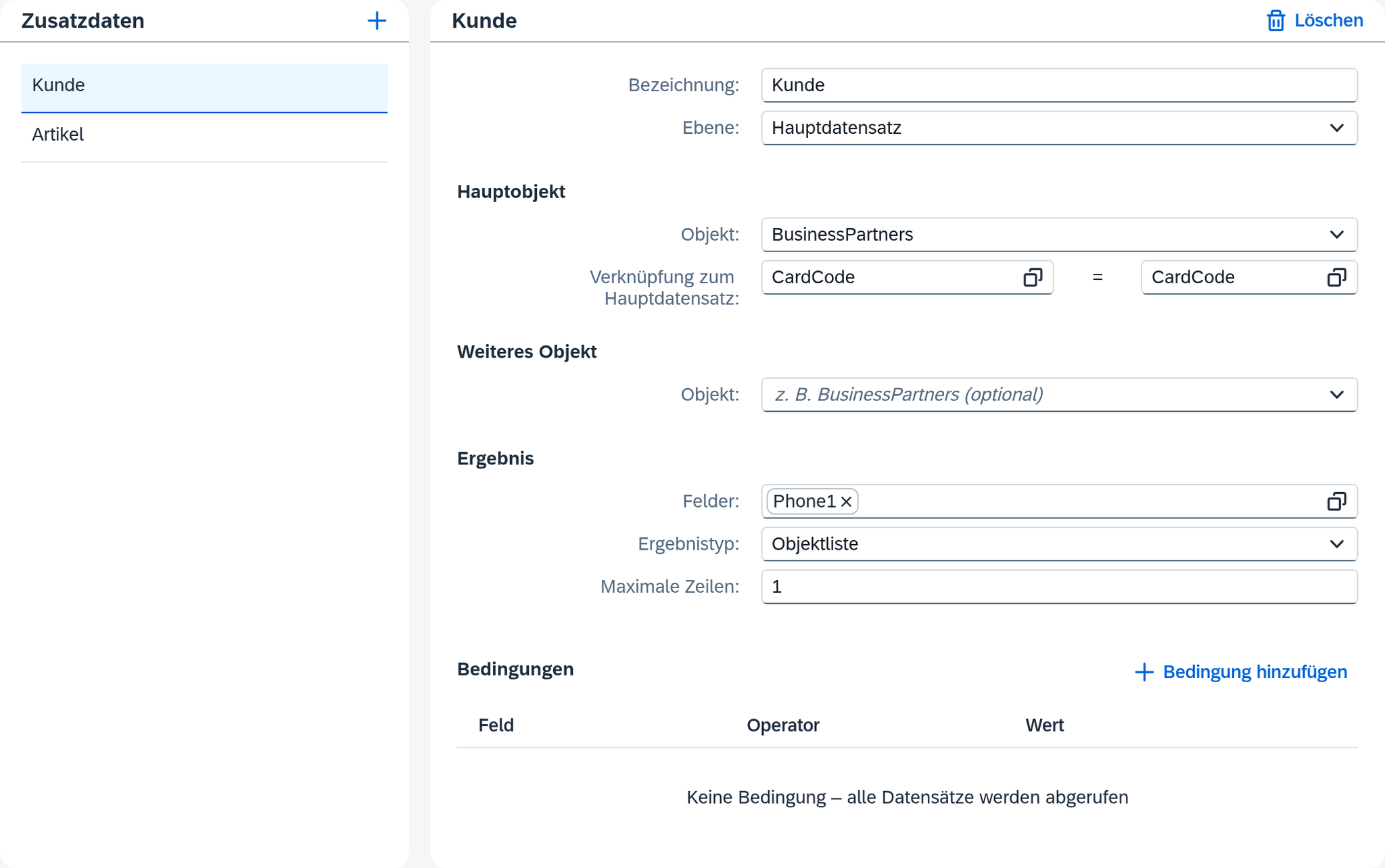
Links steht die Liste der Abfragen, rechts die Einstellungen der ausgewählten. Ohne Abfrage steht dort Noch keine Zusatzdaten. Zusatzdaten hinzufügen legt eine an, Löschen entfernt sie nach Rückfrage. Ein Warnzeichen neben dem Namen zeigt einen Befund an dieser Abfrage, Tooltip Diese Zusatzdaten haben Validierungsprobleme.
Lassen sich die gespeicherten Einstellungen einer Abfrage nicht lesen, zeigt das Formular leere Felder, und darüber steht: Die gespeicherten Einstellungen dieser Zusatzdaten sind nicht lesbar. Angezeigt werden leere Felder; die gespeicherten Einstellungen bleiben erhalten, bis Sie hier etwas ändern.
Im Beispiel: „Lieferaufträge Kessler“ hat zwei Abfragen; ausgewählt ist „Kunde“.
Die Einstellungen einer Abfrage
Die Felder bauen aufeinander auf – manche erscheinen erst, wenn eine frühere Entscheidung gefallen ist. Sie stehen im Formular in drei Gruppen.
Was gelesen wird:
| Feld | Bedeutung | Erscheint |
|---|---|---|
| Bezeichnung | Der Name der Abfrage in der Liste. Ohne Bezeichnung heißt sie nach ihrer Position, z. B. Zusatzdaten 2 – so nennen sie auch die Meldungen. | immer |
| Abfrageziel | Aus welchem SAP-Mandanten gelesen wird: Dieser Mandant oder der Mandant der Anbindung. | nur wenn die Route zwei SAP-Mandanten verbindet; bei einer internen Route nie |
| Ebene | Hauptdatensatz oder Zeilen einer Liste – siehe unten. | immer |
| Zeilenliste | Die Liste, deren Zeilen abgefragt werden, z. B. OriginalPayload.DocumentLines[*]. | Ebene Zeilen einer Liste |
| Objekt im Block Hauptobjekt | Was gelesen wird, z. B. Items oder BusinessPartners. | immer |
| Unterobjekt im Block Hauptobjekt | Eine Liste innerhalb des Hauptobjekts, z. B. ItemPrices. Freiwillig. | wenn es Unterlisten gibt |
| Objekt im Block Weiteres Objekt | Ein zweites Objekt, das zusammen mit dem Hauptobjekt gelesen wird, z. B. ItemGroups zu Items. Freiwillig. Das Hauptobjekt selbst steht nicht zur Wahl. | immer |
| Unterobjekt im Block Weiteres Objekt | Eine Liste innerhalb des weiteren Objekts. Freiwillig. | wenn das weitere Objekt Unterlisten hat |
| Bedingungen | Welche Datensätze die Abfrage liest – siehe Bedingungen einer Abfrage. | sobald ein Hauptobjekt gewählt ist |
Verknüpfungen:
| Feld | Bedeutung | Erscheint |
|---|---|---|
| Verknüpfung zur Zeile | Welcher Datensatz zu einer Zeile gehört: Feld der Zeile = Feld des Hauptobjekts. Das Feld der Zeile wählen Sie aus den Feldern der Zeile, verschachtelte eingeschlossen; Felder innerhalb einer Liste stehen nicht zur Wahl. Das Feld des Hauptobjekts muss kein Schlüsselfeld sein – jedes Feld, nach dem SAP Business One suchen kann, auch ein benutzerdefiniertes. Es muss aber jeden Datensatz eindeutig bezeichnen: Trifft ein Wert mehrere Datensätze, schlägt der Abruf fehl. Zeilen mit leerem Feld der Zeile bleiben ohne Zusatzdaten. | Ebene Zeilen einer Liste |
| Verknüpfung zum Hauptdatensatz | Welche Datensätze zum Hauptdatensatz gehören: Feld des Hauptdatensatzes = Feld des Hauptobjekts, z. B. CardCode = CardCode. Das Feld des Hauptdatensatzes wählen Sie aus den Feldern des Hauptdatensatzes, verschachtelte eingeschlossen; Felder innerhalb einer Liste stehen nicht zur Wahl. Freiwillig; ist eines der beiden Felder gesetzt, ist das andere Pflicht. Anders als auf Zeilenebene darf ein Wert mehrere Datensätze treffen. Ist das Feld des Hauptdatensatzes im Datensatz leer, liest die Abfrage nichts. | Ebene Hauptdatensatz |
| Verknüpfung zum Objekt im Block Hauptobjekt | Wie die Unterliste am Hauptobjekt hängt: Feld des Hauptobjekts = Feld des Unterobjekts. | sobald ein Unterobjekt gewählt ist |
| Verknüpfung zum Hauptobjekt | Welcher Datensatz des weiteren Objekts zum Hauptobjekt gehört: Feld des Hauptobjekts = Feld des weiteren Objekts, z. B. ItemsGroupCode = Number. | sobald ein weiteres Objekt gewählt ist |
| Verknüpfung zum Objekt im Block Weiteres Objekt | Wie die Unterliste am weiteren Objekt hängt: Feld des weiteren Objekts = Feld des Unterobjekts. | sobald dort ein Unterobjekt gewählt ist |
Ergebnis:
| Feld | Bedeutung | Erscheint |
|---|---|---|
| Felder | Welche Felder übernommen werden. Pflicht: Die Zuordnung bietet genau diese Felder an, und der Spaltenname einer Werteliste wird unter ihnen gewählt. | sobald ein Hauptobjekt gewählt ist |
| Ergebnistyp | Objektliste – ganze Datensätze – oder Werteliste – nur eine Spalte. | Ebene Hauptdatensatz |
| Spaltenname | Welche Spalte die Werteliste füllt. | Ergebnistyp Werteliste |
| Maximale Zeilen | Obergrenze der gelesenen Zeilen, höchstens 1000. Das Feld darf leer bleiben, wenn eine Verknüpfung zum Hauptdatensatz oder eine Bedingung die Abfrage eingrenzt; liest sie dann mehr als 1000 Zeilen, schlägt der Abruf fehl. | Ebene Hauptdatensatz |
Die Ebene legt fest, wie oft die Abfrage läuft. Hauptdatensatz führt sie einmal je Datensatz aus – passend, wenn Sie etwas zum Datensatz als Ganzem suchen. Zeilen einer Liste führt sie je Zeile aus – passend, wenn jede Position eines Belegs ihre eigene Zusatzangabe braucht. Die Ebene bestimmt auch, welche Felder danach überhaupt erscheinen: Ergebnistyp, Spaltenname und Maximale Zeilen gibt es nur auf dem Hauptdatensatz. Die erste Verknüpfung im Block Hauptobjekt steht auf beiden Ebenen an derselben Stelle und heißt je Ebene Verknüpfung zur Zeile oder Verknüpfung zum Hauptdatensatz. Steht das Schlüsselfeld des Hauptobjekts gleichnamig in der Zeile oder direkt im Hauptdatensatz, schlägt das Formular beide Felder vor. Wechseln Sie die Ebene, bleiben beide Felder stehen; passt das linke nicht mehr zur neuen Ebene, wird es rot markiert. Gibt es auf der neuen Ebene ein gleichnamiges Feld, bleibt das linke Feld unmarkiert, meint aber jetzt dieses Feld – prüfen Sie es nach jedem Wechsel.
Jede Verknüpfung ist eine Zeile mit zwei Feldern, die gleich sein müssen. Beide Felder sind Pflicht, sobald die Zeile erscheint – nur die Verknüpfung zum Hauptdatensatz darf ganz leer bleiben. Sie müssen gleichartig sein – ein Textfeld passt nicht zu einem Zahlenfeld –, und ein Feld für lange Texte eignet sich für keine Seite. Meldungen nennen Block und Zeile vor dem Feld, z. B. Zusatzdaten 2 · Weiteres Objekt · Verknüpfung zum Hauptobjekt: „Feld des weiteren Objekts“ fehlt. Passen die beiden Felder nicht zueinander, werden beide rot, und die Meldung nennt die ganze Zeile: Zusatzdaten 2 · Weiteres Objekt: „Verknüpfung zum Hauptobjekt“ verbindet nicht vergleichbare Felder. Ändern Sie eines der beiden Felder, gilt die Zeile bis zur nächsten Prüfung wieder als offen.
Die drei Verknüpfungen zu einem Unterobjekt oder weiteren Objekt dürfen mehrere Zeilen haben.
Das betrifft beide Verknüpfung zum Objekt und die Verknüpfung zum Hauptobjekt. Ein Datensatz
gehört dann nur dazu, wenn alle Zeilen zutreffen. So liest z. B. die Unterliste ContactEmployees
von BusinessPartners nur den Standardansprechpartner, wenn unter CardCode = CardCode eine
zweite Zeile ContactPerson = Name steht – mit nur der ersten Zeile kämen alle Ansprechpartner
des Kunden. Die Schaltfläche Verknüpfung mit dem Plus-Zeichen unter der letzten Zeile fügt eine leere Zeile hinzu, das X am Ende einer
Zeile entfernt sie; eine Zeile mit Feldern erst nach einer Rückfrage. Die letzte Zeile bleibt immer
stehen. Für jede Zeile gelten dieselben Regeln wie oben, und jede Meldung steht an ihrer Zeile. Steht
dasselbe Feldpaar zweimal da, weist eine Warnung darauf hin. Die Verknüpfung zur Zeile und die
Verknüpfung zum Hauptdatensatz bleiben bei einer Zeile.
Wählen Sie ein weiteres Objekt, schlägt das Formular die Verknüpfung vor. Verweist in SAP
Business One genau ein Feld des einen Objekts auf das andere, steht diese Verknüpfung in der Zeile.
Sonst trägt das Formular als Feld des weiteren Objekts dessen Schlüssel ein und als Feld des
Hauptobjekts das gleichnamige Feld – ein vorangestelltes U_ sowie Groß- und Kleinschreibung
zählen dabei nicht. Gibt es kein oder mehr als ein solches Feld, bleibt diese Hälfte leer. Jeder Vorschlag lässt
sich überschreiben.
Ein Wechsel nimmt mit, was am gewechselten Objekt hing. Wählen Sie ein anderes weiteres Objekt oder leeren Sie das Feld, fallen seine Verknüpfung, sein Unterobjekt und die Felder und Bedingungen weg, die es betrafen. Dasselbe gilt für ein gewechseltes Unterobjekt. Wechseln Sie das Hauptobjekt, bleibt das weitere Objekt stehen; nur das Feld des Hauptobjekts seiner Verknüpfung wird neu vorgeschlagen.
Bedingungen einer Abfrage
Eine Bedingung hat Feld, Operator und Wert. Ohne Bedingung steht dort Keine Bedingung – alle Datensätze werden abgerufen.
Der Wert kann eine feste Angabe oder ein Verweis in den Quelldatensatz sein. Im zweiten Fall
tragen Sie einen Pfad ein, z. B. OriginalPayload.ItemCode – so bekommt jede Ausführung den Wert
des Datensatzes, an dem sie gerade arbeitet.
Die Operatoren einer Zusatzdaten-Bedingung sind ein eigener, kleinerer Satz als der des Datenfilters: ist gleich, ist ungleich, ist größer als, ist größer oder gleich, ist kleiner als, ist kleiner oder gleich, beginnt mit, endet mit, enthält, ist leer, ist nicht leer. endet mit gibt es nur hier.
Die Feldliste füllt sich aus der Quelle: steht dort Abrufendpunkt eingeben. oder Nachricht laden., fehlt noch die Grundlage dafür.
Einen Platzhalter im Bedingungswert prüft Xchange schon beim Bearbeiten und markiert das Feld rot, wenn er ins Leere zeigt: „‚Bedingungswert‘ existiert in der Feldstruktur nicht“. Zeigt er auf eine Liste oder ein Objekt, meldet das Feld „‚Bedingungswert‘ verweist auf eine Liste oder ein Objekt statt auf einen einzelnen Wert“ – eine Bedingung vergleicht immer mit einem einzelnen Wert.
Ausführen
Ausgeführt werden die Abfragen über Zusatzdaten abrufen in der Datenvorschau. Die Schaltfläche erscheint erst, wenn Referenzdaten geladen sind und mindestens eine Abfrage besteht; ohne Referenzdaten steht dort Noch keine Referenzdaten geladen. Ist alles geladen, meldet sich Zusatzdaten abgerufen. Ändern Sie eine Abfrage danach, meldet sich Veraltet – neu abrufen.
Kann eine Abfrage nicht ausgeführt werden, erscheint Zusatzdaten unvollständig mit „1 Abfrage konnte nicht ausgeführt werden:“ bzw. „… Abfragen konnten nicht ausgeführt werden:“ und darunter je Abfrage einer dieser Gründe:
| Grund | Was fehlt oder nicht passt |
|---|---|
| „Hauptobjekt auswählen“ | Im Block Hauptobjekt ist kein Objekt gewählt. |
| „Mindestens ein Feld auswählen (Hauptobjekt oder Unterobjekt)“ | Felder ist leer. |
| „Bedingung auf das Hauptobjekt ergänzen“ | Die Abfrage braucht eine Verknüpfung oder Bedingung, die das Hauptobjekt eingrenzt. |
| „Ein Feld der Bedingung hat keinen bekannten Datentyp – Entwurf prüfen und erneut aktivieren“ | Der Datentyp eines Bedingungsfelds ist unbekannt. |
| „Eine Zeile der Bedingung ist ungültig – Entwurf prüfen und erneut aktivieren“ | Eine Bedingungszeile ist unvollständig oder widersprüchlich. |
| „Das Feld des Hauptobjekts in der Verknüpfung hat keinen bekannten Datentyp – Entwurf prüfen und erneut aktivieren“ | Der Datentyp des Verknüpfungsfelds ist unbekannt. |
| „Ein Platzhalter lässt sich im Quelldatensatz nicht auflösen – Platzhalter und Quelldaten prüfen“ | Ein Pfad im Bedingungswert findet in den Referenzdaten nichts. |
| „Das Feld aus der Verknüpfung führt zu keinem Einzelwert – Feld in der Verknüpfung neu wählen“ | Das Feld der Zeile oder des Hauptdatensatzes ist eine Liste oder ein Objekt. |
| „Ein Vergleichswert passt nicht zum Datentyp seines Felds und wurde nicht gesendet – Bedingung und Quelldaten prüfen“ | Der Wert aus den Referenzdaten passt nicht zum Feld der Bedingung. |
| „Keine Zeile der Zeilenliste enthält das Feld der Zeile aus „Verknüpfung zur Zeile“ – Feldnamen gegen die Datenvorschau prüfen“ | Das Feld der Zeile kommt in keiner Zeile vor. |
| „Das Feld des Hauptobjekts aus der Verknüpfung existiert im gewählten Objekt nicht – Feldnamen prüfen“ | Das Verknüpfungsfeld gibt es im Hauptobjekt nicht. |
| „Ein Feld der Bedingung existiert im Hauptobjekt nicht – Feldnamen prüfen“ | Das Bedingungsfeld gibt es im Hauptobjekt nicht. |
| „Das Feld des Hauptobjekts aus der Verknüpfung ist eine Liste oder ein Objekt, kein Einzelwert – anderes Feld wählen“ | Das Verknüpfungsfeld im Hauptobjekt ist kein einzelner Wert. |
| „Ein Feld der Bedingung ist eine Liste oder ein Objekt, kein Einzelwert – anderes Feld wählen“ | Das Bedingungsfeld ist kein einzelner Wert. |
| „Ein Wert aus „Verknüpfung zur Zeile“ trifft mehrere Datensätze – ein eindeutiges Feld des Hauptobjekts wählen“ | Auf Zeilenebene trifft ein Wert mehrere Datensätze. |
| „Die Abfrage liefert zu viele Datensätze – Bedingung einschränken“ | Die Abfrage liest mehr als 1000 Zeilen. |
Datenvorschau
Die rechte Spalte zeigt, womit die Route wirklich arbeitet. Liefert die Anbindung eine Feldstruktur, schalten Sie über Anzeige zwischen zwei Ansichten:
| Anzeige | Was zu sehen ist |
|---|---|
| Referenzdaten | der geladene Datensatz mit echten Werten, samt abgerufener Zusatzdaten |
| Feldstruktur | der Aufbau allein |
Ohne Feldstruktur fehlt Anzeige, und die Spalte zeigt die Referenzdaten.
Ist noch nichts da, steht dort Fügen Sie Referenzdaten ein, um die Datenvorschau zu füllen. Ist nur die Feldstruktur geladen, weist Feldstruktur geladen – fügen Sie Referenzdaten ein, um echte Werte zu sehen. auf den Unterschied hin.
Die Spalte lässt sich über die Schaltfläche Datenvorschau ein- und ausblenden. Sie steht neben der Überschrift Datenquelle; hat die Route keine eigene Datenquelle, neben Referenzdaten. Auf einer Verteilungsroute gibt es weder die Spalte noch die Schaltfläche. Die Überschrift der Spalte mit Zusatzdaten abrufen bleibt beim Blättern stehen.
Siehe auch
- Mit einem Datenfilter einschränken (Anleitung) – der Weg zum fertigen Filter
- Nur Geändertes übertragen (Anleitung) – Änderungsfilter und inkrementelle Läufe
- Routen – Automatik (Referenz) – Auslöser, Zeitpläne und Lauftypen derselben Route
- Routen – Zuordnung (Referenz) – was mit den Daten geschieht, die dieser Reiter bestimmt
- Anbindungen (Referenz) – woher Feldstruktur und Format kommen
- Ausführung (Grundkonzept) – was ein Lauf mit der Menge tut, die hier festgelegt wird