Ausführung
Die Seite Ausführung zeigt alle Routen der aktiven Konfiguration in einer Liste. Von hier aus lässt sich für jede Route die automatische Auslösung ein- oder ausschalten und ein Lauf manuell anstoßen – unabhängig vom konfigurierten Auslöser der Route. Abgeschlossene und laufende Vorgänge selbst zeigt der Verlauf.
Berechtigungen
Die Seite ist sichtbar, sobald Ihnen die Berechtigung Vorgänge – Ausführung (Lesen oder Voll) zugewiesen ist. Ohne die Berechtigungsstufe Voll ist der Automatik-Schalter sichtbar, aber deaktiviert, und in der Detailansicht stehen die Aktionen Lauf starten, Einzeln übertragen und Entscheiden über einer angehaltenen Bereinigung nicht zur Verfügung.
Listenansicht
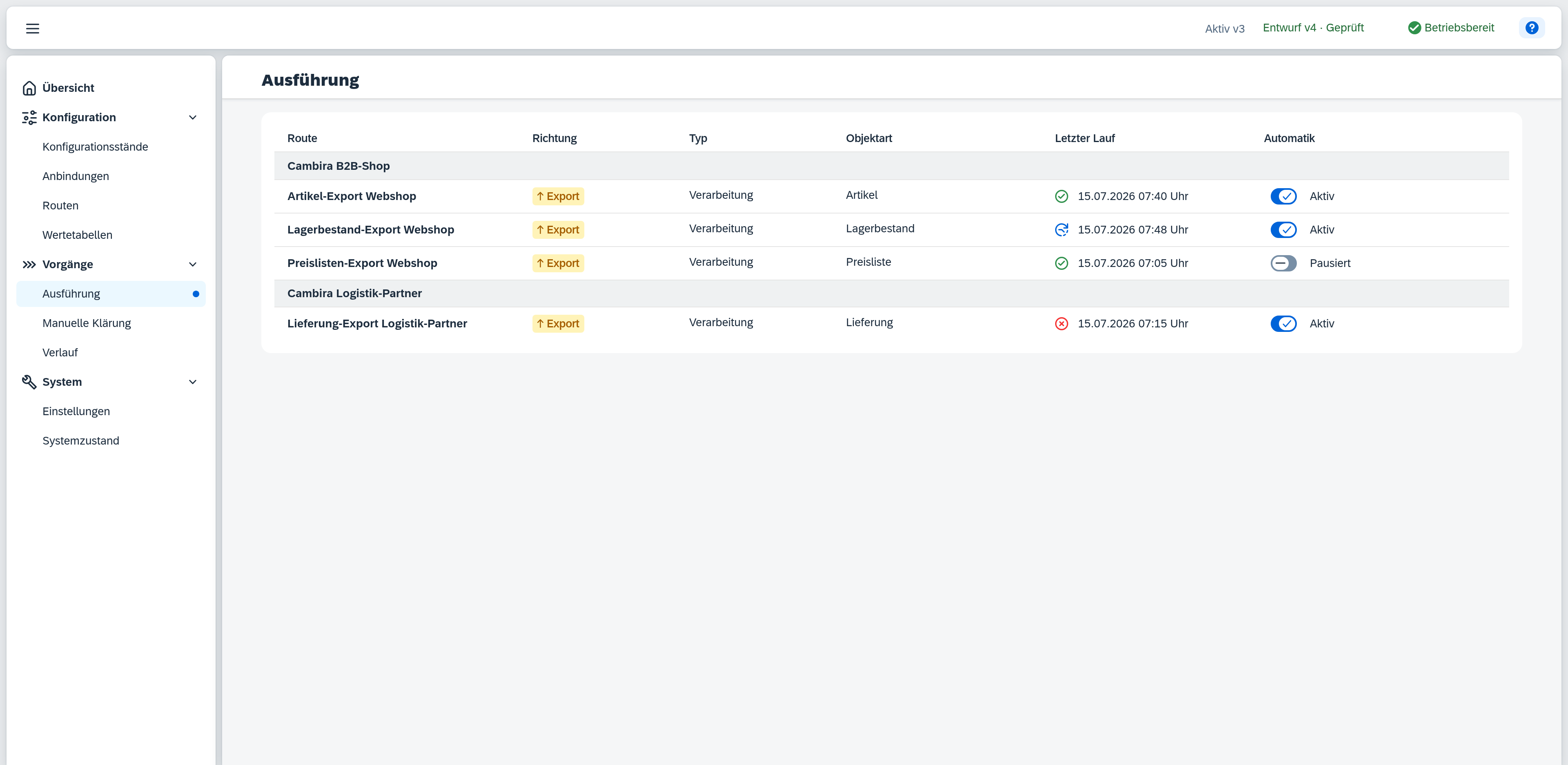
Die Liste zeigt alle Routen der aktiven Konfiguration, nach Anbindung gruppiert – die Gruppenüberschrift nennt die Anbindung. Innerhalb einer Gruppe sind die Routen nach Richtung und Typ, dann nach Objektart und zuletzt nach Name geordnet, genau wie in der Routen-Liste. Ein Klick auf eine Zeile öffnet die Detailansicht rechts.
Spalten
| Spalte | Inhalt |
|---|---|
| Route | Anzeigename der Route. |
| Richtung | Datenflussrichtung als farbige Markierung – z. B. Export (Daten verlassen Xchange). |
| Typ | Routentyp, der das Verarbeitungsmuster bestimmt – Verarbeitung oder Verteilung. |
| Objektart | Fachliche Objektart, die die Route verarbeitet, z. B. Artikel. |
| Letzter Lauf | Zeitpunkt des letzten Laufs der Route, mit einem Symbol für dessen Ergebnis – siehe Statuswerte unten. Zeigt „–“, wenn die Route noch nie gelaufen ist. |
| Automatik | Schalter für die automatische Auslösung dieser Route, mit dem Text Aktiv oder Pausiert – siehe Automatik-Schalter unten. Ist die Anbindung der Route nicht verfügbar, steht darunter eine Markierung: orange Anbindung gesperrt, wenn die Anmeldung der Anbindung fehlgeschlagen ist, blau Anbindung pausiert, wenn sie bewusst pausiert wurde. Beides übergeht den Schalter – die Route läuft dann auch bei Aktiv nicht. |
Die Anbindung erscheint nicht als eigene Spalte, sondern als Gruppenüberschrift (siehe oben).
Statuswerte (Letzter Lauf)
| Status | Farbe | Bedeutung |
|---|---|---|
| Erfolgreich | grün | Der letzte Lauf wurde erfolgreich abgeschlossen. |
| Fehlgeschlagen | rot | Der letzte Lauf ist endgültig fehlgeschlagen. |
| Konfiguration nicht lauffähig | rot | Der letzte Lauf konnte wegen eines Konfigurationsfehlers an der Route nicht ausgeführt werden. Erscheint mit demselben roten Symbol wie Fehlgeschlagen; der genaue Grund steht in der Kurzinfo des Symbols. |
| Teilweise erfolgreich | orange | Der letzte Lauf hat nur einen Teil der Datensätze erfolgreich verarbeitet. Der genaue Grund steht in der Kurzinfo des Symbols. |
| Konflikt erkannt | orange | Mindestens ein Datensatz des Laufs wurde parallel auch im Zielsystem geändert; die Entscheidung liegt bei Ihnen. |
| Bereinigung angehalten | orange | Der Lauf hat seine Bereinigung nicht ausgeführt, weil sie einen auffällig großen Teil des Bestands gemeldet hätte; sie wartet auf Ihre Entscheidung. |
| Wird ausgeführt | blau | Der letzte Lauf wird gerade ausgeführt. |
| Ausstehend | grau | Der letzte Lauf wartet noch auf Verarbeitung. |
| Übersprungen | grau | Der Lauf hat seinen Datenbestand gelesen und darin nichts zu tun gefunden. |
| Bereinigung verworfen | grau | Eine angehaltene Bereinigung wurde verworfen; an das Zielsystem ging nichts. Der nächste vollständige Lauf mit Bereinigung ermittelt die Datensätze neu. |
| Nicht gestartet (anderer Lauf aktiv) | grau | Der Lauf hat gar nichts gelesen: Für dieselbe Route war noch ein Lauf aktiv. |
Ist kein Konfigurationsstand aktiv, zeigt die Liste eine Illustration mit dem Hinweis, zuerst einen Konfigurationsstand zu aktivieren. Enthält der aktive Stand keine Routen, erscheint stattdessen der Hinweis, zuerst eine Route in Konfiguration → Routen anzulegen. Ist der Service Layer nicht erreichbar, steht dort „Daten nicht verfügbar“; scheitert das Laden aus einem anderen Grund, „Laden fehlgeschlagen“ mit der Ursache als Beschreibung.
Automatik-Schalter
Der Schalter in der Spalte Automatik bestimmt, ob eine Route automatisch durch ihren konfigurierten Auslöser gestartet wird (Aktiv) oder nicht (Pausiert). Das ist ein eigener, laufzeitbezogener Zustand – unabhängig davon, ob die Route selbst in der Routen-Konfiguration angelegt und Teil des aktiven Standes ist. Eine neu angelegte Route ist hier standardmäßig Pausiert und muss bewusst aktiviert werden, bevor ihr Auslöser wirkt.
Das Umschalten wirkt sofort – mit einer Ausnahme: Wird eine Verteilung-Route pausiert, die an konfigurierte Zielrouten verteilt, erscheint zuvor eine Bestätigung mit dem Hinweis, dass diese Zielrouten ab dann nicht mehr beliefert werden, bis die Route fortgesetzt wird. Schlägt das Umschalten technisch fehl, springt der Schalter auf seinen vorherigen Zustand zurück und eine Meldung nennt den Grund. Ebenso, wenn Sie erneut umschalten, solange die vorige Änderung noch übernommen wird: Der Schalter springt zurück und meldet „Die vorige Änderung wird noch übernommen“ – warten Sie den Moment ab und schalten Sie dann erneut.
Die Anbindung der Route geht dem Schalter vor. Ist sie gesperrt oder pausiert, steht unter dem Schalter die entsprechende Markierung (Anbindung gesperrt bzw. Anbindung pausiert) und die Route läuft auch bei Aktiv nicht – der Schalter selbst bleibt dabei bedienbar und behält seinen Zustand für den Moment, in dem die Anbindung wieder verfügbar ist.
Die manuelle Aktion Einzeln übertragen (siehe Aktionen unten) ist von diesem Schalter unabhängig: Eine gezielte Übertragung ist auch möglich, während die Automatik einer Route pausiert ist.
Detailansicht
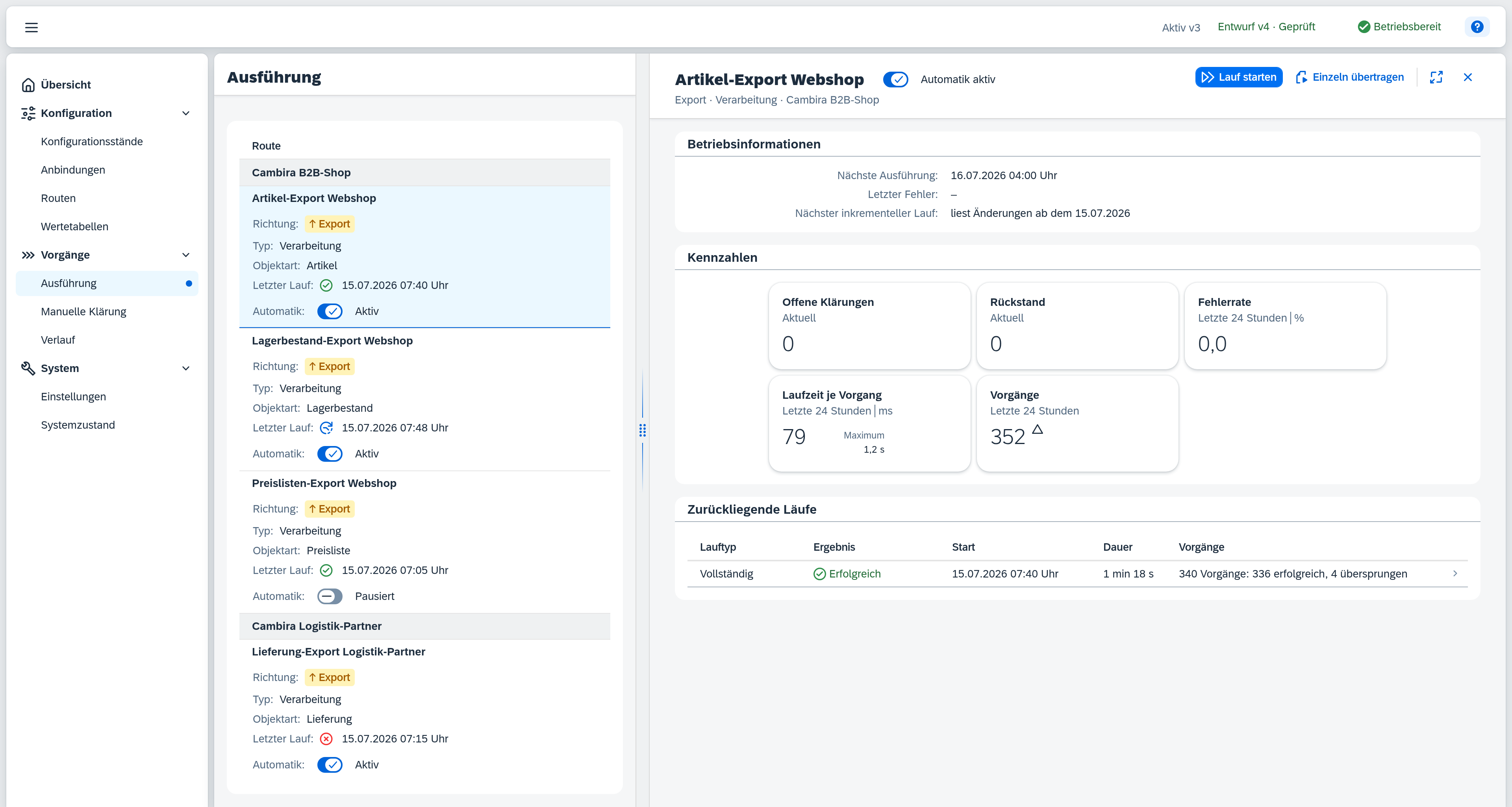
Klick auf eine Zeile öffnet rechts die Detailansicht mit den Aktionen für die ausgewählte Route. Ist keine Route ausgewählt, zeigt die Detailansicht einen Platzhalter mit dem Hinweis, eine Route aus der Liste auszuwählen.
Kopfbereich
| Feld | Inhalt |
|---|---|
| Titel | Anzeigename der Route. |
| Automatik | Neben dem Titel steht der Zustand der automatischen Auslösung – Automatik aktiv, oder orange mit Pausensymbol Automatik pausiert –, daneben der Schalter, der ihn umschaltet. Derselbe Zustand wie in der Spalte Automatik der Liste, siehe Automatik-Schalter. Er steht neben dem Titel, weil Lauf starten auch bei pausierter Automatik möglich bleibt – ein manuell gestarteter Lauf übergeht die Pause. Ohne die Berechtigungsstufe Voll ist der Schalter sichtbar, aber deaktiviert. |
| Unterzeile | Richtung · Typ · Anbindung, z. B. „Export · Verarbeitung · Cambira B2B-Shop“. |
Aktionen
Im Kopfbereich stehen zwei Aktionen zur Verfügung:
- Lauf starten – startet sofort einen Lauf der Route, unabhängig vom Automatik-Schalter und vom konfigurierten Auslöser. Erscheint nur bei Routen mit eigenem Datenumfang: solche, die ihre Quelle abscannen, und solche, die eine Warteschlange leeren. Eine Route, die nur auf Ereignisse oder auf einen Verteilungseingang reagiert, hat nichts zu starten – die Aktion fehlt dort.
- Einzeln übertragen – überträgt gezielt einzelne Datensätze, benannt über ihren fachlichen Schlüssel oder als eingefügter Quelldatensatz – auch während die Automatik der Route pausiert ist.
Beide Aktionen setzen voraus, dass der Service Layer erreichbar ist. Ist er es nicht, bleiben die Schaltflächen sichtbar; ein Klick öffnet keinen Dialog, sondern meldet „Service Layer derzeit nicht erreichbar“.
Lauf starten
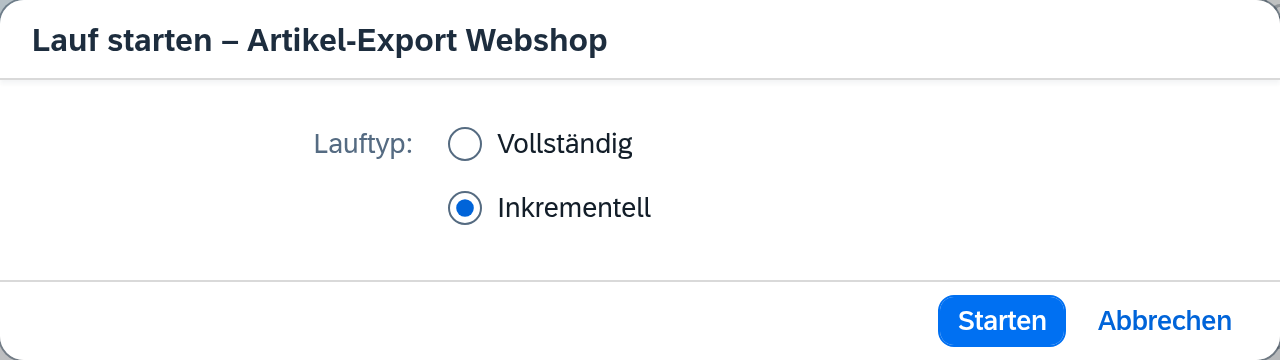
Öffnet einen Dialog, der so viel abfragt, wie die Route offenlässt. Bleibt ihr nur ein einziger Lauftyp, entfällt die Auswahl und der Dialog stellt stattdessen eine Bestätigungsfrage:
| Route | Dialog |
|---|---|
| Scannt ihre Quelle ab und hat einen Änderungsfilter | Auswahl Lauftyp: Vollständig verarbeitet den gesamten Datenbestand der Route, Inkrementell nur die Änderungen seit dem letzten Lauf. Der Dialog öffnet mit Inkrementell; Vollständig wählen Sie bewusst. |
| Scannt ihre Quelle ab, ohne Änderungsfilter | Keine Auswahl – nur Vollständig ist möglich. Der Dialog fragt „Vollständigen Lauf für diese Route jetzt starten?“. |
| Leert eine Warteschlange | Keine Auswahl – der Dialog fragt „Warteschlange für diese Route jetzt leeren?“ und bietet das Feld Maximale Anzahl. |
Je nach Route kommen zwei weitere Felder hinzu:
| Feld | Inhalt |
|---|---|
| Maximale Anzahl | Nur bei Routen, die eine Warteschlange leeren. Begrenzt, wie viele Einträge dieser Lauf abholt. Vorbelegt mit der Grenze des zugehörigen Zeitplanauslösers, sofern einer eine hat; bleibt das Feld leer, holt der Lauf die gesamte Warteschlange (Platzhalter „leer = gesamte Warteschlange“). |
| Bereinigung | Kontrollfeld „Datensätze außerhalb des Datenfilters melden“. Nur bei Lauftyp Vollständig und nur bei Routen, deren Löschverhalten solche Datensätze meldet – sonst erscheint das Kontrollfeld nicht. Ist es gesetzt, werden Datensätze, die dem Datenfilter nicht mehr entsprechen, an das Zielsystem gemeldet. Die Wahl gilt nur für den gestarteten Lauf; sie ändert nichts am zeitgesteuerten Auslöser. |
Bestätigen mit Starten, verwerfen mit Abbrechen. Kann der Lauf nicht starten, bleibt der Dialog offen und eine kurze Einblendung nennt den Grund:
| Meldung | Ursache |
|---|---|
| Für diese Route ist bereits ein Lauf angefordert | Für die Route läuft oder wartet bereits ein Lauf. |
| Das System ist noch nicht bereit für neue Läufe | Xchange ist gestartet, aber noch nicht betriebsbereit – siehe Systemstatus. |
| Die Anbindung der Route ist pausiert | Die Anbindung der Route ist pausiert oder gesperrt. |
| Die Lizenz ist ungültig – neue Läufe sind gesperrt | Die Lizenz lässt keine neuen Läufe zu. |
| Ein inkrementeller Lauf benötigt einen Änderungsfilter an der Route | Der Änderungsfilter der Route ist zwischen dem Öffnen des Dialogs und dem Start entfallen. |
| Diese Route reagiert nur auf Ereignisse – es gibt keinen Datenumfang zum Starten | Die Route hat keinen eigenen Datenumfang mehr, seit die Detailansicht geladen wurde. |
Einzeln übertragen
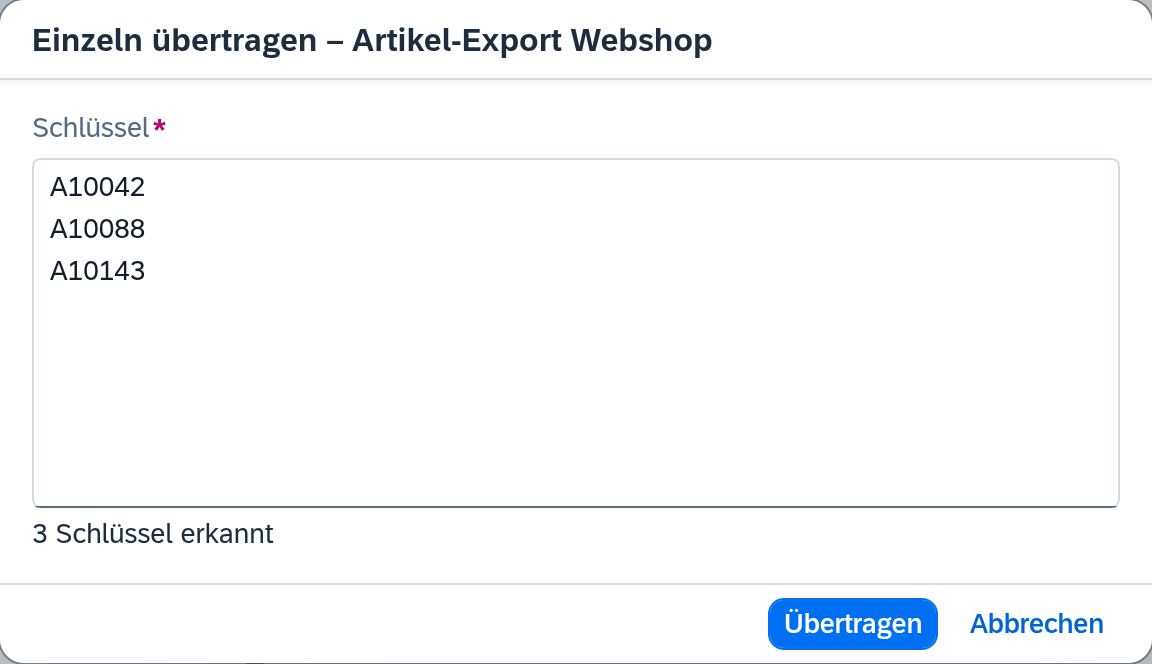
Öffnet einen Dialog mit einem von zwei Eingabefeldern. Welches erscheint, hängt davon ab, ob die Quelle der Route einzelne Datensätze über ihren Schlüssel nachladen kann: bei Richtung Export ist die Quelle SAP Business One und kann das, bei Richtung Import ist der Einzelabruf derzeit nicht umgesetzt – dann wird der Datensatz stattdessen direkt eingefügt.
| Feld | Inhalt |
|---|---|
| Schlüssel | Bei Richtung Export. Mehrzeiliges Textfeld, ein fachlicher Schlüssel pro Zeile (z. B. A00001). Pflichtfeld. Direkt darunter zeigt ein Zähler die Anzahl erkannter Schlüssel; doppelte Zeilen werden automatisch entfernt und als Hinweis ausgewiesen. Mehr als 100 Schlüssel je Übertragung sind nicht zulässig – eine Fehlermeldung nennt die Grenze, die aktuelle Anzahl steht im Zähler darüber. |
| Quelldatensatz (JSON) | Bei Richtung Import. JSON-Editor mit Zeilennummern für genau einen Quelldatensatz. Pflichtfeld. Xchange lädt hier nichts nach, sondern verarbeitet den eingefügten Datensatz unverändert. Ist der Inhalt kein gültiges JSON – oder leer –, erscheint die Meldung „Der Quelldatensatz ist kein gültiges JSON“ und die Übertragung startet nicht. |
Bestätigen mit Übertragen oder Abbrechen; im Feld Schlüssel bestätigt zusätzlich Strg+Enter. Ohne mindestens einen erkannten Schlüssel bzw. bei mehr als 100 Schlüsseln erscheint eine Meldung, und die Übertragung startet nicht.
Schlägt die Übertragung fehl, zeigt der Dialog eine Fehlermeldung – je nach Ursache z. B. „Die Route wurde nicht gefunden.“, „Keine Verbindung zum Dienst.“ oder „Der Dienst ist derzeit nicht verfügbar.“; ist die Lizenz ungültig, lautet sie „Die Lizenz ist ungültig. Neue Übertragungen sind gesperrt.“ Ein einklappbarer Abschnitt Technische Details zeigt zusätzlich die technische Fehlerursache, außer bei einer ungültigen Lizenz.
Rückmeldung nach dem Start
Sowohl ein manuell gestarteter Lauf als auch eine Übertragung öffnen nach dem erfolgreichen Start dieselbe Bestätigung: „Lauf gestartet“ mit der Laufkennung des neuen Vorgangs. Über die Aktionen Im Verlauf öffnen springt sie direkt in den Verlauf, gefiltert auf diesen Lauf; Schließen schließt die Bestätigung.
Betriebsinformationen
Unter dem Kopfbereich fasst der Bereich Betriebsinformationen zusammen, wo die Route gerade steht. Ganz oben steht, was gerade passiert – die Zeile Läuft gerade, sofern ein Lauf im Gange ist. Darauf folgt Nächste Ausführung als erste Zeile, die immer da ist; die übrigen erscheinen nur, wenn sie etwas zu sagen haben.
| Zeile | Inhalt |
|---|---|
| Läuft gerade | Jeder Lauf der Route, der gerade im Gange ist – je Lauf eine eigene Zeile, denn eine Route kann mehrere gleichzeitig haben. Jede nennt Lauftyp, Status, Startzeitpunkt und die verstrichene Zeit („seit 4 min“), die im Bildschirm weiterläuft. Darunter steht ein Fortschrittsbalken, sobald die ersten Vorgänge angelegt sind; er nennt die Zahlen selbst – „12 von 340 Vorgängen“. Xchange arbeitet die Vorgänge bereits ab, während es den Datenbestand noch liest, deshalb wächst die zweite Zahl anfangs mit – so lässt sich von Anfang an zusehen. Solange noch kein einziger Vorgang angelegt ist, steht an seiner Stelle „Daten werden ermittelt…“. Den Abschluss bildet der Link Im Verlauf anzeigen, der den Verlauf auf diesen Lauf filtert. Läuft gerade nichts, entfällt die Zeile. |
| Nächste Ausführung | Zeitpunkt der nächsten automatischen Ausführung. Ist die Automatik pausiert, steht der Zeitpunkt im Konjunktiv – „Wäre 29.08.2026 14:00 Uhr“; den Zustand selbst nennt der Kopfbereich, deshalb wiederholt ihn die Zeile nicht. Steht kein Zeitpunkt fest, nennt die Zeile den Grund – siehe Kein Zeitpunkt unten. |
| Automatischer Pausierungsgrund | Nur wenn nicht ein Mensch, sondern die Laufzeit die Automatik pausiert hat – mit dem Grund im Klartext. |
| Eingehende Ereignisse | Nur bei Routen mit Ereignisauslöser, und nur solange Ereignisse unverarbeitet warten: die Anzahl der wartenden Ereignisse, die Wartezeit des ältesten davon und der Grund, warum die Verarbeitung nicht weiterläuft – Anbindung pausiert, Wird wiederholt oder Verarbeitung steht. Eine pausierte Automatik nennt die Zeile nicht, das zeigt der Kopfbereich; sie bleibt dann bei der Anzahl und entfällt, wenn sie sonst nichts zu sagen hat. Die Wartezeit läuft im Bildschirm weiter. Ab vier Stunden gilt der Rückstau als überfällig und die Zeile wird als Warnung eingefärbt. |
| Letzter Fehler | Der neueste offene Klärungsfall der Route: dessen Status, der Zeitpunkt des Fehlers und die Meldung. Ein Fehler, den Xchange noch erneut versucht, hat noch keinen Fall eröffnet und erscheint hier nicht; ein gelöster oder verworfener Fall verschwindet sofort aus der Zeile. Der Link Klärungsfall ansehen führt in die Manuelle Klärung. |
| Nächster inkrementeller Lauf | Nur bei Routen, die inkrementell laufen können: was der nächste solche Lauf mit dem gespeicherten Stand tut. Führt die Quelle Änderungsdaten selbst – so bei einem Änderungsfilter –, nennt die Zeile das Datum, ab dem gelesen wird; es liegt bewusst einen Tag vor dem letzten Lauf, weil SAP Business One Änderungsdaten nur tagesgenau führt. Merkt sich die Quelle den Stand selbst und gibt ihn als undurchsichtigen Wert zurück, gibt es kein solches Datum – dann nennt die Zeile den Zeitpunkt, zu dem der Stand gespeichert wurde. Ist noch kein Stand gespeichert, verarbeitet der nächste Lauf den vollständigen Umfang. |
Lassen sich die Läufe der Route nicht lesen, steht über dem Bereich der Hinweis „Die Läufe konnten nicht gelesen werden.“ Die übrigen Zeilen bleiben davon unberührt – der Hinweis unterscheidet diesen Fall von einer Route, die schlicht noch nie gelaufen ist.
Kein Zeitpunkt
Lässt sich keine nächste Ausführung nennen, steht in der Zeile Nächste Ausführung der Grund. Ist die Automatik pausiert und kein Zeitpunkt berechenbar, lautet er schlicht „Keine automatische Ausführung“; sonst richtet er sich nach den Auslösern der Route:
| Route | Text |
|---|---|
| Hat einen Zeitplanauslöser, der keinen nächsten Zeitpunkt ergibt | „Zeitgesteuerter Auslöser vorhanden, aber keine nächste Ausführung berechenbar. Prüfen Sie den Zeitplan.“ – der Zeitplan läuft aus oder ist so gesetzt, dass er nicht mehr greift. |
| Wird durch ein SAP-Ereignis ausgelöst | „Kein zeitgesteuerter Auslöser – Route wird durch ein Ereignis ausgelöst.“ |
| Wird über einen Verteilungseingang beliefert | „Kein zeitgesteuerter Auslöser – Route wird über einen Verteilungseingang ausgelöst.“ |
| Hat gar keinen automatischen Auslöser | „Kein zeitgesteuerter Auslöser – Route wird nur manuell ausgelöst.“ |
Lauftyp
Der Lauftyp steht an erster Stelle – unter Läuft gerade am Anfang der Zeile, unter Zurückliegende Läufe in der ersten Spalte –, weil er sagt, worauf sich das Ergebnis dahinter bezieht: „Teilweise erfolgreich“ heißt etwas anderes für einen vollständigen Lauf als für eine Bereinigung. Dieselbe Bezeichnung erscheint in den Vorgangsdetails.
| Lauftyp | Bedeutung |
|---|---|
| Vollständig | Der Lauf hat den gesamten Datenbestand der Route gelesen. |
| Inkrementell | Der Lauf hat nur die Änderungen seit dem letzten Lauf gelesen. |
| Warteschlange leeren | Der Lauf hat die wartenden Einträge einer externen Warteschlange abgeholt und verarbeitet. |
| Ereignis | Der Lauf hat die aufgelaufenen Ereignisse aus SAP Business One abgearbeitet, ohne die Quelle erneut abzuscannen. |
| Verteilungseingang | Der Lauf hat einen Datensatz verarbeitet, den eine Verteilroute an diese Route weitergereicht hat. |
| Gezielt | Der Lauf hat genau die Datensätze verarbeitet, die ihm benannt wurden – über Einzeln übertragen oder über Erneut verarbeiten im Verlauf. |
| Bereinigung | Der Lauf hat für einen vorangegangenen Lauf gemeldet, welche Datensätze außerhalb des Datenfilters liegen, siehe Bereinigung nach Lauf. |
Zusammensetzung des Laufs
Woraus ein Lauf bestand, steht bei einem laufenden Lauf unter seiner Zeile und bei einem abgeschlossenen in der Spalte Vorgänge – die Anzahl seiner Vorgänge und, durch Komma getrennt, wie sie ausgegangen sind: „40 Vorgänge: 2 in Klärung, 38 übersprungen“. Genannt werden nur Kategorien mit mindestens einem Vorgang, und nur dann, wenn es mindestens zwei sind; fällt der ganze Lauf in eine einzige Kategorie, steht dort nur die Gesamtzahl – das Ergebnis der Zeile darüber sagt es bereits. Die Reihenfolge ist fest, nicht nach Größe sortiert, und beginnt mit dem, was eine Entscheidung braucht:
| Kategorie | Bedeutung |
|---|---|
| in Klärung | Der Vorgang ist endgültig fehlgeschlagen und wartet in der Manuellen Klärung. |
| im Konflikt | Der Datensatz wurde parallel auch im Zielsystem geändert. |
| blockiert | Der Vorgang konnte nicht starten, weil eine Voraussetzung fehlte. |
| zur Prüfung | Der Vorgang wurde zur fachlichen Prüfung ausgesteuert. |
| erfolgreich | Der Vorgang wurde übertragen. |
| übersprungen | Am Datensatz war nichts zu tun. |
| abgebrochen | Der Vorgang wurde abgebrochen, bevor er verarbeitet wurde. |
| abgewiesen | Der Vorgang wurde ohne Übertragung verworfen. |
Solange der Lauf läuft, trägt der Fortschrittsbalken diese Zahlen – „12 von 340 Vorgängen“ – und die Zusammensetzung entfällt: dieselben zwei Zahlen ein zweites Mal darunter ließen einen Unterschied vermuten, den es nicht gibt. Solange noch kein einziger Vorgang angelegt ist, gibt es keinen Balken und die Zeile meldet „Daten werden ermittelt…“. Danach erscheint der Balken sofort, auch wenn der Datenbestand noch gelesen wird: Xchange arbeitet die ersten Vorgänge bereits ab, während es weitere anlegt, deshalb wächst das genannte Ziel anfangs noch – bei manchen Läufen, etwa dem Leeren einer Warteschlange, bis zuletzt. Ein abgeschlossener Lauf ohne einen einzigen Vorgang meldet „Keine Vorgänge“.
Bereinigung nach Lauf
Meldet eine Route Datensätze außerhalb des Datenfilters (siehe Löschverhalten), geschieht das nicht im vollständigen Lauf selbst, sondern in einem eigenen, unmittelbar nachfolgenden Lauf mit dem Lauftyp Bereinigung. So bleibt sichtbar, welche Vorgänge aus dem Abgleich des Datenbestands stammen und welche aus der Bereinigung.
Beide Läufe kennen einander. In den Vorgangsdetails führt die Zeile Bereinigung zu Lauf von der Bereinigung zurück zum auslösenden Lauf, und die Zeile Bereinigung vom auslösenden Lauf zu seiner Bereinigung. Wurde die Bereinigung angehalten, hat sie keine Vorgänge – die Zeile Bereinigung nennt dann Angehalten statt eines Verweises.
Angehaltene Bereinigung
Würde eine Bereinigung einen auffällig großen Teil des übertragenen Bestands als außerhalb des Datenfilters melden, führt Xchange sie nicht aus. Über den Betriebsinformationen erscheint dann ein Hinweis – z. B. „Bereinigung angehalten – 412 von 1.038 übertragenen Datensätzen entsprechen dem Datenfilter nicht mehr.“ Der Lauf endet, ohne einen einzigen dieser Datensätze übertragen zu haben; die Automatik der Route bleibt eingeschaltet.
Der Halt schützt vor dem Fall, dass ein geänderter Datenfilter oder eine unvollständig antwortende Quelle vortäuscht, dass ein großer Teil des Bestands herausgefallen ist. Vergleichen Sie die beiden Zahlen mit dem, was Sie erwarten, und wählen Sie dann im Hinweis Entscheiden. Der Dialog nennt beide Zahlen erneut und stellt Ihnen zwei Antworten:
- Freigeben überträgt die Meldungen doch. Bereinigt diese Route erst seit Kurzem, sind darin alle Datensätze enthalten, die dem Datenfilter schon früher nicht mehr entsprachen. Die Meldung kennzeichnet den Datensatz als Löschung; was das Zielsystem daraus macht, entscheidet es selbst. Xchange nimmt sie nicht zurück: Erneut übertragen werden die Datensätze erst, wenn sie dem Datenfilter wieder entsprechen und ein Lauf sie erfasst.
- Verwerfen hält fest, dass die Bereinigung diesmal nicht ausgeführt wird: Der Hinweis verschwindet, an das Zielsystem geht nichts. Der nächste vollständige Lauf mit Bereinigung ermittelt die Datensätze neu – ein angehaltener Lauf wird nie nachgeholt, sondern immer frisch berechnet. Passt der Datenfilter wieder, verschwindet der Hinweis von selbst.
- Abbrechen oder den Dialog schließen. Der Hinweis bleibt stehen, bis einer der beiden Wege gegangen wird.
Ohne die Berechtigungsstufe Voll erscheint der Hinweis, aber nicht der Link darin.
Zeitgrenze je Vorgang
Ein einzelner Vorgang darf höchstens eine festgelegte Zeit laufen – im Standard zehn Minuten. Wird sie überschritten, bricht Xchange den Vorgang ab und legt ihn in die Manuelle Klärung, statt ihn erneut zu versuchen. Der Grund lautet dort: die Zeitgrenze wurde überschritten und es ist ungewiss, ob das Zielsystem den Vorgang angenommen hat. Prüfen Sie das Zielsystem, bevor Sie den Vorgang erneut verarbeiten – ein blinder zweiter Versuch könnte einen Beleg doppelt anlegen.
Kennzahlen
Darunter zeigt der Bereich Kennzahlen die Messwerte der Route als Kacheln. Rückstand und Offene Klärungen nennen den aktuellen Stand, die übrigen drei die letzten 24 Stunden; deren Trendpfeil vergleicht mit den 24 Stunden davor.
| Kachel | Inhalt |
|---|---|
| Offene Klärungen | Vorgänge dieser Route, die in der Manuellen Klärung auf eine Entscheidung warten. Ein Klick öffnet die Klärungsliste, gefiltert auf diese Route. |
| Rückstand | Vorgänge, die auf ihre Verarbeitung warten. |
| Fehlerrate | Anteil endgültig fehlgeschlagener Vorgänge in Prozent. Gezählt werden nur abgeschlossene Vorgänge, damit ein laufender Lauf die Rate nicht verwässert. |
| Laufzeit je Vorgang | Laufzeit, die 95 % der Vorgänge unterschritten haben; die Nebenangabe Maximum nennt den langsamsten. Bei weniger als 20 Vorgängen ist der 95-%-Wert nicht aussagekräftig – die Kachel zeigt dann das Maximum und weist das im Untertitel aus. |
| Vorgänge | Anzahl der Vorgänge im Zeitraum. |
Hat die Route in den letzten 24 Stunden nichts verarbeitet, entfallen die drei zeitraumbezogenen Kacheln und der Bereich stellt das mit dem Satz „Keine Vorgänge in den letzten 24 Stunden.“ fest. Rückstand und Offene Klärungen bleiben in diesem Fall nur stehen, wenn sie etwas zu melden haben – bei null entfallen sie ebenfalls. Lässt sich die Anzahl offener Klärungen nicht ermitteln, fehlt die Kachel ganz, statt eine Null zu zeigen, die nie gelesen wurde.
Zurückliegende Läufe
Zuunterst listet der Bereich Zurückliegende Läufe die letzten fünf abgeschlossenen Läufe der Route, neueste zuerst – als Tabelle mit fünf Spalten: Lauftyp, Ergebnis, Start, Dauer und Vorgänge (die Zusammensetzung des Laufs). So lassen sich die Läufe untereinander vergleichen, was die gestapelten Zeilen unter Läuft gerade nicht leisten; einen Fortschrittsbalken gibt es hier nicht, denn die Läufe sind zu Ende. Ein Klick auf eine Zeile öffnet den Verlauf, gefiltert auf diesen Lauf. Auf schmalen Bildschirmen rücken Start, Dauer und Vorgänge unter die Zeile.
Gelistet werden fünf Läufe jeden Typs, ungefiltert. Wer gezielt sucht, ist im Verlauf richtig: dort stehen die Filter. Hat die Route noch nie gelaufen, entfällt der Bereich.