Konfiguration exportieren und importieren
Mit dem Export- und Import-Mechanismus übertragen Sie die aktive Konfiguration als Datei in eine andere Umgebung (z. B. Test → Produktion) oder legen Sie eine Sicherung vor einem größeren Umbau an.
Export und Import erreichen Sie auf der Seite Konfigurationsstände – öffnen Sie sie über die Navigation in Xchange.
Was Sie brauchen
- Für den Export: eine aktive Konfiguration – oder einen Entwurf, den Sie über Entwurf exportieren sichern. Es genügt die Berechtigung Konfiguration in der Stufe Lesen.
- Für den Import: die Berechtigung Konfiguration – Aktivierung in der Stufe Voll. Ohne sie ist die Aktion Importieren nicht sichtbar. Diese Berechtigung vergibt Ihre Administration.
Was im Export enthalten ist – und was nicht
Der Export enthält die vollständige aktive Konfiguration:
- Routen mit allen Einstellungen, Zuordnungen und Verarbeitungsregeln
- Anbindungen mit ihren technischen Parametern (Adressen, Pfade, Optionen)
- Wertetabellen mit ihren Einträgen
Passwörter, OAuth-Client-Secrets, API-Tokens und vergleichbare Geheimnisse aus den Anbindungen werden bewusst nicht exportiert. Nach dem Import in ein anderes System müssen Sie diese Werte erneut hinterlegen – die importierten Anbindungen sind sonst nicht funktionsfähig.
Aktive Konfiguration exportieren
Klicken Sie im Bereich Aktive Konfiguration auf Exportieren. Der Browser lädt unmittelbar eine .json-Datei herunter, die den vollständigen aktiven Stand enthält. Legen Sie die Datei an einem sicheren Ort ab – sie ist die Grundlage für jeden späteren Import.
Konfiguration importieren
Klicken Sie auf Importieren (oben rechts neben dem Seitentitel) und wählen Sie die zuvor exportierte .json-Datei aus.
Wenn im Zielsystem bereits ein Entwurf existiert, fragt der Assistent nach dem Modus:
- Ersetzen – der bestehende Entwurf wird verworfen, ein neuer Entwurf entsteht aus dem Import.
- Zusammenführen – der Import wird in den bestehenden Entwurf zusammengeführt.
Wenn kein Entwurf existiert, legt der Assistent automatisch einen neuen Entwurf an.
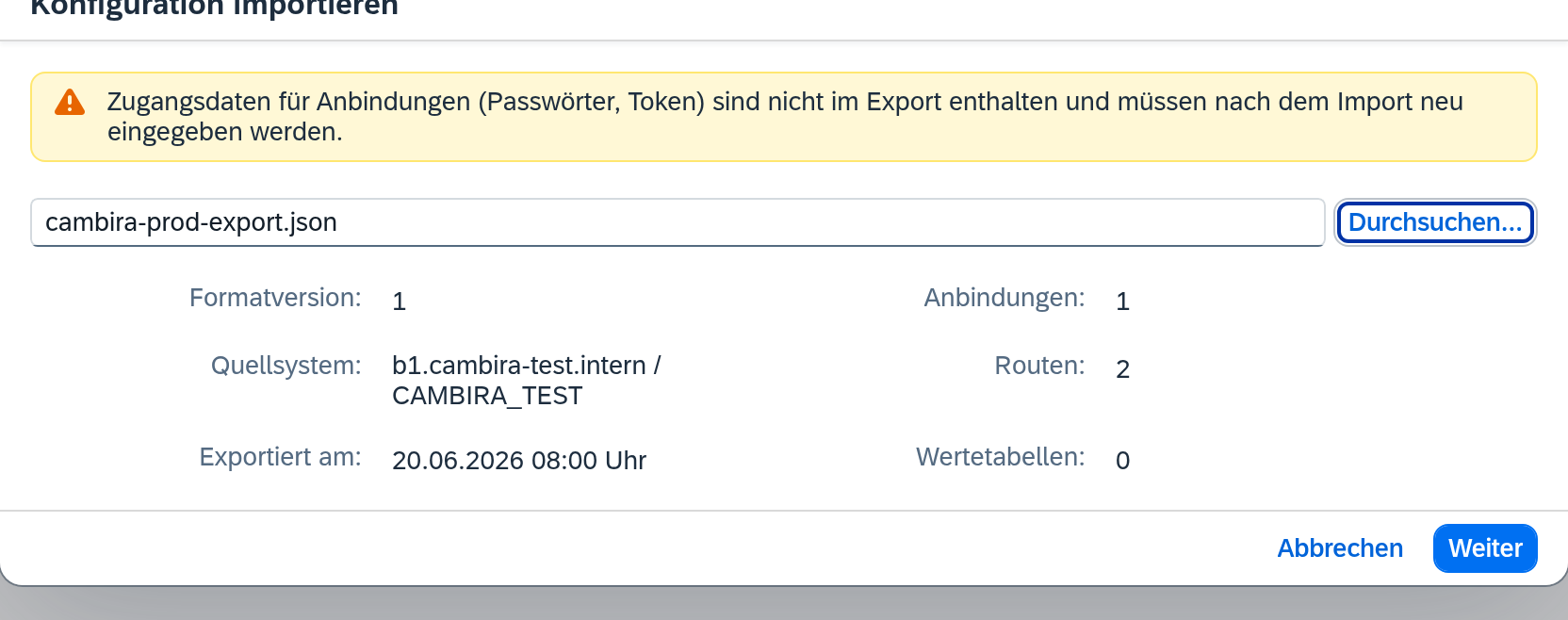
Schritt 1: Datei auswählen
Im Dialog erscheinen die wichtigsten Eckdaten der Datei: Formatversion, Exportiert am, Quellsystem sowie die Anzahl der enthaltenen Anbindungen, Routen und Wertetabellen. Prüfen Sie diese Angaben, bevor Sie fortfahren – so stellen Sie sicher, dass Sie die richtige Datei einspielen.
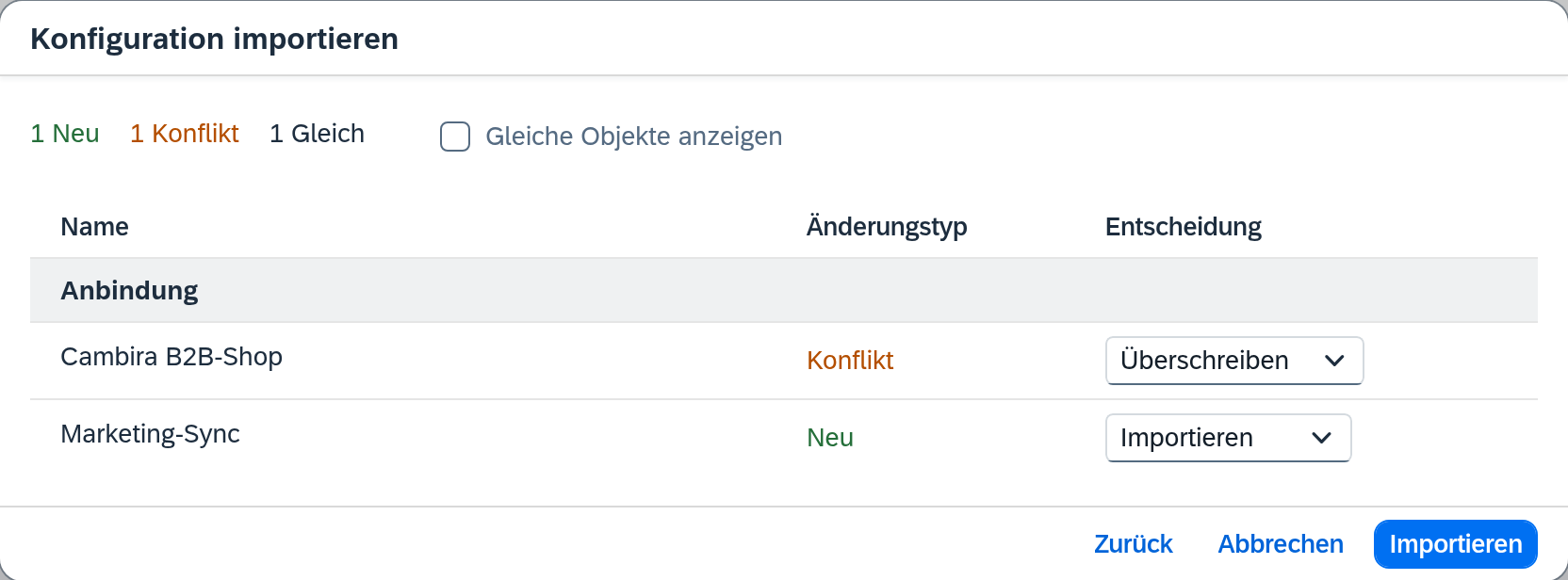
Schritt 2: Konflikte prüfen
Im zweiten Schritt vergleicht das System die Inhalte der Datei mit der aktuell aktiven Konfiguration. Jeder Eintrag wird in eine von drei Kategorien einsortiert:
- Neu – der Eintrag ist im Zielsystem noch nicht vorhanden.
- Konflikt – ein Eintrag mit gleichem Namen existiert bereits, unterscheidet sich aber inhaltlich.
- Gleich – ein inhaltlich identischer Eintrag existiert bereits. Diese Einträge sind zunächst ausgeblendet, weil es an ihnen nichts zu entscheiden gibt; über Gleiche Objekte anzeigen blenden Sie sie ein.
Für jeden Eintrag legen Sie fest, was geschehen soll:
- Importieren – den Eintrag aus der Datei übernehmen (Standard für Neu).
- Überschreiben – den vorhandenen Eintrag mit der Version aus der Datei ersetzen (typisch für Konflikt).
- Überspringen – den Eintrag aus der Datei ignorieren und den vorhandenen Stand belassen.
Import abschließen
Der Assistent hat nur diese zwei Schritte; abgeschlossen wird der Import im zweiten. Mit Importieren erzeugt das System aus Ihren Entscheidungen einen neuen Entwurf (oder erweitert den bestehenden im Modus Zusammenführen). Der Import verändert die aktive Konfiguration noch nicht – der Entwurf durchläuft den normalen Lebenszyklus aus Prüfen und Aktivieren.
Nach dem Import
Direkt nach dem Import sind die importierten Anbindungen noch nicht einsatzbereit, weil die Zugangsdaten fehlen. Gehen Sie deshalb in folgender Reihenfolge vor:
- Öffnen Sie jede importierte Anbindung und ergänzen Sie Passwort, Client-Secret oder Token.
- Führen Sie einen Verbindungstest auf der Anbindungs-Detailseite aus, um sicherzustellen, dass die Zugangsdaten korrekt sind.
- Prüfen Sie und aktivieren Sie den Entwurf wie üblich – siehe Konfigurationsänderungen aktivieren.
Erst nach erfolgreicher Aktivierung läuft die importierte Konfiguration produktiv im Zielsystem.
Backup vor einem großen Umbau
Vor einer größeren Konfigurationsänderung empfiehlt sich ein Export als Sicherung. Exportieren Sie den aktiven Stand und legen Sie die Datei zusammen mit Datum und Anlass ab. Falls sich die Änderungen später als nicht tragfähig erweisen, können Sie die Sicherung re-importieren und aktivieren.
Entwurf vor Aktivierung sichern
Neben Exportieren für den aktiven Stand bietet der Entwurfsbereich eine separate Schaltfläche Entwurf exportieren. Damit sichern Sie den aktuellen Stand des Entwurfs als .json-Datei – nützlich vor experimentellen Änderungen, die Sie gegebenenfalls rückgängig machen wollen.