Routen
Der Bildschirm Routen verwaltet die Datenaustausche, die Xchange ausführt. Links die Liste aller Routen, rechts die gewählte mit ihren Reitern.
Was eine Route ist, steht unter Routen.
Berechtigungen
Der Bildschirm folgt der Berechtigung Routen:
| Stufe auf Routen | Was Sie können |
|---|---|
| Keine | der Menüpunkt Routen fehlt |
| Nur lesen | jede Route und jeden ihrer Reiter ansehen; die Felder sind ausgegraut, Neue Route sowie Löschen fehlen |
| Voll | anlegen, alle änderbaren Felder ändern, löschen |
Im Beispiel: A. Vogt hat Voll und baut die Routen. M. Brandt hat Nur lesen – Brandt sieht dieselben Reiter, alle Werte nur zum Lesen.
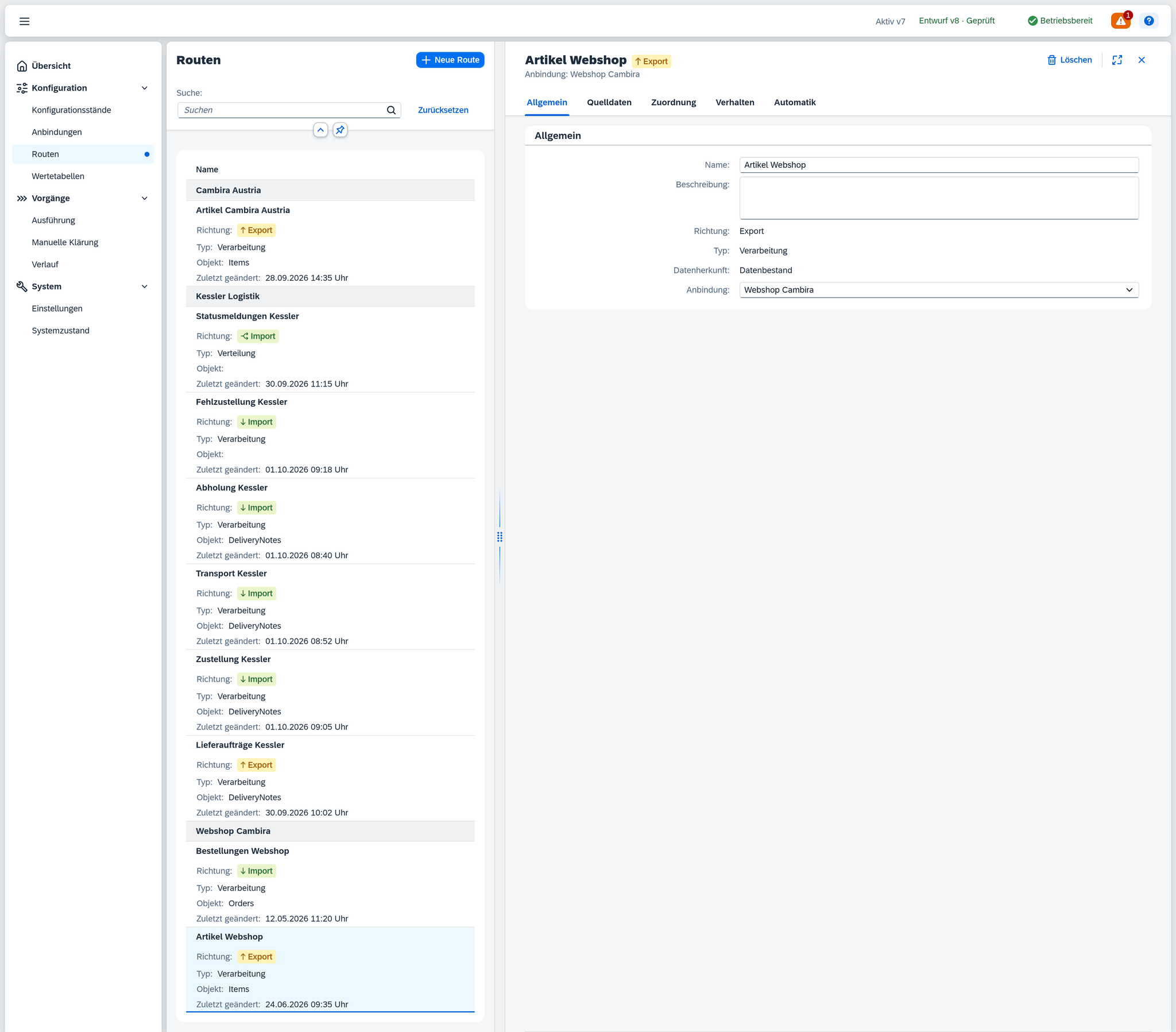
Aufbau
| Bereich | Inhalt |
|---|---|
| Liste (links) | alle Routen, gruppiert nach Anbindung – die internen Routen unter „SAP Business One“ –, dazu ein Suchfeld und die Schaltfläche Neue Route |
| Detail (rechts) | die gewählte Route in Reitern, mit Kopfzeile; die Fußzeile erscheint nur, wenn sie etwas zu melden hat |
Beides ist eine Seite: Ein Klick auf eine Zeile öffnet sie rechts, die Liste bleibt stehen. Solange das Detail offen ist, ist die Liste schmal, und ihre übrigen Spalten rücken unter den Namen.
Die Liste
| Spalte | Inhalt |
|---|---|
| Name | der Name der Route |
| Richtung | ein Kennzeichen mit Import, Export oder Intern |
| Typ | Verarbeitung oder Verteilung |
| Objekt | was die Route tatsächlich überträgt, aus ihrer Konfiguration abgelesen, unter dem Namen, den das System dafür führt – bei einer Export- oder internen Route der Abrufendpunkt, bei einer Importroute der Zielpfad ihres Hauptschritts, bei einer Aktion als Schreibabsicht deren Pfad. Leer bleibt die Spalte bei einer Verteilungsroute und solange kein Pfad eingetragen ist |
| Zuletzt geändert | innerhalb der letzten 24 Stunden die Zeit seit der Änderung, danach Datum und Uhrzeit; der genaue Zeitpunkt erscheint, wenn Sie mit der Maus darauf zeigen |
Die Liste ist nach Anbindung gruppiert, die Gruppen alphabetisch. Eine interne Route hat keine Anbindung; sie steht in der Gruppe „SAP Business One“, und die steht immer zuoberst. Innerhalb einer Gruppe steht die Verteilungsroute oben, darunter die Importrouten, dann die Exportrouten, zuletzt die internen Routen; bei gleichem Rang entscheidet das Objekt, dann der Name. Eine Route ohne Objekt steht dabei vorn. Die Reihenfolge liegt fest.
Im Beispiel: Unter „Kessler Logistik“ steht „Statusmeldungen Kessler“ als Verteilungsroute oben. Darunter folgen die vier Importrouten: zuerst „Fehlzustellung Kessler“, deren Objekt noch leer ist, dann „Abholung Kessler“, „Transport Kessler“ und „Zustellung Kessler“, alle drei auf DeliveryNotes. Ganz unten steht die Exportroute „Lieferaufträge Kessler“.
Das Richtungskennzeichen trägt bei einer Verteilungsroute das Wort Import – sie empfängt ja. Erkennbar ist sie am abweichenden Symbol und an der Spalte Typ.
Das Suchfeld darüber filtert nach Name und Beschreibung. Nur wenn die Suche auf die Beschreibung traf, erscheint diese unter dem Namen. Der Suchbegriff steht in der Adresse der Seite und bleibt beim Neuladen und bei der Rückkehr aus dem Detail erhalten – siehe Verlauf – Die Filter stehen in der Adresse.
Unter dem Namen kann außerdem ein Bearbeitungssymbol stehen: Die Route ist gerade anderswo offen. Der Tooltip sagt, wo – „Wird gerade von LHOFFMANN bearbeitet“ nennt die andere Person, „Sie haben diesen Datensatz in einer anderen Sitzung geöffnet“ meint Sie selbst in einem zweiten Fenster.
Ist die Liste leer oder findet die Suche nichts, sagt der Bildschirm das:
| Lage | Anzeige |
|---|---|
| Noch keine Route | Noch keine Route angelegt – „Legen Sie Ihre erste Route an – sie definiert, welche Daten ausgetauscht werden.“ |
| Suche ohne Treffer | Keine Treffer – „Keine Route passt zu Ihrer Suche.“ |
| Service Layer nicht erreichbar | Daten nicht verfügbar – „Service Layer aktuell nicht erreichbar – Einträge können gerade nicht geladen werden.“ |
| Laden fehlgeschlagen | Laden fehlgeschlagen – „Routen konnten nicht geladen werden.“ |
Eine Route anlegen
Neue Route öffnet einen Dialog mit bis zu fünf Angaben, von oben nach unten:
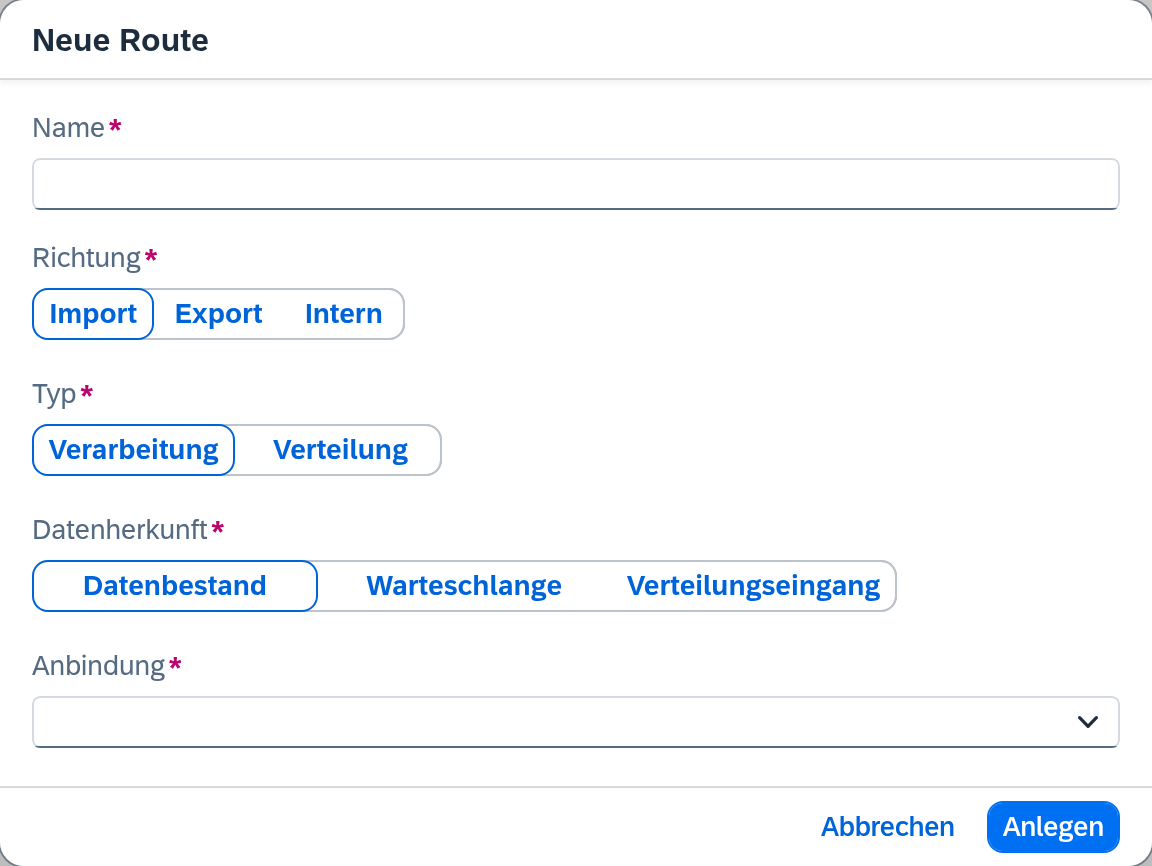
| Feld | Bedeutung |
|---|---|
| Name | Pflichtfeld, höchstens 150 Zeichen. |
| Richtung | Pflichtfeld. Import, Export oder Intern. |
| Typ | Pflichtfeld. Verarbeitung oder Verteilung; Verteilung steht nur bei Richtung Import zur Wahl. |
| Datenherkunft | Pflichtfeld. Datenbestand, Warteschlange oder Verteilungseingang – angeboten wird nur, was zu Richtung und Typ passt. |
| Anbindung | Pflichtfeld. Das Gegenüber der Route. Bei Richtung Intern fehlt das Feld: Die Route liest und schreibt in SAP Business One und hat kein Gegenüber. |
Die Voreinstellung ist Import, Verarbeitung und die erste passende Datenherkunft. Zeigen Sie mit der Maus auf Richtung, Typ oder Datenherkunft, erscheint der Tooltip „Unveränderlich nach Anlage.“.
Ein leeres Pflichtfeld meldet der Dialog erst, wenn Sie Anlegen wählen: Das Feld wird rot mit dem Hinweis Pflichtfeld, und der Dialog bleibt offen. Sobald Sie das Feld ausfüllen, verschwindet die Markierung.
Der Dialog öffnet sich auch an zwei anderen Stellen, dann schon vorbelegt: wenn Sie auf dem Reiter Verteilung zu einer Regel eine Zielroute anlegen, und vom Hinweis zum Verteilungseingang auf dem Reiter Automatik.
Welche Kombinationen es gibt
Richtung und Typ bestimmen miteinander, welche Datenherkunft zur Wahl steht:
| Richtung | Typ | Wählbare Datenherkunft |
|---|---|---|
| Import | Verarbeitung | Datenbestand, Warteschlange, Verteilungseingang |
| Import | Verteilung | nur Warteschlange |
| Export | Verarbeitung | nur Datenbestand |
| Intern | Verarbeitung | nur Datenbestand |
Wählen Sie Richtung Export oder Intern, springt der Typ auf Verarbeitung. Bleibt nur eine Datenherkunft übrig, steht sie trotzdem da – ausgewählt und bedienbar. Gehen Sie über Verteilung und wieder zurück auf Verarbeitung, steht Ihre zuvor gewählte Datenherkunft wieder da.
Wenn es keine Anbindung gibt
Ist keine Anbindung angelegt, steht statt der Auswahl „Noch keine Anbindung konfiguriert.“ und daneben Anbindung anlegen, das direkt dorthin führt. Der Verweis erscheint nur, wenn Sie Anbindungen anlegen dürfen. Eine interne Route lässt sich auch ohne jede Anbindung anlegen.
Anlegen legt die Route an und öffnet sie rechts. Schlägt das fehl, meldet der Dialog „Route konnte nicht angelegt werden. Bitte erneut versuchen.“ und bleibt stehen.
Kopf und Fußzeile
Die Kopfzeile trägt den Namen der Route, daneben ihr Richtungskennzeichen und darunter die Anbindung; bei einer internen Route entfällt diese Zeile.
| Element | Wirkung |
|---|---|
| Löschen | entfernt die Route samt ihrer gesamten Konfiguration (unten) |
| Vollbild / Vollbild verlassen / Schließen | steuern, wie viel Platz das Detail bekommt |
| Meldungen (Fußzeile) | erscheint, sobald ein Fehler oder eine Warnung vorliegt, trägt eine Zahl und öffnet die Liste der Meldungen |
| Die Leiste zum Abarbeiten (Fußzeile) | steht da, während Sie die Prüfliste abarbeiten – mit Zurück und Weiter; siehe Konfigurationsstände – Die Prüfliste |
| Die Autospeicher-Leiste (Fußzeile) | zeigt Wird gespeichert… und Gespeichert, bei einer Störung Fehler beim Speichern mit Erneut versuchen, und bei nicht erreichbarem Service Layer Warten auf Service Layer |
Xchange speichert jede Eingabe von selbst; eine Schaltfläche Speichern entfällt. Hat jemand anderes dieselbe Route zwischenzeitlich geändert, bietet die Leiste Neu laden und Trotzdem speichern an.
Über der Reiterleiste können zwei Streifen stehen – sie gelten für die ganze Route, über alle Reiter hinweg:
| Streifen | Text | Wann |
|---|---|---|
| Konflikt | „Dieser Datensatz wurde von LHOFFMANN geändert“, „Dieser Datensatz wurde zwischenzeitlich geändert“ oder „Sie haben diesen Datensatz in einer anderen Sitzung geändert“ | Ihre Änderung traf auf eine neuere. Schließen Sie den Streifen, lädt Xchange die Route neu. |
| Anwesenheit | „Wird gerade von LHOFFMANN bearbeitet – Ihre Änderungen könnten zu einem Konflikt führen“ oder „Sie bearbeiten diesen Datensatz bereits in einer anderen Sitzung – Ihre Änderungen könnten zu einem Konflikt führen“ | Die Route ist anderswo offen. Trifft beides zu, nennt der Streifen die andere Person. |
Was die drei Konfliktmeldungen unterscheidet und was Sie dann tun, steht unter Zwei Bearbeiter am selben Objekt.
Drei Lagen ersetzen den ganzen Inhalt des Details:
| Lage | Anzeige |
|---|---|
| Service Layer nicht erreichbar | Daten nicht verfügbar – „Service Layer aktuell nicht erreichbar – Einträge können gerade nicht geladen werden.“ |
| Laufzeitspeicher nicht erreichbar | Daten nicht verfügbar – „Laufzeitspeicher aktuell nicht erreichbar – Einträge können gerade nicht geladen werden.“ |
| Route nicht mehr da | Route ist nicht mehr verfügbar – „Diese Route wurde gelöscht oder nach einer Konfigurationsänderung entfernt.“, dazu Zurück zu Routen |
Die Meldungen
Die Schaltfläche Meldungen in der Fußzeile und die Liste, die sie öffnet, gibt es auf Routen und Wertetabellen; hier ist sie für beide beschrieben. Eine Anbindung hat dieselbe Schaltfläche, zählt und ordnet aber anders – das steht dort.
Die Zahl zählt die Fehler, bei null Fehlern die Warnungen. Eine rote Schaltfläche mit einer 3 heißt drei Fehler, eine orange mit einer 3 drei Warnungen. Die Farbe sagt, was gezählt wird. Auf einer Wertetabelle zählt eine graue Schaltfläche die fehlenden Pflichtangaben, wenn weder Fehler noch Warnungen offen sind.
Auf einer Route stehen die Meldungen nach Reitern geordnet. Über jeder Gruppe steht der Reiter, an dem sie sitzen – Allgemein, Quelldaten, Zuordnung, Verteilung, Verhalten, Automatik.
Jede Meldung nennt vorn ihre Stelle. Auf einer Route ist das der Auslöser, die Zusatzdaten, der Schritt, die Zeile oder die Regel, jeweils mit ihrer Nummer, etwa Zeile 4: … oder Regel 1: …. Auf einer Wertetabelle ist es der Eintrag, etwa Eintrag 3: „Quellwert“ fehlt. Ein Klick auf eine Meldung führt an ihre Stelle.
Die Zahl steht nur an der Schaltfläche. An der Stelle selbst steht ein Warnzeichen ohne Zahl: rot für einen Fehler, orange für eine Warnung, grau für fehlende Angaben. Es sitzt
- am Reiter. Der Tooltip sagt, was dort wartet – Enthält Fehler, Enthält Warnungen oder Hat fehlende Angaben.
- an einem Auslöser, an Zusatzdaten und an einer Regel der Verteilung, neben dem Namen oder der Bedingung, z. B. Dieser Auslöser hat Validierungsprobleme.
- auf dem Reiter Zuordnung an Schritten, Listen, Zusatzzeilen und Feldzeilen – was es dort jeweils anzeigt, steht unter Die Zuordnungszeile.
Ein einzelnes Feld zeigt seinen Fehler stattdessen rot. Fehlende Angaben zeigen sich auf einer Route allein am grauen Warnzeichen; die Liste der Meldungen führt dort Fehler und Warnungen. Auf einer Wertetabelle führt sie dazu die Gruppe Fehlende Pflichtangaben.
Rot markiert wird ein Feld, sobald Sie es bearbeitet haben, und überall, nachdem Prüfen auf den Konfigurationsständen gelaufen ist. Bis dahin bleibt es ruhig, auch wenn die Meldungen es schon führen. Auf einer Wertetabelle wird nach Prüfen nur rot, was die Prüfung gefunden hat – siehe Wertetabellen – Einträge. Finden Sie zu einer Meldung auf dem Bildschirm nichts Rotes, führt der Klick darauf trotzdem hin.
Die Meldungen und die Aktion Prüfen sind zweierlei. Die Meldungen laufen beim Bearbeiten mit und gelten für die geöffnete Route. Prüfen auf den Konfigurationsständen nimmt den ganzen Entwurf und schreibt die Prüfliste, an der die Aktivierung hängt.
Allgemein
Der erste Reiter trägt die Angaben, die die Route ausmachen.
| Feld | Bedeutung |
|---|---|
| Name | Pflichtfeld, höchstens 150 Zeichen. Der Name, unter dem die Route in Listen erscheint. |
| Beschreibung | Freier, mehrzeiliger Text, höchstens 254 Zeichen. Die Suche in der Liste findet ihn mit. |
| Richtung | Nur Anzeige – Import, Export oder Intern. |
| Typ | Nur Anzeige – Verarbeitung oder Verteilung. |
| Datenherkunft | Nur Anzeige. Bei Typ Verteilung steht dort immer Warteschlange. |
| Anbindung | Pflichtfeld, und als einzige der Anlegeangaben änderbar. Eine interne Route hat das Feld nicht. |
Im Beispiel: „Artikel Webshop“ zeigt hier Richtung Export, Typ Verarbeitung, Datenherkunft Datenbestand und Anbindung „Webshop Cambira“. „Statusmeldungen Kessler“ zeigt dieselben sechs Felder, nur als Datenherkunft steht Warteschlange, weil es eine Verteilungsroute ist.
Die weiteren Reiter
Sie haben eigene Seiten:
| Reiter | Steht da bei | Seite |
|---|---|---|
| Quelldaten | jeder Route | Routen – Quelldaten |
| Zuordnung | Typ Verarbeitung | Routen – Zuordnung |
| Verteilung | Typ Verteilung | Routen – Verteilung |
| Verhalten | Typ Verarbeitung | Routen – Verhalten |
| Automatik | jeder Route, immer als letzter | Routen – Automatik |
Zuordnung und Verteilung schließen einander aus – jede Route trägt genau einen der beiden.
Eine Route löschen
Löschen fragt nach. Für „Transport Kessler“ lautet die Frage: Die Route „Transport Kessler“ und ihre gesamte Konfiguration werden gelöscht. Diese Aktion kann nicht rückgängig gemacht werden. Bestätigt wird mit Löschen.
Gelöscht wird die ganze Route, mit Quelldaten, Zuordnung beziehungsweise Verteilung und allen Auslösern. Danach meldet Xchange „Route gelöscht“ und schließt das Detail. Schlägt das Löschen fehl, meldet Xchange „Route konnte nicht gelöscht werden.“
Was sonst gilt
- Eine Änderung hier wirkt erst nach der Aktivierung. Sie steht im Entwurf und greift im Betrieb erst mit dem aktivierten Konfigurationsstand – siehe Konfigurationsstände.
- Richtung, Typ und Datenherkunft bleiben, was sie beim Anlegen waren. Für einen anderen Zuschnitt legen Sie eine neue Route an – siehe Routen.
- Gestartet und pausiert wird eine Route auf der Ausführung, je Route.
- Ob eine Route vollständig ist, sagt die Schaltfläche Meldungen in der Fußzeile: Sie sammelt die offenen Punkte aus allen Reitern.
Siehe auch
- Die erste Route (Erste Schritte) – der Weg von der leeren Liste zur fertigen Route
- Zwei Bearbeiter am selben Objekt (Anleitung) – was die Konfliktmeldungen bedeuten und was Sie tun
- Anbindungen (Referenz) – das Gegenüber, das eine Route trägt
- Routen (Grundkonzept) – was eine Route ist und was ihre drei Angaben festlegen
- Berechtigungen (Grundkonzept) – was die Stufen auf Routen bedeuten