Die erste Route
Die Anbindung steht und der Test ist bestanden. Damit ist gesagt, wohin Xchange reden kann. Was übertragen wird, sagt die Route.
Wir bleiben bei Cambira am 16. März 2026 und bauen die erste: Artikel aus SAP Business One in den Webshop, die Route „Artikel Webshop“.
Ziel ist die Route im Entwurf – angelegt, mit einem Schritt und einer Zuordnung. Route, Schritt und Zuordnung sind zusammen die kleinste Menge, die die Prüfung durchlässt.
Den Auslöser bekommt die Route nach dem ersten Lauf, den Sie von Hand starten.
Die Route anlegen
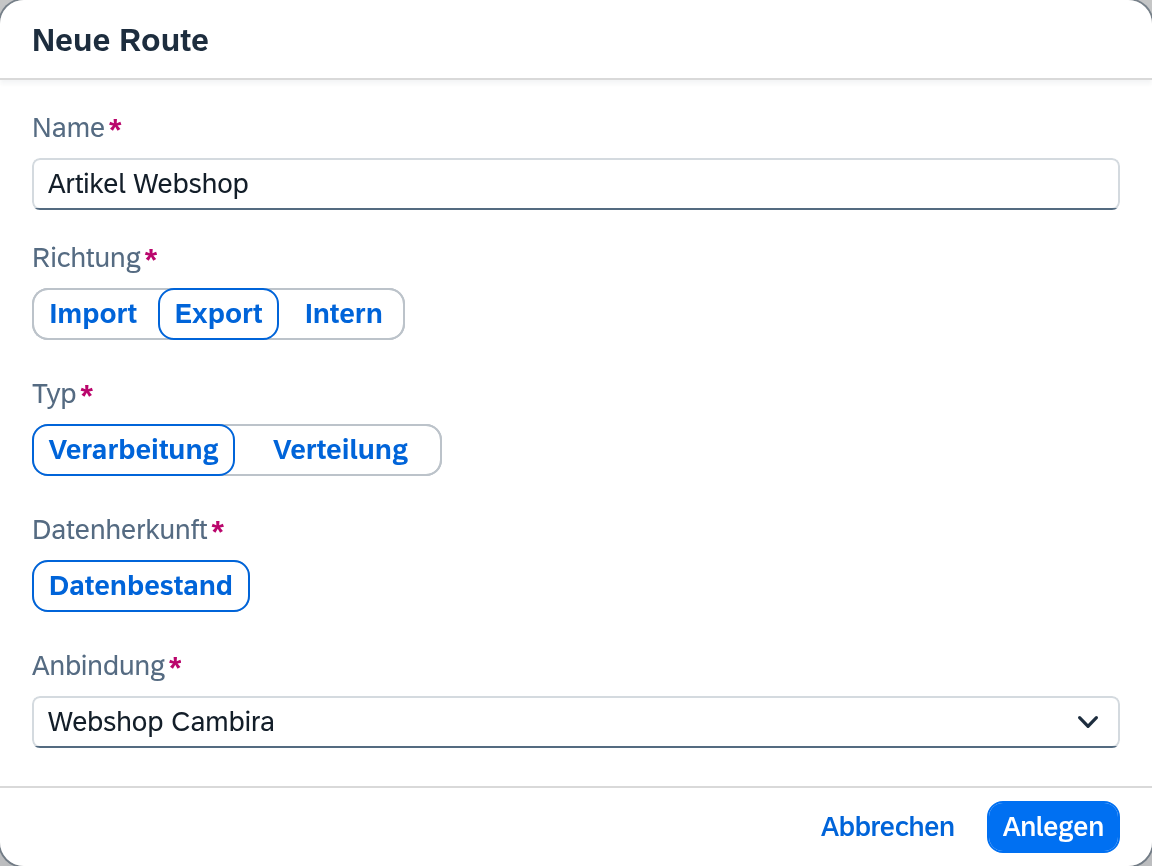
- Öffnen Sie im Menü unter Konfiguration den Eintrag Routen.
- Wählen Sie Neue Route.
- Name:
Artikel Webshop. Wählen Sie einen Namen, der in einer Auswahlliste für sich steht – dort erscheint die Route später unter diesem Namen. - Richtung: Export – die Artikel gehen aus SAP Business One hinaus.
- Typ: Verarbeitung – die Route ordnet die Felder zu und schreibt die Daten ins Zielsystem, hier die Artikel in den Shop.
- Datenherkunft: Datenbestand – Xchange holt die Artikel aus dem Bestand. Bei Export und Verarbeitung ist das ohnehin die einzige Möglichkeit.
- Anbindung: „Webshop Cambira“ – die von der vorigen Seite. Wäre die Auswahl leer, meldete der Dialog das und böte an, eine anzulegen.
- Anlegen.
Die Route öffnet sich rechts mit ihren Reitern. Was jedes dieser fünf Felder bedeutet und welche Kombinationen es sonst gibt, steht unter Routen.
Den Schritt einrichten
Ein Schritt ist ein Schreibvorgang der Route: ein Ziel, in das geschrieben wird. Den ersten Schritt legt Xchange mit der Route an. Solange er keinen eigenen Namen hat, steht er in der Leiste Schritte unter dem Namen der Route.
- Öffnen Sie den Reiter Zuordnung. In der Leiste Schritte steht der Schritt „Artikel Webshop“.
- Wählen Sie Schritteinstellungen.
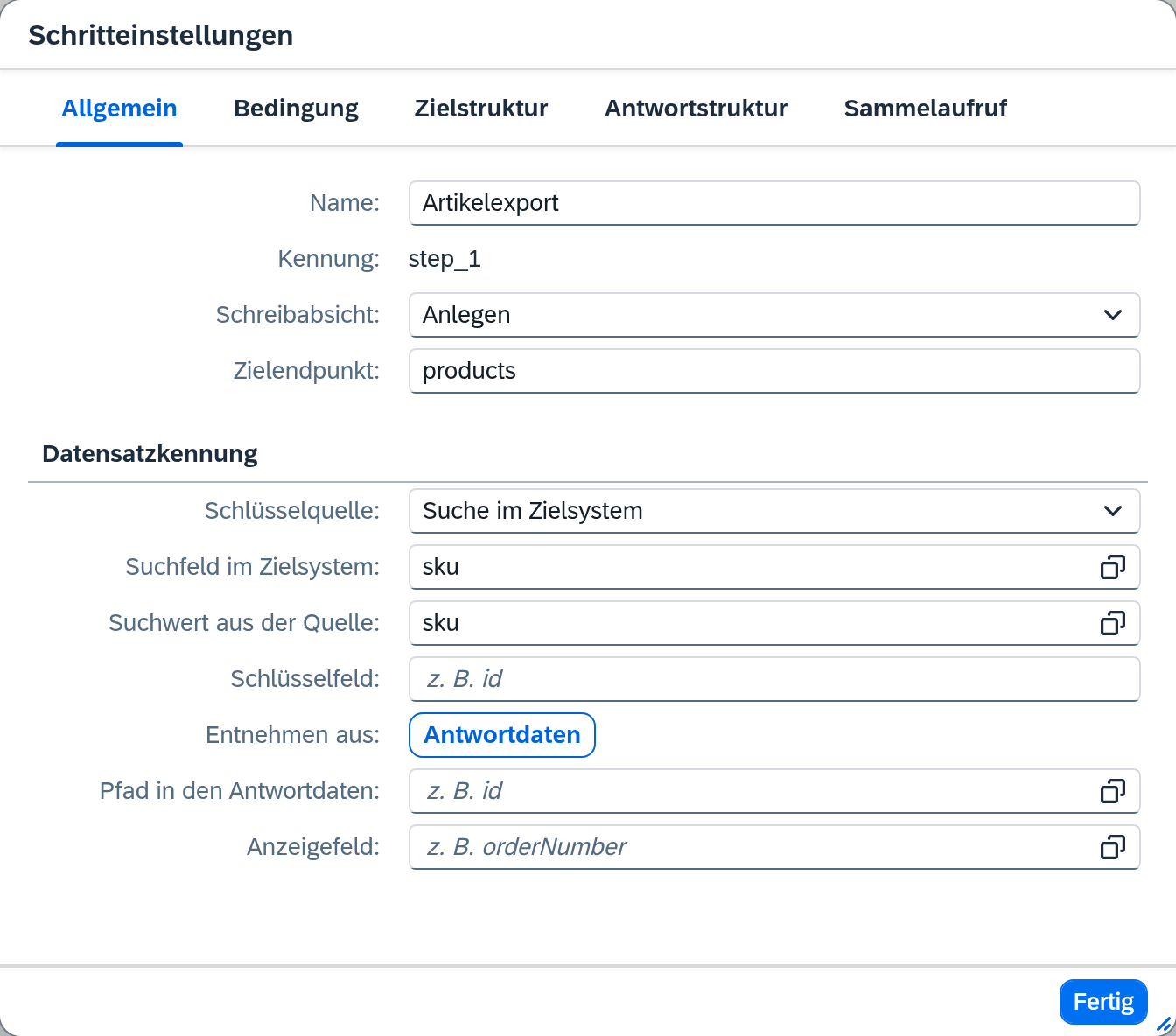
- Name:
Artikelexport. Der Name ist freiwillig; bleibt er leer, trägt der Schritt den Namen der Route. - Schreibabsicht steht bereits auf Anlegen und bleibt so.
- Zielendpunkt:
products. Das ist die Stelle beim Shop, an die geschrieben wird – relativ zur Basisadresse der Anbindung. - Schlüsselquelle: Suche im Zielsystem – vor dem Anlegen sieht Xchange im Shop nach, ob es den Artikel dort schon gibt.
- Suchfeld im Zielsystem:
sku– das Feld, unter dem der Shop die Artikelnummer führt. Den Suchwert aus der Quelle tragen Sie nach, sobald die Zuordnung steht. - Schlüsselfeld und die Felder zur Antwort darunter lassen Sie leer. Ein Schritt, der nur anlegt, kommt ohne sie aus.
- Fertig.

In der Leiste heißt der Schritt jetzt Artikelexport. Der erste Schritt einer Route ist ihr Hauptschritt – er schreibt das Hauptobjekt. Einen Schalter dafür zeigen die Schritteinstellungen erst, wenn die Route einen zweiten Schritt hat.
Alle Felder der Schritteinstellungen: Routen – Zuordnung.
Die Zuordnung eintragen
Jetzt die eigentliche Übersetzung: In SAP Business One heißt die Artikelnummer ItemCode, im Shop
heißt sie sku. Genau das ist eine Zuordnung.

In der Tabelle Zuordnungen steht schon eine leere Zeile.
- Zielfeld:
sku– so heißt das Feld im Shop. - Quelle:
OriginalPayload.ItemCode–ItemCodeist das Feld in SAP Business One.OriginalPayloaddavor steht für den Artikel, so wie SAP Business One ihn geliefert hat. - Öffnen Sie noch einmal die Schritteinstellungen und wählen Sie als Suchwert aus der
Quelle unter Zuordnungen die Zeile
sku. Dann Fertig.
Suchfeld und Suchwert sagen, woran der Shop einen Artikel wiedererkennt: an derselben sku, die
die Zeile schreibt. Xchange merkt sich darüber, unter welchem Schlüssel der Artikel im Shop steht.
Das braucht die Route, sobald sie Artikel auch aktualisieren soll:
Dubletten vermeiden.
Welche weiteren Eigenschaften eine Zuordnungszeile hat – Transformationen, Bedingungen, feste Werte – steht unter Routen – Zuordnung. Für den ersten Lauf reichen die eine Zeile und die Suche.
Was jetzt steht – und was noch fehlt
Die Route ist angelegt, sie hat einen Schritt und eine Zuordnung. Damit ist der Entwurf prüfbar. Diese drei Angaben fragt die Prüfung ab:
| Wenn das fehlt | meldet die Prüfung |
|---|---|
| eine Zuordnung im Schritt | „Verarbeitungsschritt hat keine Zuordnungen“ |
| die Schlüsselquelle | „‚Schlüsselquelle‘ fehlt“ |
| Suchfeld und Suchwert | „‚Suchfeld im Zielsystem‘ fehlt“ |
Wie es weitergeht
Das alles liegt im Entwurf: gespeichert, aber noch nicht in Betrieb. Als Nächstes prüfen Sie ihn und nehmen ihn in Betrieb: Prüfen und aktivieren.
Siehe auch
- Routen (Referenz) – jedes Feld des Routenbildschirms
- Routen – Zuordnung (Referenz) – Schritte, Zeilen und Schritteinstellungen im Einzelnen
- Routen (Grundkonzept) – was eine Route ist und woraus sie besteht