Zwei Bearbeiter am selben Objekt
Es gibt nur einen Entwurf, und mehrere Menschen dürfen darin arbeiten. Meistens bleibt das unbemerkt – zwei Leute an zwei verschiedenen Routen arbeiten unabhängig voneinander. Treffen sie sich aber auf demselben Objekt, sagt Xchange das auf zwei ganz verschiedene Arten, und die beiden werden leicht verwechselt:
- Eine Warnung, bevor Sie tippen. Sie sagt, dass jemand anders gerade an diesem Objekt etwas Offenes hat. Sie können trotzdem weiterarbeiten.
- Ein Konflikt beim Speichern. Der hält auf: Ihre Änderung wartet, bis Sie sich entschieden haben.
Beim Konflikt kostet jede der beiden angebotenen Möglichkeiten etwas.
Im Beispiel: A. Vogt ergänzt die Wertetabelle „Zahlungsarten Webshop“. L. Hoffmann darf dasselbe – beide haben Wertetabellen in der Stufe Voll – und hat dieselbe Tabelle offen.
Was Sie brauchen
- Das Recht, das Objekt zu ändern. Mehr verlangt diese Lage nicht: Wer ändern darf, kann in sie kommen.
- Xchange sichert jede Eingabe automatisch. Genau deshalb passiert beides hier von selbst – der Konflikt meldet sich beim automatischen Sichern, während Sie tippen.
Die Warnung: jemand hat hier gerade etwas Offenes
Oben im Formular steht dann ein Hinweis mit Warnsymbol:
Wird gerade von LHOFFMANN bearbeitet – Ihre Änderungen könnten zu einem Konflikt führen
Die andere Person steht dort mit dem Benutzerkürzel aus SAP Business One.
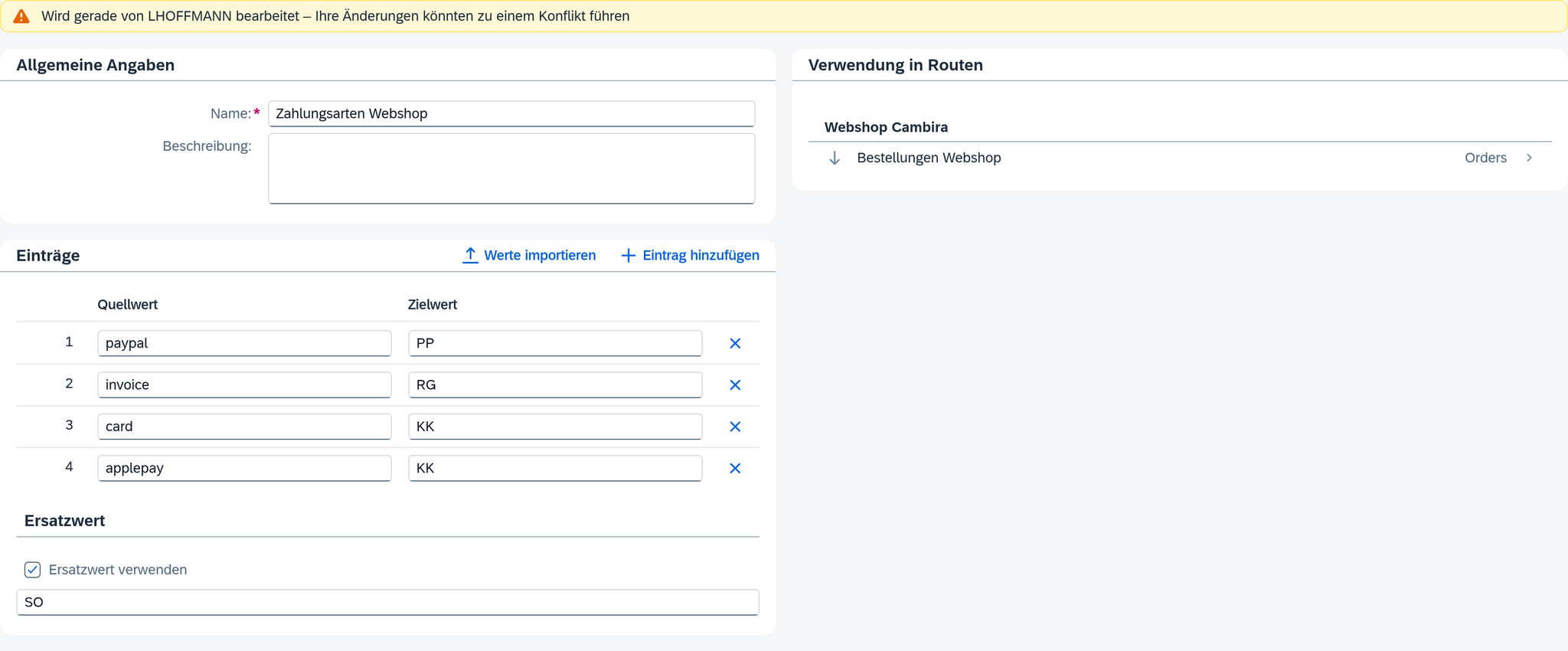
Vier Dinge sollten Sie darüber wissen:
- Der Hinweis bedeutet „hat gerade etwas Ungespeichertes“. Er erscheint, sobald bei der anderen Person eine Änderung offen ist, und verschwindet wieder, sobald sie gesichert ist. Wer die Tabelle nur geöffnet hat, erscheint dort ab der ersten Eingabe.
- Der Hinweis zeigt nur offene Änderungen. Wer die Tabelle bloß liest, bleibt unsichtbar. Wollen Sie sicher sein, fragen Sie nach.
- Die eigene zweite Sitzung meldet Xchange auch, aber mit einem anderen Satz: Sie bearbeiten diesen Datensatz bereits in einer anderen Sitzung – Ihre Änderungen könnten zu einem Konflikt führen. Ein zweiter Reiter im Browser warnt Sie also, und kollidieren kann er ebenfalls – siehe unten.
- Es steht immer nur einer der beiden Sätze da. Haben eine andere Person und Ihre zweite Sitzung etwas Offenes, nennt der Hinweis die andere Person. Das ist die Lage, in der Sie sich abstimmen müssen; Ihr eigenes zweites Fenster können Sie selbst schließen.
Den Hinweis gibt es an drei Stellen: in der Detailansicht einer Anbindung, einer Route und einer Wertetabelle.
Was Sie damit tun, entscheiden Sie. Das Formular bleibt offen, und Sie können weitertippen; der Hinweis rät Ihnen, vorher kurz mit der anderen Person zu sprechen.
Der Konflikt: beim Speichern
Hat die andere Person vor Ihnen gespeichert, hält Xchange Ihre Änderung an. In der Leiste am unteren Rand steht dann eine von drei Meldungen – der Unterschied ist wichtig:
| Meldung | Was sie bedeutet |
|---|---|
| Dieser Datensatz wurde von LHOFFMANN geändert | Eine andere Person war schneller. |
| Dieser Datensatz wurde zwischenzeitlich geändert | Dasselbe, aber Xchange weiß nicht, von wem. |
| Sie haben diesen Datensatz in einer anderen Sitzung geändert | Sie selbst – ein zweiter Reiter, ein zweites Fenster, dasselbe Konto. |
Die dritte ist die harmlose. Was da im Weg steht, ist Ihre eigene Arbeit aus dem anderen Fenster; Sie wissen, was darin steht.
Kommt die mittlere bei jedem Speichern, obwohl nachweislich sonst niemand an dem Datensatz arbeitet, liegt ein technisches Problem vor. Neu laden verwirft dann Ihre Eingaben umsonst, denn die Meldung kommt beim nächsten Speichern wieder. Wenden Sie sich an Ihre Administration; die Ursache liegt zwischen Ihrem Browser und Xchange.
Daneben stehen zwei Schaltflächen: Neu laden und Trotzdem speichern.
Beide Schaltflächen werfen etwas weg
Beide wirken sofort, und jede behält nur eine der beiden Fassungen:
- Neu laden holt den Stand vom Server und verwirft Ihre Eingaben. Die Schrittfolge für Strg+Z wird dabei mit geleert. Was Sie eingetippt hatten, ist weg.
- Trotzdem speichern schreibt Ihre Fassung über die der anderen Person. Deren Änderung ist damit weg; erfahren wird die andere Person es nur von Ihnen.
Was die andere Änderung enthielt, erfahren Sie im Gespräch. Der Vergleich unter Konfigurationsstände stellt ganze Konfigurationsstände gegenüber – für zwei Bearbeitungen desselben Objekts ist er zu grob.
Darum in dieser Reihenfolge:
- Stehen lassen und fragen, wenn dort jemand anderes steht. Die Meldung bleibt stehen, bis Sie entscheiden.
- Ist die eigene Änderung die kleinere – eine Zeile, die Sie in zehn Sekunden wieder eintippen –, nehmen Sie Neu laden und machen sie danach noch einmal. Das ist der Weg ohne Verlust auf der Gegenseite.
- Trotzdem speichern nur, wenn Sie wissen, was Sie überschreiben. Bei der Meldung in einer anderen Sitzung wissen Sie es meistens; bei einem fremden Kürzel fast nie.
Im Beispiel: Vogt bekommt Dieser Datensatz wurde von LHOFFMANN geändert. Vogts eigene Änderung ist eine Zeile. Vogt lädt neu, sieht Hoffmanns Zeile, trägt die eigene danach noch einmal ein – und die Tabelle hat am Ende beide.
Damit es gar nicht so weit kommt
Es gibt einen Entwurf für alle, gleich wer ihn angefangen hat. Öffnen Sie ihn, arbeiten Sie in derselben Sammlung wie alle anderen, und am Ende wird sie als Ganzes aktiviert. Deshalb lohnen sich Absprachen auch dann, wenn niemand am selben Objekt sitzt. Mehr dazu unter Eine laufende Konfiguration ändern.
Zwei Gewohnheiten reichen im Alltag:
- Den Warnhinweis lesen, bevor Sie tippen – dann klären Sie die Lage, bevor ein Konflikt entsteht.
- Zügig fertig werden. Solange eine Änderung offen ist, warnt sie die anderen; sobald sie gesichert ist, ist der Weg für alle anderen frei.
Wie es weitergeht
- Vor der Aktivierung nachsehen, was alles im Entwurf gelandet ist – auch das, was andere hineingelegt haben: Eine laufende Konfiguration ändern, Abschnitt Vergleichen.
- Ist etwas aktiviert, was nicht hätte aktiviert werden sollen: Auf einen früheren Stand zurückgehen.
Siehe auch
- Konfigurationsstände (Grundkonzept) – warum es nur einen Entwurf gibt
- Berechtigungen (Grundkonzept) – wer ein Objekt überhaupt ändern darf