Sehen, wie viel über die Schnittstelle läuft
Eine Woche nach dem Start fragt jemand: „Läuft das eigentlich, was ihr da gebaut habt?“ Gemeint ist selten eine einzelne Übertragung – gemeint ist, ob sich die Sache trägt. Wie viel geht durch, wie oft geht etwas schief, wie lange dauert es, staut sich etwas an.
Xchange beantwortet das an drei Stellen, und sie bauen aufeinander auf: wie viel steht auf der Übersicht, wann im Stundenverlauf darunter, welche Route erst auf der Ausführung. Diese Runde dauert zwei Minuten und verändert nichts.
Was Sie brauchen
- Für die Zahlen der Übersicht die Berechtigung Verlauf, Stufe Nur lesen. Erst mit ihr zeigt die Übersicht die Kacheln und den Stundenverlauf (siehe Berechtigungen).
- Für den dritten Schritt zusätzlich Ausführung, ebenfalls Nur lesen.
- Einstieg: der Menüpunkt Übersicht.
Alle Zahlen dieser Seite beziehen sich auf die letzten 24 Stunden, gerechnet ab jetzt. Das Fenster wandert mit – zwei Stunden später sind es andere 24 Stunden.
1. Die vier Zahlen des Tages
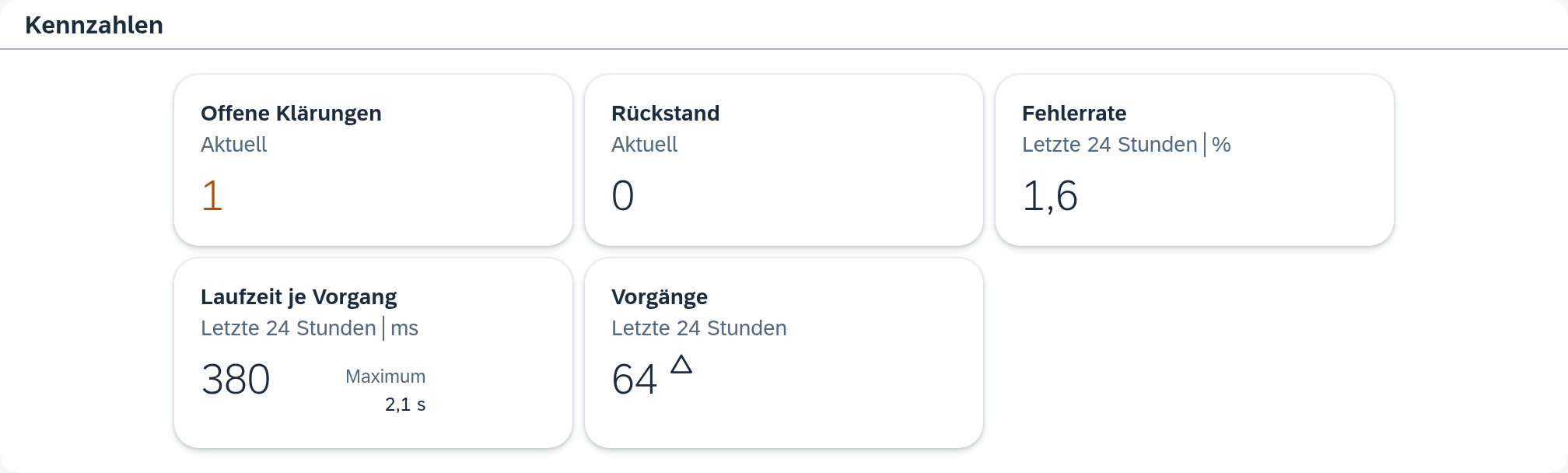
Die Kacheln stehen in der Mitte der Übersicht. Lesen Sie sie von links nach rechts, in der Reihenfolge, in der sie stehen.
Im Beispiel, am Donnerstag, 08.10.2026 um 09:12 Uhr: Rückstand 0, Fehlerrate 0,1 %, Laufzeit je Vorgang 420 ms mit 8,4 s als Maximum daneben, Vorgänge 781. Daraus wird ein Satz, den Sie weitergeben können:
In den letzten 24 Stunden sind 781 Vorgänge gelaufen. Einer ist gescheitert und liegt in der Klärung, sonst nichts. Es staut sich nichts, und die Laufzeiten sind unverändert.

Zwei Dinge, die Sie beim Formulieren brauchen. Den Maßstab für eine Zahl liefert der Pfeil: Er setzt sie ins Verhältnis zu denselben 24 Stunden davor. Eine Fehlerrate, neben der kein Pfeil steht, ist die beruhigendere Auskunft als eine niedrige mit orangefarbenem Pfeil. Und die offenen Klärungen stehen oben im Handlungsbedarf, getrennt von diesen vier Zahlen. Was in welche Kachel zählt, führt die Übersicht auf – dort sehen Sie nach, wenn eine Zahl von Ihrer Erwartung abweicht.
2. Wann es passiert ist
Darunter steht das Säulendiagramm Betrieb – letzte 24 Stunden, je Stunde eine Säule. Es macht aus einer Tagessumme einen Tagesverlauf, und das ist oft die nützlichere Auskunft.
Im Beispiel liegen zwei Rhythmen übereinander. Die höchste Säule steht am 08.10. um 02 Uhr mit 143 Vorgängen – das ist ein einziger nächtlicher Lauf, der seine ganze Menge auf einmal abliefert. Gut die Hälfte davon ist grau, also Übrige: Vorgänge, die übersprungen wurden, weil für sie nichts zu tun war. Die restlichen 638 verteilen sich über die anderen 23 Stunden, am dichtesten während des Arbeitstags: Routen, die alle paar Minuten nachsehen, und Routen, die auf Ereignisse warten und deshalb dann laufen, wenn jemand arbeitet.
Die höchste Säule trägt damit nicht die meiste Last – sie ist nur die einzige Stunde, in der alles zusammenfällt. Für sich genommen lässt sie die Anbindung wie einen Nachtbetrieb aussehen; tatsächlich liegt der größere Teil im Tag, nur verteilt. Der eine fehlgeschlagene Vorgang geht dagegen unter: Er liegt in der Säule des 07.10. um 16 Uhr, und einer von rund 45 ist dort schmaler als ein Bildpunkt. Dass es ihn gibt, meldet die Kachel Fehlerrate mit 0,1 %; ein Klick auf die Säule von 16:00 führt zu ihm.
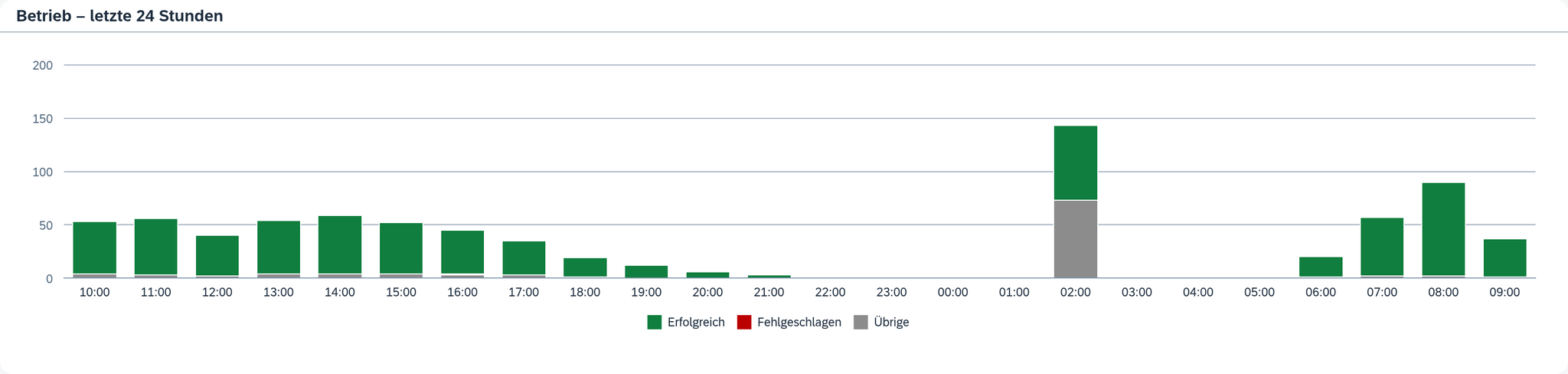
Das Diagramm zeigt die Höhe der Säulen. Wollen Sie wissen, was genau in einer Stunde lag, klicken Sie auf ihre Säule: Das öffnet den Verlauf, eingegrenzt auf diese Stunde, mit den Vorgängen, die sie bilden.
3. Welche Route es ist
Die Übersicht rechnet über das ganze System. Welche Route den Verkehr macht und wo der Fehler saß, beantwortet die Ausführung.
- Öffnen Sie Ausführung.
- Wählen Sie links eine Route.
- Rechts stehen dieselben Kacheln wie auf der Übersicht, nur für diese eine Route – mit einer fünften, Offene Klärungen.
Im Beispiel haben alle neun Routen Vorgänge beigetragen, und zwar sehr ungleich: „Bestellungen Webshop“ läuft alle fünf Minuten, also 288-mal im Fenster, und trägt dabei 64 Vorgänge. „Artikel Cambira Austria“ läuft einmal, nachts um 02:00 Uhr, und trägt 143. Wie oft eine Route läuft, ist also eine andere Frage als die, wie viel über sie geht.
Die Routen sehen Sie nacheinander an. Wollen Sie wissen, wie sich die Vorgänge auf die Routen verteilen, klicken Sie die Routen der Reihe nach durch. Bei neun Routen ist das eine Minute.
4. Wo diese Zahlen aufhören
- Die Kacheln zählen alle Vorgänge im Fenster, die Lauflisten zeigen eine Auswahl. Die Spalte Letzter Lauf zeigt je Route genau einen Lauf, die Tabelle Zurückliegende Läufe höchstens fünf. Allein „Bestellungen Webshop“ läuft im Beispiel 288-mal – rechnen Sie mit den Kacheln, nicht mit den sichtbaren Zeilen.
- Der Zeitraum ist immer 24 Stunden, rollend. Der Vergleich, den die Oberfläche anstellt, ist der Pfeil gegen die 24 Stunden davor.
- Einen Wert über die Woche halten Sie selbst fest. Notieren Sie die Zahl, die Sie aufheben wollen.
- Für einen einzelnen Beleg gehen Sie den Vorgang selbst durch. Auf „unser Auftrag fehlt“ antwortet der Vorgang, nicht die Fehlerrate – siehe Einen einzelnen Vorgang finden und nachvollziehen.
Wie es weitergeht
Fällt bei dieser Runde etwas auf – ein Pfeil, der vorher nicht da war, eine Route mit auffälliger Fehlerrate –, ist der nächste Schritt der Lauf selbst: Prüfen, ob ein Lauf sauber durchlief.
Siehe auch
- Übersicht (Referenz) – was jede Kachel zählt und was der Pfeil bedeutet
- Ausführung (Referenz) – dieselben Kacheln je Route, und der Ort zum Eingreifen
- Ausführung (Grundkonzept) – warum weit mehr Läufe als Vorgänge zustande kommen