Prüfen, ob ein Lauf sauber durchlief
Es ist Donnerstagmorgen, kurz nach neun. Über Nacht ist „Artikel Cambira Austria“ um 02:00 Uhr gelaufen, und die kurz getakteten Routen sind die ganze Nacht durchgelaufen. Morgens ist einmal eine Runde fällig: Ist etwas liegengeblieben – und wenn ja, wo liegt es?
Der Weg führt von grob nach fein, über drei Bildschirme: die Übersicht sagt, ob überhaupt etwas zu tun ist, die Ausführung sagt, welche Route es betrifft, der Verlauf sagt, welcher Datensatz.
Was Sie brauchen
- Die Berechtigung Ausführung und die Berechtigung Verlauf, jeweils mindestens in der Stufe Nur lesen – siehe Berechtigungen. Für den letzten Schritt zusätzlich Manuelle Klärung.
- Einstieg: die Übersicht, der erste Menüpunkt.
Die Runde ist reines Lesen: Sie sehen nach, Läufe und Vorgänge bleiben, wie sie sind.
1. Auf der Übersicht anfangen
Beginnen Sie beim Handlungsbedarf, die Kennzahlen kommen danach. Die Kacheln sagen, wie es gelaufen ist; der Handlungsbedarf sagt, ob Sie etwas tun müssen.
- Die Übersicht öffnen.
- Die Liste Handlungsbedarf lesen. Steht dort Nichts zu klären, ist die Runde hier zu Ende – die Liste führt alles, was offen ist.
- Steht etwas darin: die Zeilen von oben nach unten lesen. Die Liste ist nach Dringlichkeit sortiert: erst die roten Fehler, dann die orangefarbenen Warnungen, zuletzt die blauen Hinweise. Die oberste Zeile ist die, die am ehesten etwas blockiert.
Im Beispiel steht am 08.10.2026 um 09:12 Uhr genau eine Zeile da, orange: 2 Vorgänge warten auf Ihre Klärung. Das ist alles – Anbindungen und Routen laufen, zwei Datensätze warten auf eine Entscheidung.

Die vier Kacheln darunter sind die Gegenprobe. Sie beantworten eine andere Frage – wie viel lief, wie schnell, wie fehlerarm. Im Beispiel: Rückstand 0, Fehlerrate 0,1 %, Laufzeit je Vorgang 420 ms, Vorgänge 781. Ein Rückstand von null neben zwei offenen Klärungen passt zusammen: Die beiden Zahlen zählen Verschiedenes.
Was die Kacheln im Einzelnen zählen – und warum Rückstand und offene Klärungen Verschiedenes messen –, steht auf der Referenzseite Übersicht.
2. Auf der Ausführung nachsehen, welche Route es betrifft
Der Handlungsbedarf nennt die Sache. Die Route dazu steht in der Routenliste.
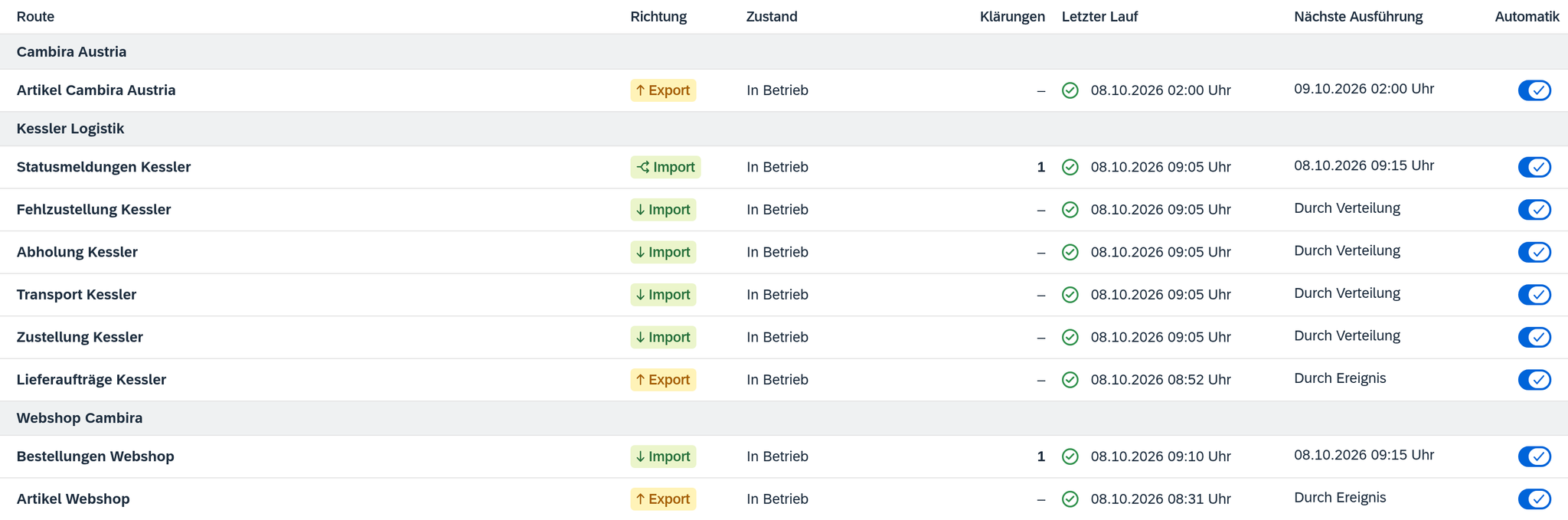
- Ausführung öffnen. Die Routenliste nimmt den ganzen Bildschirm ein, jede Route unter dem Band ihrer Anbindung.
- Drei Spalten beantworten die Morgenfrage: Zustand (läuft die Route überhaupt?), Klärungen (wartet an ihr etwas?) und Letzter Lauf (wann war sie zuletzt dran, und wie ging es aus?).
- Die Liste einmal von oben nach unten durchgehen. Eine fette Zahl in Klärungen und jeder Zustand außer In Betrieb sind die Stellen, an denen Sie stehen bleiben.
Im Beispiel trägt „Statusmeldungen Kessler“ eine fette 1 in der Spalte Klärungen und „Bestellungen Webshop“ ebenfalls – zusammen die zwei, die die Übersicht gemeldet hat. Der nächtliche Lauf von „Artikel Cambira Austria“ steht mit 08.10.2026 02:00 Uhr und dem grünen Haken für Erfolgreich in der Spalte Letzter Lauf. Der ist durch.
3. Hinter dem Ergebnis die Aufteilung lesen
Das Ergebnis eines Laufs sagt, ob seine Vorgänge durchgekommen sind. Wie sie im Einzelnen ausgegangen sind, steht an zwei Stellen:
- in der Routenliste im Tooltip über Letzter Lauf – hinter dem Ergebnis, mit Mittelpunkt verbunden,
- in den Betriebsinformationen der Route in der Spalte Vorgänge der Tabelle Zurückliegende Läufe.
Im Beispiel der Lauf von „Statusmeldungen Kessler“ um 09:05 Uhr. Sein Ergebnis ist Erfolgreich, der grüne Haken gibt nichts zu. Der Tooltip sagt Erfolgreich – 1 zur Prüfung · 16 ok, die Spalte Vorgänge sagt 17 Vorgänge: 1 zur Prüfung, 16 erfolgreich.
Ein Lauf kann Erfolgreich heißen und trotzdem etwas Offenes enthalten. Die Nachricht wurde angesehen und weitergereicht, der Durchgang selbst ist störungsfrei zu Ende gekommen – beides stimmt. Warum das Ergebnis eines Laufs und das Ergebnis eines einzelnen Datensatzes zwei verschiedene Dinge sind, steht im Grundkonzept Ausführung.
Sind Vorgänge dauerhaft gescheitert, nennt das Ergebnis den Grund gleich mit, etwa Teilweise erfolgreich · Vorgänge in Klärung. Alle Gründe stehen in Ausführung.
4. Den einzelnen Vorgang im Verlauf aufschlagen
Bis hier wissen Sie, welche Route etwas liegen hat. Welcher Datensatz es ist, steht im Verlauf.
- Auf der Ausführung die Route auswählen. Rechts stehen ihre Betriebsinformationen, darunter die Tabelle Zurückliegende Läufe.
- Die Zeile des Laufs anklicken. Der Verlauf öffnet sich, gefiltert auf genau diesen einen Lauf.
- In der Liste den Vorgang auswählen, der aus der Reihe fällt – im Beispiel „KS-778102“ auf Manuelle Prüfung. Rechts stehen seine Einzelheiten – die Eckdaten, die Schritte, die Meldung.
Der Filter arbeitet dabei über die Laufkennung, und die hebt den Zeitraum auf: Sie sehen den ganzen Lauf, auch wenn er älter als 24 Stunden ist. Leeren Sie das Feld, kommt der vorherige Zeitraum zurück.
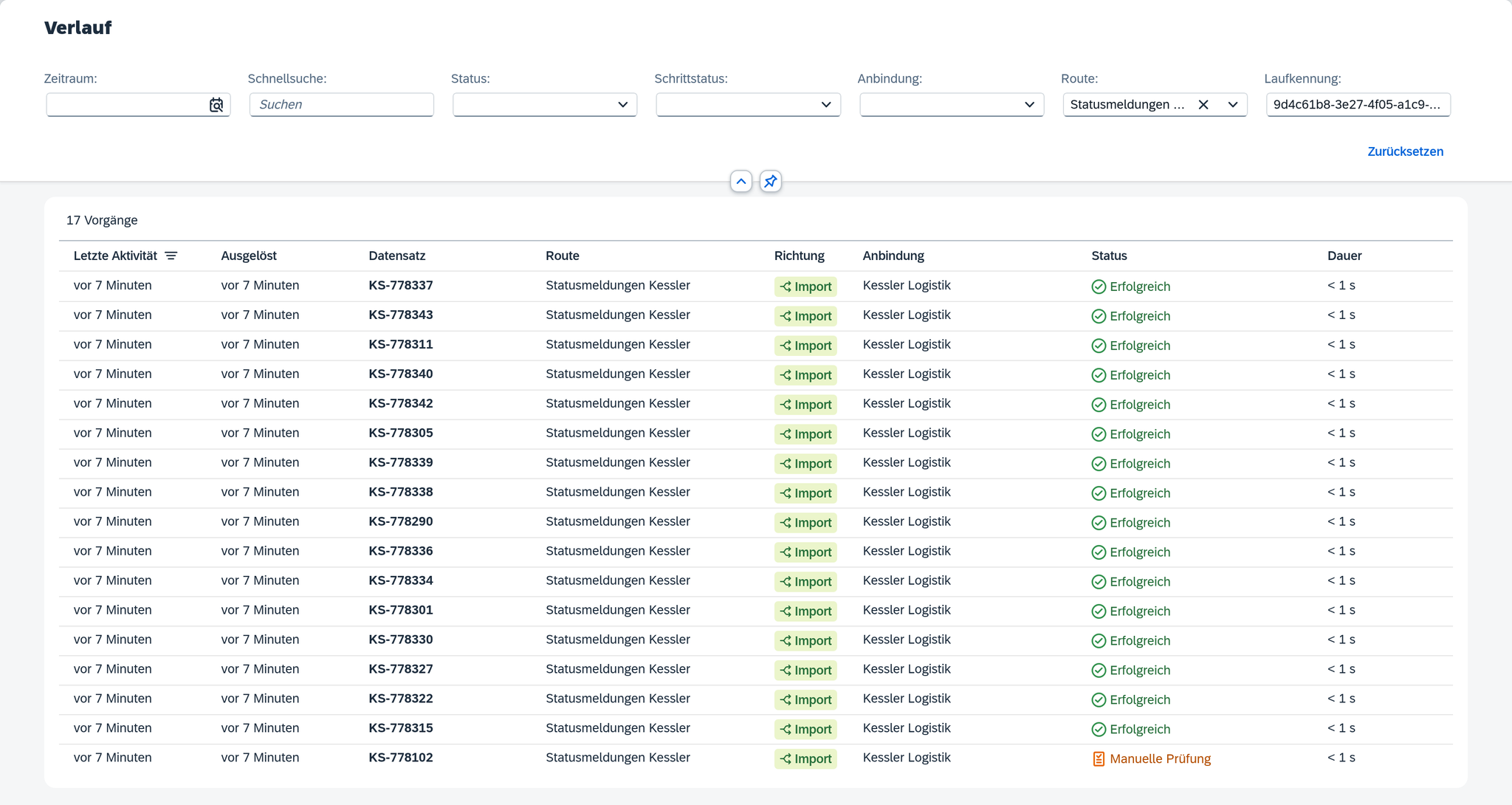
Suchen Sie umgekehrt einen bestimmten Datensatz, ist die Schnellsuche der kürzere Weg – sie findet ihn über seinen Schlüssel oder seinen Anzeigewert. Was die sieben Filter jeweils einschränken, steht auf der Referenzseite Verlauf.
5. Was von gestern offen ist, über Fehler, Klärungen oder Verlauf finden
Die Tabelle Zurückliegende Läufe führt die fünf jüngsten abgeschlossenen Läufe der Route. Bei einer Route, die alle fünf Minuten nachsieht, ist der Lauf von gestern Nachmittag deshalb heute früh längst herausgefallen: Seither sind Hunderte gefolgt.
Im Beispiel trifft das genau den Fehlerfall. WS-2026-104861 ist am 07.10.2026 um 16:20 Uhr
gescheitert; sein Lauf war Teilweise erfolgreich. Seither ist „Bestellungen Webshop“ alle fünf
Minuten weitergelaufen, und der letzte Lauf um 09:10 Uhr steht mit 4 Vorgänge auf Erfolgreich.
An den Fall kommen Sie über drei andere Wege:
- Der Abschnitt Letzter Fehler in den Betriebsinformationen der Route zeigt die Meldung des zuletzt gescheiterten Vorgangs und darunter Klärungsfall ansehen, das genau diesen Fall öffnet.
- Die Kachel Offene Klärungen unter den Kennzahlen der Route öffnet die Manuelle Klärung, auf diese Route eingegrenzt.
- Der Verlauf mit eigenem Filter: Zeitraum auf Gestern, Status auf die Gruppe Aktion nötig.
Deshalb gilt: Die Ausführung beantwortet, was gelaufen ist; was noch offen ist, beantwortet der Handlungsbedarf auf der Übersicht. Deshalb steht er in Schritt 1.
Wie es weitergeht
Sie wissen jetzt, was liegengeblieben ist und wo. Das Entscheiden ist ein eigener Vorgang und steht in Eine Klärung auflösen. Solange ein Datensatz dort steht, bleibt er ein einziger Fall: Die folgenden Läufe lassen ihn liegen, und die Liste führt ihn genau einmal. Warum das so ist und wann es doch anders kommt, steht im Grundkonzept Ausführung.
Siehe auch
- Übersicht (Referenz) – was der Handlungsbedarf zeigt und was die vier Kacheln zählen
- Ausführung (Referenz) – die Routenliste, die Laufergebnisse und die Betriebsinformationen je Route
- Verlauf (Referenz) – die Filter und die Einzelheiten eines Vorgangs
- Ausführung (Grundkonzept) – warum ein Lauf und ein Vorgang getrennt ausgehen können