Eine Klärung auflösen
Vor Ihnen liegt ein Fall. Vielleicht haben Sie ihn in der Liste gefunden, vielleicht hat Aktion nötig auf der Übersicht Sie hergeführt, vielleicht sind Sie aus einem Vorgang hierhergesprungen. Die Frage ist immer dieselbe: Was muss geschehen, damit dieser Fall zu Recht verschwindet?
„Zu Recht“ ist der schwierige Teil. Zwei Schaltflächen nehmen den Fall aus der Liste, und danach sehen beide Wege gleich erledigt aus.
Der Weg: erst lesen, was vorliegt, dann entscheiden, dann ausführen. Als Beispiele dienen zwei
Fälle, die für die beiden Arten stehen: WS-2026-104861, eine Bestellung aus dem Webshop, der die
Kundennummer fehlte, und KS-778102, eine Statusmeldung, die auf eine Lücke in
den Verteilungsregeln trifft. Für den Ausgang kommt ein dritter hinzu: ARM-4720, ein Artikel vom
Montag, den eine Sammelaktion erledigt hat.
Was Sie brauchen
- Die Berechtigung Manuelle Klärung, Stufe Voll. Mit Nur lesen lesen Sie jeden Fall und blättern durch die Liste; die Schaltflächen sind dann ausgeblendet. Siehe Berechtigungen.
- Einstieg: der Menüpunkt Manuelle Klärung. Kommen Sie aus dem Verlauf, bringt Sie Zur Klärung direkt auf den Fall.
- Häufig dazu: Zugang zum Zielsystem oder zum Quellsystem, um dort nachzusehen. Die Entscheidung fällt meist mit einem Blick in eines davon.
Lesen bleibt folgenlos; etwas bewirken erst die beiden Schaltflächen aus Schritt 3.
1. Lesen, was vorliegt
Drei Angaben tragen die Entscheidung, und sie stehen alle im geöffneten Fall. Lesen Sie sie in dieser Reihenfolge:
- Die Art. Fehler heißt: etwas ist schiefgegangen. Prüfung heißt: alles ist heil, es steht eine Entscheidung aus. Die Art bestimmt, welcher Teil von Schritt 2 für Sie gilt; ein Feldkonflikt und eine Abweichung gegen die Objektzuordnung haben je einen eigenen.
- Die Ursache. Die Kurzbezeichnung im Bereich Ursache, der erklärende Satz darunter und die Meldung im Wortlaut. Der Satz nennt oft schon den Ort, an dem sich etwas tun lässt.
- Der Stand. Wie lange der Fall offen ist, zum wievielten Mal es versucht wurde, und – bei einem Fehler – was das für den Datensatz bedeutet.

Im Beispiel stehen die beiden Fälle damit schon weit auseinander:
WS-2026-104861ist ein Fehler, Ursache Pflichtfeld ohne Wert. Der erklärende Satz nennt zwei Orte, die Quelle und die Zeile im Reiter Zuordnung der Route; die Meldung nennt das PflichtfeldCardCode. Die Route bildetCardCodeauscustomer_no, und dieses Feld fehlt in der Bestellung.KS-778102ist eine Prüfung, Ursache Keine Verteilungsregel. Die Sendung meldetcustoms_hold, und für diesen Status fehlt der Route „Statusmeldungen Kessler“ eine Regel. Alles ist heil: Die Nachricht ist angekommen, es fehlt nur das Ziel, an das sie gehört.
Was jedes Feld der Bereiche bedeutet und welche Ursachen es gibt, führt Manuelle Klärung vollständig auf. Hier genügen die drei Angaben oben.
2. Entscheiden
Beim Fehler: Hat sich seitdem etwas geändert?
Erneut verarbeiten nimmt den Datensatz noch einmal auf – mit den Daten, die jetzt in der Quelle stehen, und gebunden an den aktiven Konfigurationsstand. Daraus folgt die einzige Frage, die vor dem Drücken zählt: Ist eines von beidem heute anders als beim ersten Versuch?
Ist beides gleich geblieben, nimmt die erneute Verarbeitung denselben Weg mit denselben Daten und endet genauso. Warum, steht im Grundkonzept Manuelle Klärung.
Im Beispiel ist bei WS-2026-104861 beides gleich geblieben, und die Quelle bleibt es auch.
„Bestellungen Webshop“ holt ihre Arbeit aus einer Warteschlange; Xchange hat die Nachricht
abgeholt, festgeschrieben und quittiert, lange bevor die Zuordnung abbrach. Damit liegt sie allein
bei Xchange – erneut verarbeitet wird genau diese eine Nachricht, und customer_no fehlt darin
heute wie gestern.
Ansetzen lässt sich hier nur an der Zuordnung der Route. Von den beiden Orten, die der
erklärende Satz nennt, scheidet die Quelle aus: Die Nachricht ist quittiert, und eine ergänzte
Kundennummer im Webshop erreicht diesen Fall nicht mehr. Wird CardCode künftig aus einem Feld
gebildet, das der Webshop tatsächlich mitschickt, und ist dieser Stand aktiviert, dann – und erst
dann – bringt Erneut verarbeiten etwas. Wie eine Zuordnung geändert und ein Stand aktiviert wird,
steht in
Routen – Zuordnung und
Konfigurationsstände.
Bei der Prüfung: Die Entscheidung ist die Arbeit
Hier ist alles heil, und deshalb führt Erneut verarbeiten ins Leere: Die Verteilung prüft dieselben Regeln in derselben Reihenfolge und kommt zum selben Ergebnis.
Die eigentliche Frage lautet: Kommt so etwas wieder?
- Wiederkehrend – dann gehört eine Verteilungsregel dazu. Ergänzen Sie sie im Reiter Verteilung der Route und aktivieren Sie den Entwurf; danach greift sie für alles, was künftig hereinkommt. Siehe Routen – Verteilung.
- Einmalige Ausnahme – dann ist eine Regel zu viel des Guten. Klären Sie den einen Fall von Hand außerhalb von Xchange und schließen Sie ihn.
Im Beispiel ist KS-778102 sieben Minuten alt, und genau diese Frage steht noch offen: Ist
customs_hold bei Kessler ein regelmäßiger Zwischenstand oder war es der Zoll an einem einzelnen
Tag? Die Antwort liefert ein Anruf beim Partner. Bis dahin bleibt der Fall liegen – und alles
andere läuft weiter, denn gesperrt wird ein Datensatz nur bei einem Fehler.
Beim Feldkonflikt: Welche Seite hat recht?
Ein Feldkonflikt ist eine Prüfung mit eigenen Schaltflächen. Quelle und Zielsystem tragen in einem Feld verschiedene Werte, und die Route hat es nicht geschrieben, sondern vorgelegt. Der Bereich Felder zur Klärung zeigt, was beim letzten Abgleich stand und was jetzt auf jeder Seite steht. Die Frage lautet: Welcher Wert ist der richtige? Sie beantworten sie je Feld in der Spalte Gültiger Wert.
Die Handlungen stehen hier rechts im Titel dieser Tabelle: Entscheidung anwenden und Alle Werte in … behalten mit dem Namen des Zielsystems. Beide verarbeiten den Vorgang erneut. Wie Sie den Fall entscheiden, steht unter Festlegen, welche Seite bei einem Feldkonflikt gewinnt.
Bei der Objektzuordnung: Welcher Datensatz ist der richtige?
Lautet die Ursache Suche gegen Objektzuordnung oder Schlüssel gegen Objektzuordnung, zeigt der Bereich Abweichungen je Punkt zwei Datensätze im Zielsystem: den, dem die Quelle zugeordnet ist, und den, den Xchange jetzt findet. Ein Punkt ist der Datensatz selbst oder eine verknüpfte Zeile, etwa eine Belegposition. Sehen Sie sich beide im Zielsystem an, dann entscheiden Sie je Punkt:
- Der gefundene ist richtig – etwa weil der alte Datensatz ersetzt wurde. Dann Objektzuordnung umhängen, bei einer Zeile Zeilenzuordnung umhängen. Hat die Suche mehrere gefunden, wählen Sie daneben den richtigen aus.
- Der zugeordnete ist richtig – etwa weil im Vertrieb die Kundenreferenz des Belegs bewusst geändert wurde und die Suche ihn deshalb nicht mehr findet. Dann bestätigen; das gibt es nur bei Suche gegen Objektzuordnung. Bei einer Zeile schreibt Xchange danach die Werte der Quelle zurück in die Zeile.
- Beide stimmen nicht – dann zuerst im Zielsystem aufräumen und anschließend Erneut verarbeiten.
Bei Mehrere Zieldatensätze gibt es noch keine Objektzuordnung, und die Suche hat mehr als einen Datensatz gefunden – Erneut verarbeiten fände dieselben wieder. Sehen Sie sich die gefundenen im Zielsystem an und wählen Sie über Objektzuordnung festlegen den gemeinten aus.
Ist jeder Punkt entschieden, klicken Sie Entscheidungen übernehmen rechts im Titel der Abweichungen; der Fall wird einmal erneut verarbeitet.
Warum Xchange hier anhält, statt einfach weiterzuschreiben, erklärt Wenn die Objektzuordnung widerspricht; die Entscheidungen im Einzelnen Manuelle Klärung – Objektzuordnung.
3. Ausführen
Erneut verarbeiten
Ein Klick genügt. Der Fall geht auf Wird verarbeitet, eine kurze Meldung bestätigt Verarbeitung gestartet, und Xchange bleibt auf diesem Fall stehen.
Eine Ablehnung kann trotzdem kommen, und sie sieht anders aus als ein zweiter Fehlschlag. Fehlt die Route des Falls im aktiven Konfigurationsstand, lehnt Xchange sofort ab: Eine Meldung sagt, dass zuerst ein Stand mit dieser Route aktiviert werden muss, und der Fall bleibt Offen.
Unterscheiden lassen sich die beiden daran, was nach dem Klick geschieht:
| Was Sie sehen | Was vorliegt |
|---|---|
| Der Fall geht auf Wird verarbeitet und steht kurz darauf wieder als Fehler da | Die Verarbeitung lief, mit denselben Daten und derselben Konfiguration wie zuvor. |
| Es erscheint eine Meldung, der Fall bleibt Offen | Xchange hat vor der Verarbeitung abgelehnt. Erst den Konfigurationsstand in Ordnung bringen. |
Schließen
Schließen nimmt den Fall aus dem Arbeitsvorrat und lässt den Datensatz liegen. Xchange fragt vorher nach.
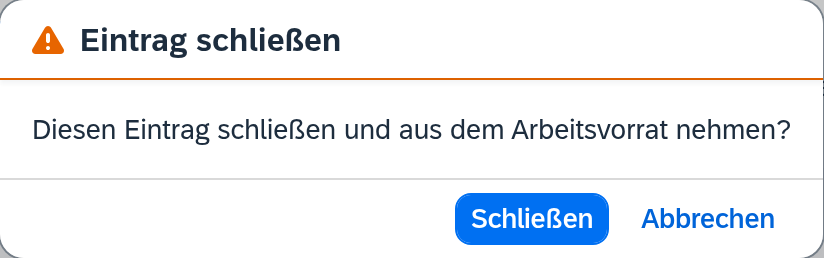
Die eigentliche Prüfung liegt bei Ihnen, vor dem Klick. Schließen ist richtig, wenn die Sache anderswo erledigt ist. Jemand hat den Beleg von Hand angelegt, der Partner hat neu geschickt, oder es war eine Ausnahme, für die sich eine Regel erübrigt. Der Fall verschwindet dann zu Recht, weil die Arbeit dahinter getan ist.
Falsch ist es, solange der Datensatz noch fehlt. Im Beispiel wäre WS-2026-104861 zu
schließen der bequemste Weg und der schlechteste: Die Bestellung ist echt, der Kunde wartet, und in
SAP Business One fehlt sie. Nach dem Schließen wartet sie immer noch – nur ist sie dann aus dem
Blick.
Was dabei aufhört und was weiterläuft, trennt das Grundkonzept Manuelle Klärung sauber. Alles bleibt erhalten: Ein geschlossener Fall lässt sich über den Statusfilter jederzeit wieder ansehen, und der Vorgang selbst steht unverändert im Verlauf.
4. Woran Sie sehen, dass es der richtige Ausgang war
Der Bereich Stand sagt in ganzen Sätzen, wie der Fall endete, und er unterscheidet die Wege:
- Erledigt von … am … – die erneute Verarbeitung ist durchgekommen. Der Datensatz ist im Zielsystem.
- Automatisch erledigt am … – ein späterer Lauf hat den Datensatz von selbst mitgenommen.
- Geschlossen von … am … – jemand hat entschieden, dass die Sache anderswo erledigt ist.
Im Beispiel ist das ARM-4720: Der Webshop hat den Artikel am Montag um 06:12 Uhr abgelehnt,
und AVOGT hat ihn um 13:55 Uhr zusammen mit 30 weiteren erneut verarbeiten lassen. Der Bereich
Stand hält beides fest.

Erledigt sagt, dass der Datensatz angekommen ist. Geschlossen sagt, dass die Sache für Xchange beendet ist. Beide leeren die Liste; das Problem, das den Fall erzeugt hat, löst allein Erledigt.
Wenn es mehr als einer ist
Steht über dem Bereich Ursache ein Hinweis auf weitere offene Fälle derselben Route mit derselben Ursache, lohnt sich der größere Zuschnitt: Dann geht es um eine Zuordnung, die für einen ganzen Schwung Datensätze danebenliegt, und die Entscheidung fällt einmal für alle.
Der Weg dafür steht auf einer eigenen Seite: Fehlgeschlagene Vorgänge wiederholen.
Wie es weitergeht
Liegen mehrere Fälle und ist offen, ob einer davon Ihr Eingreifen braucht, steht die Frage vor dieser Seite: Abwarten oder eingreifen?. Und wer mit einer Belegnummer statt mit einem Fall beginnt, kommt über Einen einzelnen Vorgang finden und nachvollziehen hierher.
Siehe auch
- Festlegen, welche Seite bei einem Feldkonflikt gewinnt (Anleitung) – die Regel, die einen Feldkonflikt vorlegt, und wie Sie ihn entscheiden
- Manuelle Klärung (Referenz) – jedes Feld, alle Ursachen, alle Schaltflächen
- Verlauf (Referenz) – die vollständige Geschichte des Datensatzes hinter dem Fall
- Manuelle Klärung (Grundkonzept) – was ein offener Fall bewirkt und wie er endet
- Konfigurationsstände (Grundkonzept) – warum eine Änderung erst mit der Aktivierung wirkt