Prüfen und aktivieren
Die Route steht im Entwurf. Sie ist gespeichert – und sie ruht. Alles, was Sie auf den beiden vorigen Seiten gebaut haben, liegt in einem Stand, den Xchange noch nicht benutzt.
Ziel ist ein aktiver Konfigurationsstand: Version 1.
Jetzt wechselt die Person
Bis hierher hat A. Vogt gearbeitet. Die nächsten beiden Schritte liegen bei einer anderen Person.
Prüfen und aktivieren darf bei Cambira nur M. Brandt. Beides verlangt die Berechtigung Aktivierung; nur wer sie hat, sieht die Schaltflächen Prüfen und Aktivieren. Bauen und In-Betrieb-nehmen sind so zwei Entscheidungen, und die zweite trifft jemand anderes. Wer was darf, steht unter Berechtigungen.
Praktisch heißt das: Vogt sagt Bescheid, Brandt meldet sich an und öffnet denselben Bildschirm. Der Entwurf ist derselbe.
Wo das passiert
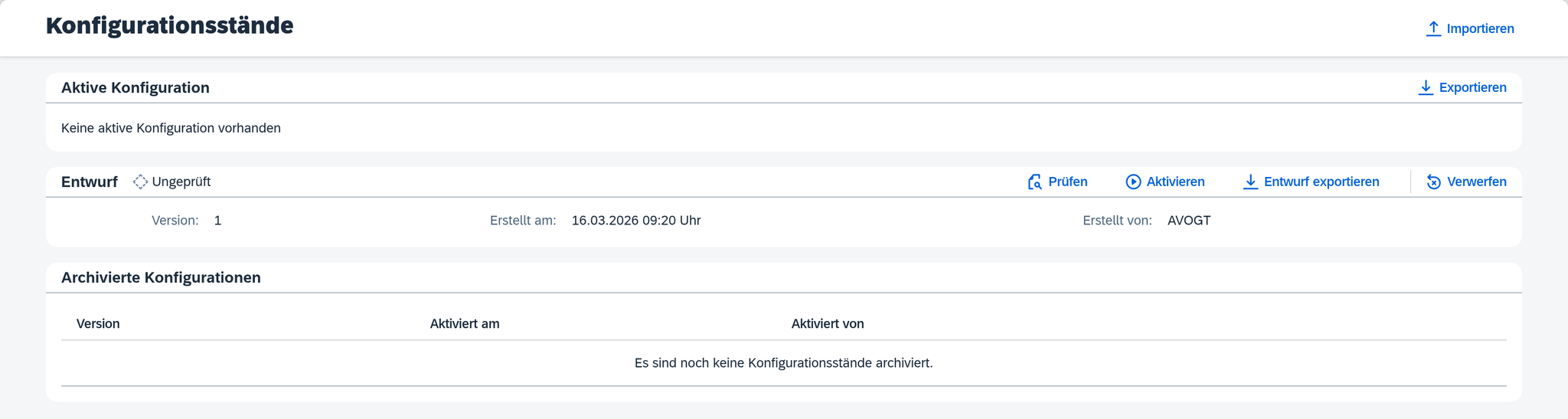
Öffnen Sie im Menü unter Konfiguration den Eintrag Konfigurationsstände.
Der Bildschirm zeigt drei Bereiche übereinander:
- Aktive Konfiguration – was gerade läuft. Am 16. März steht dort Keine aktive Konfiguration vorhanden.
- Entwurf – woran gearbeitet wird: Version 1 mit Anbindung und Route, angelegt von AVOGT mit der ersten Eingabe um 09:20 Uhr. Der Status ist Ungeprüft.
- Archivierte Konfigurationen – was früher aktiv war. Am ersten Tag ist die Liste leer.
So können Sie am Entwurf bauen, während etwas anderes in Betrieb ist. Warum das so getrennt ist, steht unter Konfigurationsstände.
Prüfen
Wählen Sie Prüfen.
Xchange geht den ganzen Entwurf durch – jede Anbindung, jede Route, jeden Schritt, jede Zuordnung – und meldet, was fehlt oder sich widerspricht. Geht alles durch, wechselt der Status des Entwurfs auf Geprüft, und unter den Feldern steht „Die Prüfung hat keine Befunde ergeben.“

Wenn die Prüfung etwas findet
Dann steht unter den Feldern die Prüfliste. Jeder Eintrag nennt die Anbindung, Route oder Wertetabelle, an der es hakt, und darunter, was dort zu korrigieren ist. Ein roter Eintrag ist ein Fehler: Aktivieren lässt sich erst, wenn alle roten Einträge behoben sind. Ein oranger ist eine Warnung; mit ihr können Sie weitermachen.
Wie Sie die Einträge der Reihe nach beheben und danach erneut prüfen, zeigt Die Befunde einer Prüfung beheben.
Ändern Sie nach der Prüfung noch etwas am Entwurf, verfällt die Prüfung: Der Status wechselt auf Prüfung veraltet. Bauen Sie deshalb erst fertig, prüfen Sie dann und aktivieren Sie zuletzt.
Aktivieren
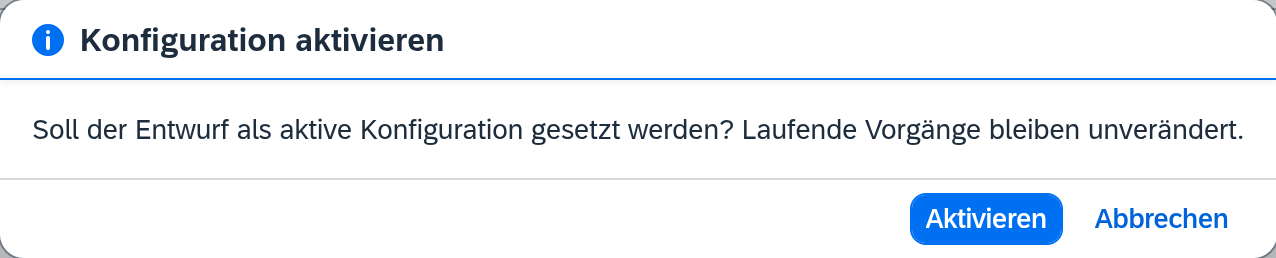
- Wählen Sie Aktivieren.
- Xchange fragt nach: „Soll der Entwurf als aktive Konfiguration gesetzt werden? Laufende Vorgänge bleiben unverändert.“
- Bestätigen Sie mit Aktivieren.
Der Satz über die laufenden Vorgänge wird erst wichtig, sobald etwas läuft. Dann bedeutet er: Ein Vorgang, der schon begonnen hat, arbeitet mit dem Stand zu Ende, unter dem er begonnen hat. Neue Vorgänge arbeiten mit dem neuen Stand.
Ist der Entwurf ungeprüft, antwortet Aktivieren mit Entwurf muss zuerst erfolgreich geprüft werden, und der bisherige Stand bleibt, wie er ist.
Version 1 ist aktiv
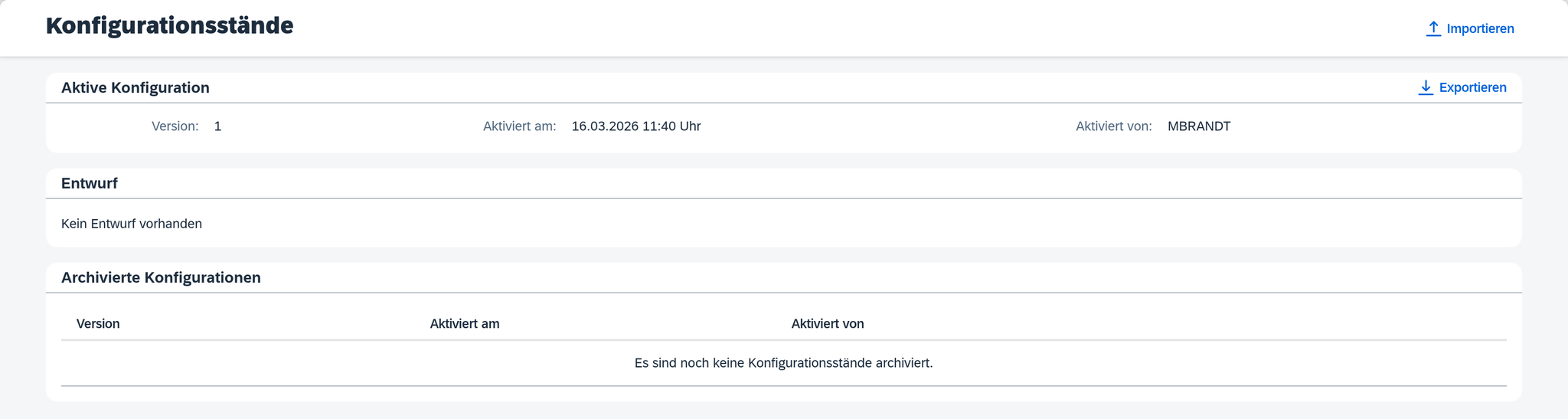
Oben steht jetzt Version 1, aktiviert um 11:40 Uhr von MBRANDT. Der Bereich Entwurf darunter meldet Kein Entwurf vorhanden – alles Gebaute ist jetzt in Betrieb. Das Archiv bleibt leer, bis eine spätere Aktivierung Version 1 ablöst.
Wie es weitergeht
Die Konfiguration ist in Betrieb; als Nächstes fließen Daten: Der erste Lauf.
Siehe auch
- Konfigurationsstände (Referenz) – jedes Feld dieses Bildschirms
- Konfigurationsstände (Grundkonzept) – warum es Entwurf und aktiven Stand getrennt gibt
- Berechtigungen (Grundkonzept) – wer bauen darf und wer aktivieren