Die erste Anbindung
Auf dem Rundgang haben Sie den Bereich Anbindungen gesehen – hier entsteht der erste Eintrag darin.
Wir gehen zurück an den Anfang: Montag, 16. März 2026. Xchange steht frisch bei der Cambira Sanitärtechnik GmbH, der Systemzustand meldet Betriebsbereit, die Listen der Anbindungen und Routen sind leer. A. Vogt schließt als Erstes den Onlineshop an.
Ziel ist ein bestandener Verbindungstest.
Was Sie dafür brauchen
Zwei Dinge, und beide kommen vom Zielsystem:
- die Basisadresse, unter der es erreichbar ist – für den Shop von Cambira
https://shop.cambira.example.com/api, - die Zugangsdaten, mit denen Xchange sich dort anmeldet. Der Shop erwartet OAuth 2.0, also Client-ID, Client-Secret und den Token-Endpunkt. Die vergibt, wer das Zielsystem betreibt.
Fragen Sie beides an, bevor Sie anfangen. Bis zum Test kommen Sie mit der Adresse allein; dort brauchen Sie die Zugangsdaten.
Die Anbindung anlegen
- Öffnen Sie im Menü unter Konfiguration den Eintrag Anbindungen.
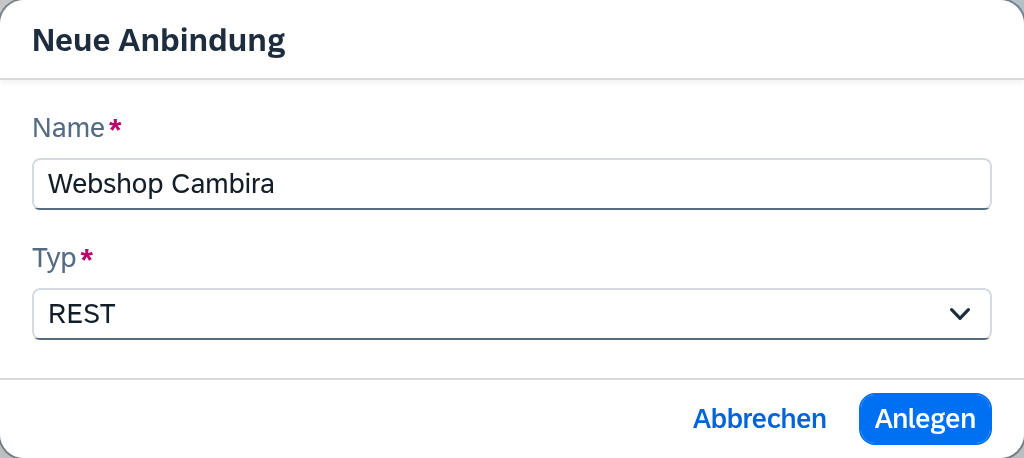
- Wählen Sie Neue Anbindung.
- Tragen Sie als Name
Webshop Cambiraein. - Wählen Sie als Typ REST – der Shop bietet eine REST-Schnittstelle an.
- Anlegen.
Die Anbindung steht nun rechts offen; Adresse und Anmeldung tragen Sie als Nächstes ein. Der Typ lässt sich ab jetzt nicht mehr ändern.
Xchange speichert jede Eingabe von selbst. Unten läuft die Autospeicher-Leiste mit und zeigt Wird gespeichert…, dann Gespeichert. Die einzige Ausnahme ist das Client-Secret: Sie bestätigen es mit einer eigenen Schaltfläche Speichern.
Die Adresse eintragen

Unter Technische Konfiguration tragen Sie in Basisadresse
https://shop.cambira.example.com/api ein.
Das ist die Wurzel für alle Aufrufe. Woher Xchange später Artikel abholt oder wohin es sie schreibt, entscheidet die Route – und zwar relativ zu dieser Adresse.
Die Anmeldung hinterlegen
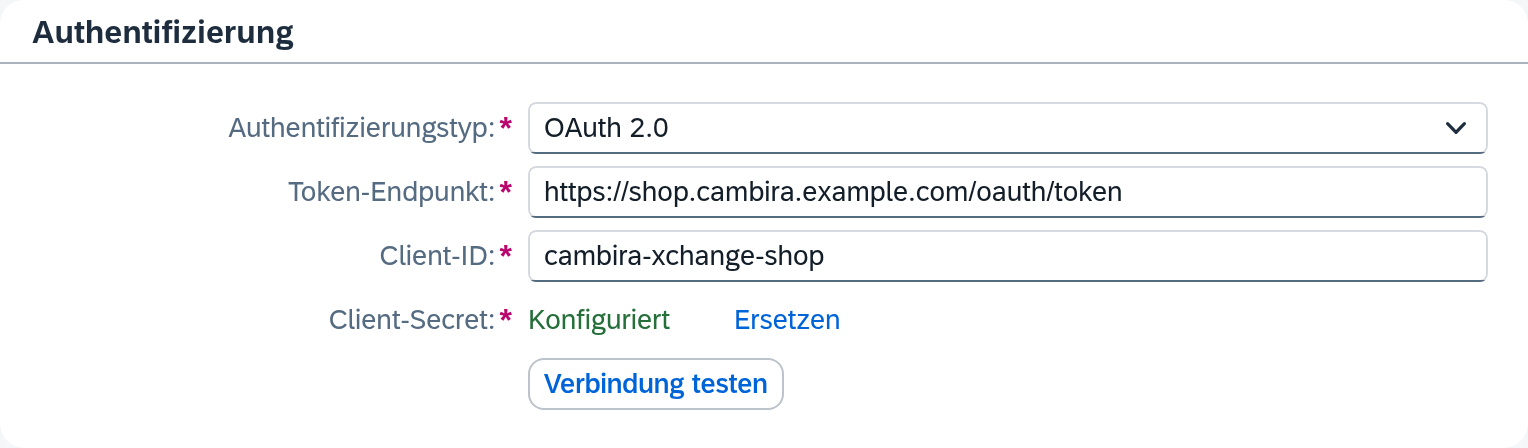
Im Abschnitt Authentifizierung wählen Sie als Authentifizierungstyp den Eintrag OAuth 2.0. Darunter erscheinen Token-Endpunkt und Client-ID; tragen Sie ein, was Sie dafür vom Shop erhalten haben.
Unter den beiden steht das Client-Secret, zunächst mit dem Zustand Nicht konfiguriert:
- Klicken Sie daneben auf Ersetzen. Es öffnet sich ein Eingabefeld.
- Tragen Sie das Client-Secret ein und klicken Sie auf Speichern.
Der Zustand wechselt auf Konfiguriert. Xchange legt das Client-Secret verschlüsselt ab und zeigt danach nur noch diesen Zustand.
Welche Authentifizierungstypen es sonst gibt und welche Felder jeder verlangt, steht unter Anbindungen.
Testen
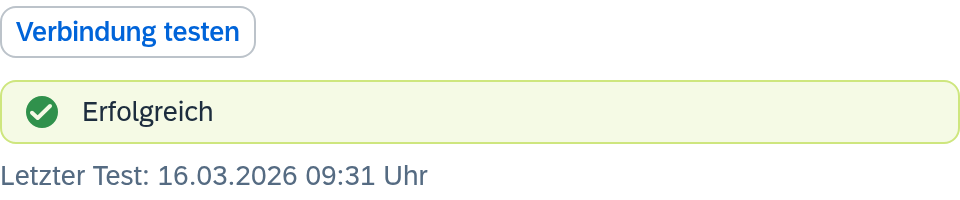
Wählen Sie Verbindung testen.
Xchange prüft zuerst, ob die Pflichtangaben da sind, und ruft dann das Zielsystem auf. Steht danach Erfolgreich da, hat Xchange den Shop erreicht und sich angemeldet. Darunter merkt sich die Anbindung den Zeitpunkt als Letzter Test.
Ist der Test fehlgeschlagen, steht an seiner Stelle die Ursache – Adresse nicht gefunden zeigt auf die Basisadresse, Anmeldung fehlgeschlagen auf die Zugangsdaten. Korrigieren Sie das Feld und testen Sie erneut. Alle Ergebnisse im Einzelnen: Anbindungen.
Das Ergebnis zählt auch später: Beim Prüfen des Entwurfs schaut Xchange nach, wie der letzte Test ausgegangen ist.
Wie es weitergeht
Die Anbindung steht; als Nächstes bauen Sie darauf die erste Übertragung: Die erste Route.
Siehe auch
- Anbindungen (Referenz) – jedes Feld dieses Bildschirms
- Anbindungen (Grundkonzept) – warum eine Anbindung von der Route getrennt ist