Stammdaten in einen zweiten Mandanten übernehmen
Die Schwestergesellschaft in Österreich führt ihren eigenen SAP-Mandanten CAMBIRA_AT und braucht
dieselben Artikel wie das Stammhaus. Diese Anleitung richtet die Übernahme ein: „Artikel Cambira
Austria“ holt die Artikel zweier Artikelgruppen aus dem eigenen Mandanten und schreibt sie in den
österreichischen.
Entscheidend ist der Schlüssel: ARM-4711 heißt in beiden Mandanten
ARM-4711. Solange das gilt, erkennt Xchange jeden Artikel am Ziel wieder, und eine
Übersetzungstabelle erübrigt sich – die ganze Einrichtung besteht aus einer Anbindung, einer Route
und einer Schlüsselzeile. Gilt es nicht, führt ein anderer Weg zum Ziel; er steht am Ende der
Seite.
Was Sie brauchen
- Die Berechtigungen Anbindungen und Routen, je in der Stufe Voll – siehe Berechtigungen.
- Die Zugangsdaten des zweiten Mandanten: Basisadresse des Service Layer, Mandantendatenbank, Benutzername und Passwort.
- Einstieg: Konfiguration → Anbindungen.
Xchange sichert jede Eingabe automatisch. Im Betrieb wirkt sie erst mit dem aktivierten Konfigurationsstand – das ist Schritt 5.
1. Die Anbindung an den zweiten Mandanten anlegen
Der zweite Mandant ist für Xchange ein Zielsystem wie jedes andere und braucht deshalb eine eigene Anbindung.
- Anbindungen → Anlegen, Typ SAP Business One. Der Typ steht nach dem Anlegen fest.
- Basisadresse eintragen – die Adresse des Service Layer des zweiten Systems, z. B.
https://sap-at.cambira.intern:50000. - Mandantendatenbank eintragen:
CAMBIRA_AT. Dieses Feld unterscheidet die beiden Mandanten. Stehen beide auf demselben Server, ist die Basisadresse identisch und nur die Mandantendatenbank verschieden. - Benutzername und Passwort des Anmeldebenutzers im zweiten Mandanten eintragen.
- Verbindung testen.
Zwei Rückmeldungen sind für genau diesen Fall gebaut und beide meinen, dass ein anderer Mandant eingetragen ist als der gemeinte:
| Meldung | Was sie bedeutet |
|---|---|
| Diese Mandantendatenbank nutzt der Xchange-Dienst selbst | Sie haben den Quellmandanten eingetragen statt des zweiten. |
| Mandantendatenbank ist auf dieser Basisadresse mehrfach vergeben | Für diesen Mandanten gibt es die Anbindung bereits – nehmen Sie die vorhandene. |
Die Feldstruktur bringt SAP Business One von sich aus mit. Der ganze Weg einer Anbindung steht unter Eine Anbindung anlegen.
2. Die Route anlegen
- Konfiguration → Routen → Anlegen.
- Richtung Export, Typ Verarbeitung – die Route liest im eigenen Mandanten und schreibt hinaus.
- Als Anbindung die eben angelegte wählen.
- Name:
Artikel Cambira Austria.
Wie eine Route grundsätzlich entsteht, steht unter Die erste Route.
3. Sagen, welche Artikel gemeint sind
Auf dem Reiter Quelldaten:
- Abrufendpunkt:
Items. - Einzelabruf-Endpunkt:
Items('{{ItemCode}}'). Er wird gebraucht, sobald jemand einzelne Artikel gezielt nachschiebt. - Nur die benötigten Artikel übernehmen. Der österreichische Mandant führt zwei Artikelgruppen
des Artikelstamms,
100Armaturen und101Ersatzteile. Legen Sie im Abschnitt Datenfilter an:ItemsGroupCodeist gleich100, Verknüpfung ODER, zweite ZeileItemsGroupCodeist gleich101. - Treffer zählen – im Beispiel 1.186 von 2.418 Artikeln.
Der Datenfilter gilt für jeden Lauf, auch für den vollständigen: ein vollständiger Lauf überträgt den ganzen Bestand innerhalb des Filters. Der Weg zum fertigen Filter steht ausführlich unter Mit einem Datenfilter einschränken.
4. Die Felder zuordnen und den Schlüssel festlegen
Auf dem Reiter Zuordnung:
-
Die Felder zuordnen, die drüben gebraucht werden. Weil beide Seiten SAP Business One sind, heißen sie gleich:
Zielfeld Quelle ItemCodeOriginalPayload.ItemCodeItemNameOriginalPayload.ItemNameItemsGroupCodeOriginalPayload.ItemsGroupCode -
Öffnen Sie die Schritteinstellungen und setzen Sie Schreibabsicht auf Anlegen oder aktualisieren – ein Artikel, den es drüben noch nicht gibt, wird angelegt; einen vorhandenen aktualisiert die Route.
-
Zielendpunkt:
Items. Darunter erscheint der Einzelziel-EndpunktItems('{{ItemCode}}')– SAP Business One gibt diese Adresse vor, sie lässt sich nicht ändern. -
Schlüsselquelle auf Zuordnung oder Quelle setzen. Darunter erscheint eine Zeile mit dem Schlüssel
ItemCode. -
Als Wert dieser Zeile unter Zuordnungen die Zeile
ItemCodewählen.
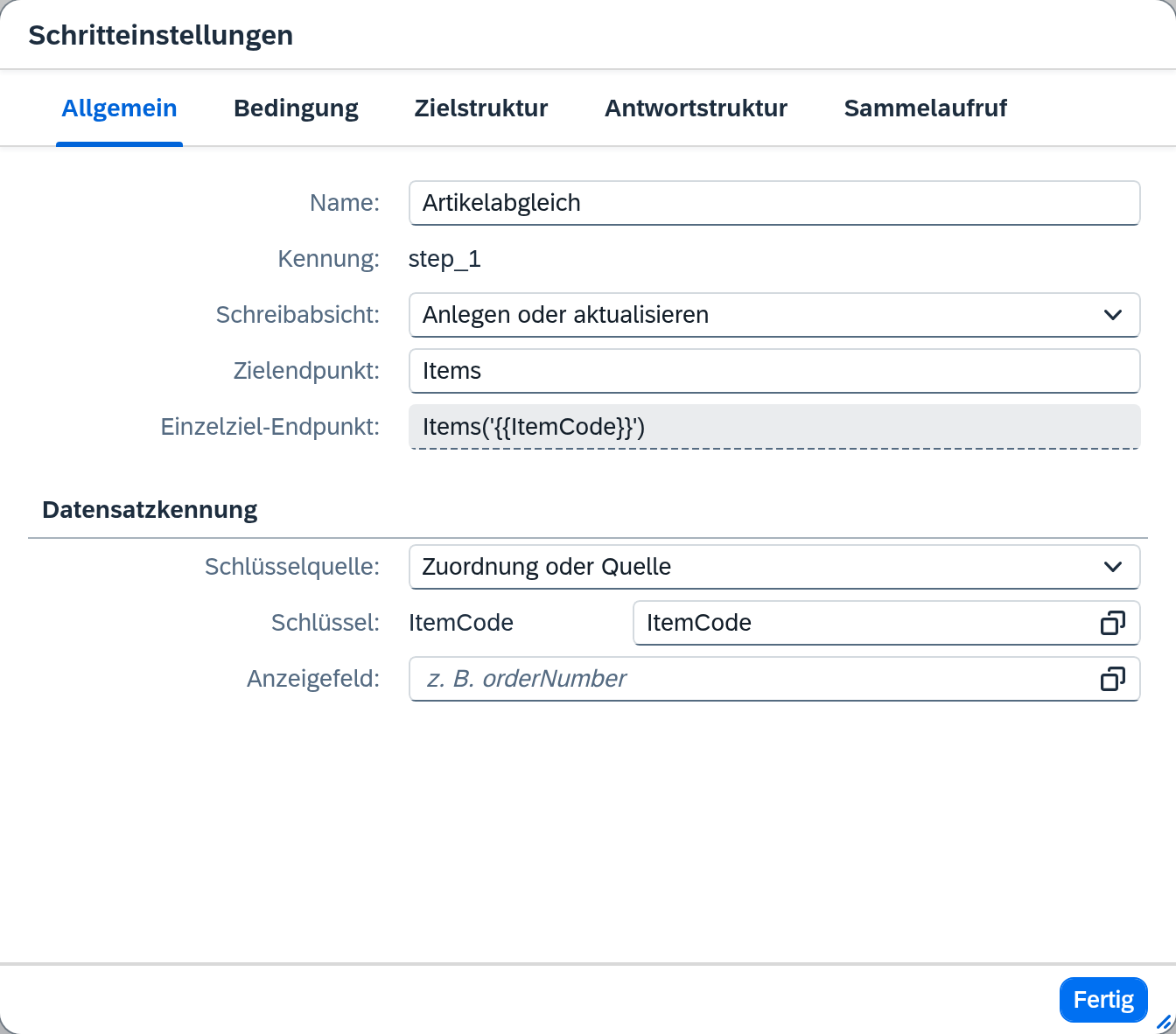
Warum das genügt: Xchange nimmt den Wert der Zuordnungszeile – ARM-4711 – und setzt ihn in
den Einzelziel-Endpunkt ein. Die Adresse des Datensatzes steht also schon fest, bevor geschrieben
wird; eine Suche und eine Tabelle, die deutsche auf österreichische Nummern übersetzt, entfallen.
Vor dem Schreiben liest Xchange den Artikel unter dieser Adresse: Gibt es ihn, wird er
aktualisiert, sonst wird er angelegt. Was Xchange sich dabei merkt, steht im Grundkonzept
Schreiben ins Zielsystem.
5. Prüfen und aktivieren
- Im Testbereich des Reiters Zuordnung einen Artikel durchrechnen lassen und das Ergebnis ansehen.
- Den Konfigurationsstand aktivieren – siehe Prüfen und aktivieren.
Erst mit der Aktivierung wirkt die Route im Betrieb.
Wenn der Schlüssel nicht in beiden Mandanten gleich ist
Der ganze Weg oben hängt an einer Voraussetzung: dass derselbe Artikel in beiden Mandanten dieselbe Nummer trägt. Wo das nicht gilt – etwa weil der zweite Mandant eine eigene Nummernvergabe hat – stößt Zuordnung oder Quelle an ihre Grenze, denn der Wert aus der Quelle zeigt dort ins Leere.
Dann stellen Sie die Schlüsselquelle stattdessen auf Suche im Zielsystem: Xchange sucht den Datensatz vor jedem Schreiben anhand eines Feldes, das Sie angeben, und schreibt auf das, was es findet. Wie diese Suche arbeitet und was passiert, wenn sie nichts oder mehreres findet, steht im Grundkonzept Schreiben ins Zielsystem.
Wie es weitergeht
Diese Anleitung richtet ein, was übertragen wird. Wann es läuft, entscheidet der Zeitplan, und dort liegt auch die Wahl zwischen einem vollständigen und einem inkrementellen Lauf – im Beispiel nachts um zwei inkrementell, sonntags früh vollständig.
- Nach Zeitplan laufen lassen – den Zeitplan anlegen
- Nur Geändertes übertragen – damit der nächtliche Lauf nur die geänderten Artikel liest
- Löschungen übertragen oder bewusst stehen lassen – was mit einem Artikel geschieht, der aus dem Datenfilter fällt
Siehe auch
- Eine Anbindung anlegen (Anleitung) – der vollständige Weg zur Anbindung
- Routen – Zuordnung (Referenz) – alle Felder des Reiters, einschließlich der übrigen Stellungen der Schlüsselquelle
- Routen – Quelldaten (Referenz) – die Felder, die Schritt 3 füllt
- Anbindungen (Referenz) – alle Felder einer Anbindung
- Schreiben ins Zielsystem (Grundkonzept) – woher der Schlüssel im Ziel kommt und was Xchange sich merkt