Mehrere Datensätze in einem Aufruf senden
Die Route „Artikel Webshop“ schreibt mit dem Schritt Artikelexport jeden Artikel in einem eigenen
Aufruf in den Shop. Ein vollständiger Lauf über die 2.418 Artikel des Stamms sind damit 2.418
Aufrufe. Der Shop bietet für Artikel einen Sammelendpunkt POST products/batch, der bis zu 100
Einträge auf einmal anlegt oder ändert.
Am Ende sendet Artikelexport 50 Artikel je Aufruf, und in den Vorgangsdetails eines Artikels steht, mit welchem Aufruf er hinausging und der wievielte Teil er darin war.
Was Sie brauchen
- Die Berechtigung Routen in der Stufe Voll – siehe Berechtigungen.
- Für das Aktivieren die Berechtigung Aktivierung, oder jemanden, der sie hat.
- Ein Zielsystem, das mehrere Datensätze in einem Aufruf annimmt. Bei einem REST-Ziel außerdem aus dessen Dokumentation: den Endpunkt und je ein Beispiel für Anfrage und Antwort.
- Einstieg: Konfiguration → Routen → die Route → Reiter Zuordnung → den schreibenden Schritt wählen → Schritteinstellungen → Reiter Sammelaufruf.
Xchange sichert jede Eingabe automatisch. Im Betrieb wirkt sie erst mit dem aktivierten Konfigurationsstand.
1. Gesammelt senden
- Stellen Sie Aufruf auf Gesammelt. Datensätze je Aufruf beginnt mit 100.
- Tragen Sie unter Datensätze je Aufruf ein, wie viele Datensätze höchstens in einem Aufruf hinausgehen. Für Artikelexport sind es 50 – der Shop nimmt höchstens 100 an.

Schreibt der Schritt in SAP Business One, sind Sie damit fertig – weiter mit Schritt 3. Der Service Layer kennt den Sammelaufruf von sich aus. Was der Hinweis unter Datensätze je Aufruf bedeutet, steht unter Routen – Zuordnung.
2. Den Aufruf beschreiben
Ein REST-Ziel erwartet den Sammelaufruf in seiner eigenen Form. Unter Gesammelt erscheinen dafür die Felder Anfrage und Antwort.
- Tragen Sie bei Endpunkt zum Anlegen die Methode
POSTund den Pfadproducts/batchein, bei Endpunkt zum Ändern dasselbe. Artikelexport schreibt mit Anlegen oder aktualisieren, und der Shop nimmt neue wie bestehende Artikel über denselben Endpunkt an. - Wählen Sie Beispielanfrage einfügen und fügen Sie einen Aufruf aus der Dokumentation des Shops ein, mit mindestens einem Eintrag. Ebenso mit Beispielantwort einfügen eine Antwort.
- Wählen Sie die Felder aus den Beispielen: unter Anfrage
items,keyundfields, unter Antwortresults,index,status,itemundproblem.
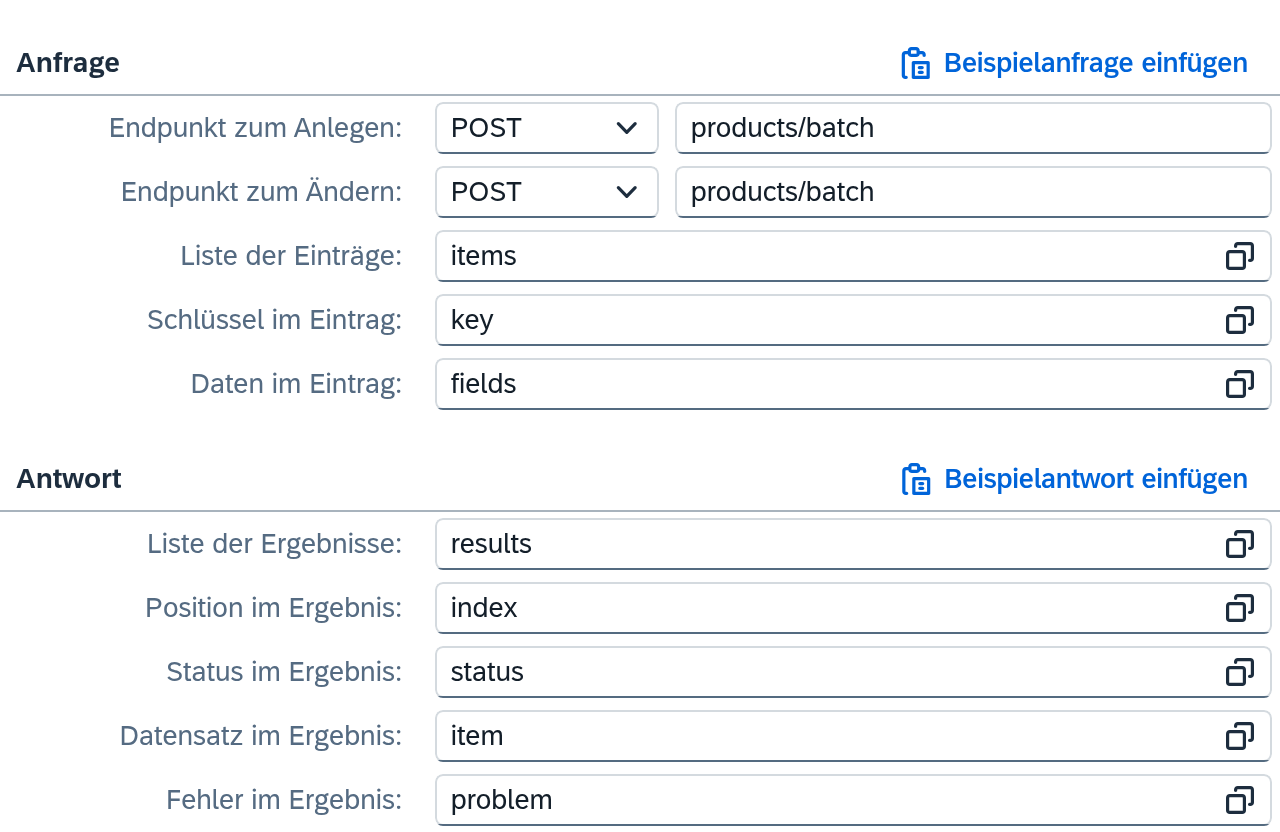
Kennt die Anbindung die Feldstruktur des Ziels, wählen Sie den Pfad stattdessen aus der Liste, und Xchange füllt einen Teil der Felder selbst – siehe Routen – Zuordnung. Was jedes Feld festlegt, steht dort.
3. Prüfen und aktivieren
Wählen Sie Prüfen. An diesem Reiter meldet es vor allem zwei Dinge:
| Meldung | Was zu tun ist |
|---|---|
| Für den Sammelaufruf fehlt der Endpunkt – „Endpunkt zum Anlegen“ oder „Endpunkt zum Ändern“ eintragen | Den Pfad aus Schritt 2 eintragen. |
| Pflichtfeld | Das markierte Feld füllen – etwa Status im Ergebnis oder Schlüssel im Eintrag. |
Alle Meldungen dieses Reiters stehen unter Routen – Zuordnung. Aktivieren Sie dann den Konfigurationsstand – siehe Prüfen und aktivieren.
4. Am Vorgang nachsehen
Nach dem nächsten Lauf öffnen Sie im Verlauf einen Vorgang der Route, im Beispiel ARM-4711. Der
Artikel steht schon im Shop und wird geändert. Unter Gesendete Nachricht steht
PATCH products/p-5f2c91 mit dem Datensatz, wie er einzeln hinausgegangen wäre, und darunter
Gesendet im Sammelaufruf (POST products/batch), Teil 12 von 50.
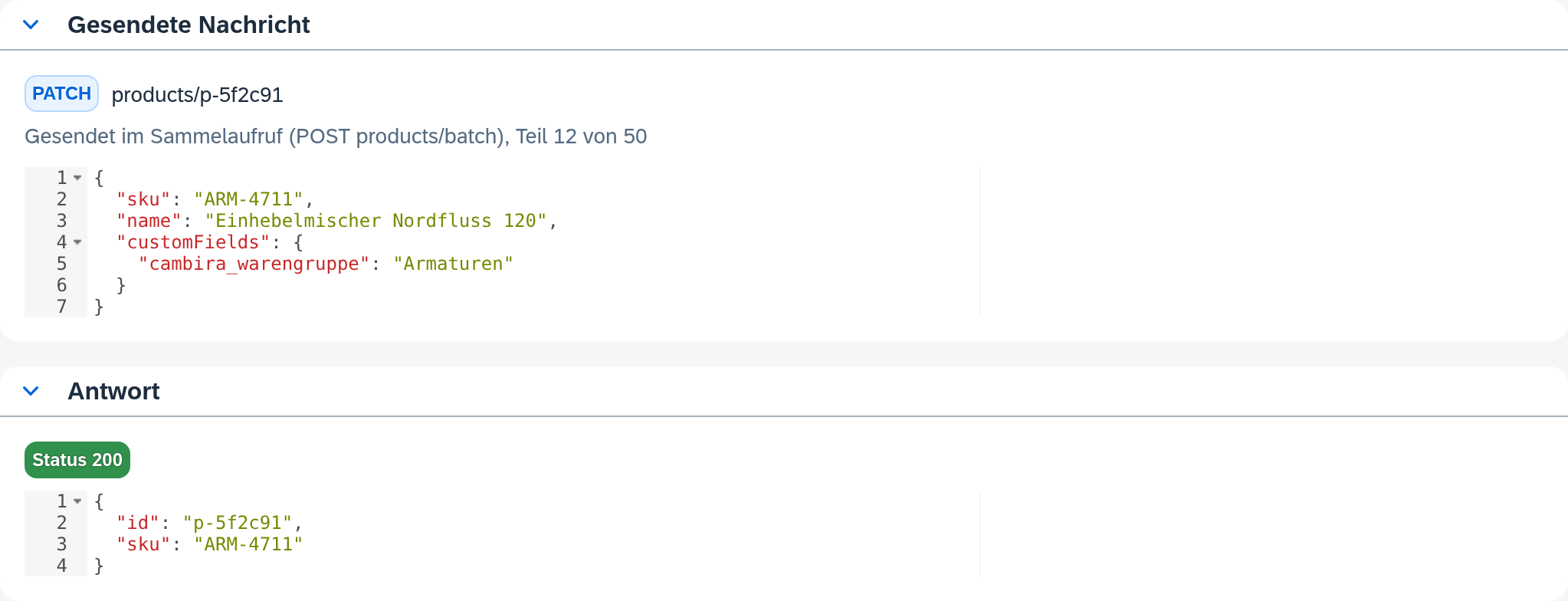
Die Antwort darunter ist die des Artikels selbst, nicht die des ganzen Aufrufs. Steht nur ein Vorgang an, geht auch er gesammelt hinaus, als Teil 1 von 1.
Jeder Datensatz bleibt ein eigener Vorgang, mit eigenem Ergebnis und eigener Wiederholung. Wie Xchange die Ergebnisse eines Aufrufs zuordnet und was nach einem offenen Ausgang geschieht, steht unter Routen – Zuordnung.
Wieder einzeln senden
Stellen Sie Aufruf zurück auf Einzeln und aktivieren Sie den Konfigurationsstand. Die Angaben zum Sammelaufruf bleiben erhalten und greifen erst wieder unter Gesammelt.
Wie es weitergeht
Ob der erste Lauf mit dem Sammelaufruf sauber durchlief, sehen Sie unter Prüfen, ob ein Lauf sauber durchlief.
Siehe auch
- Einen einzelnen Vorgang finden und nachvollziehen (Anleitung) – einen einzelnen Datensatz im Verlauf finden und öffnen
- Routen – Zuordnung (Referenz) – jedes Feld des Reiters Sammelaufruf, Ergebnisse und Meldungen
- Verlauf (Referenz) – die gesendete Nachricht in den Vorgangsdetails
- Schreiben ins Zielsystem (Grundkonzept) – Schreibabsicht und Schlüssel eines schreibenden Schritts