Eingehende Nachrichten an die zuständige Route geben
„Kessler Logistik“ meldet Abholung, Transport, Zustellung und Fehlzustellung – alles über dieselbe Warteschlange. Auf Ihrer Seite sind das vier Vorgänge, die vier verschiedene Felder in der Lieferung fortschreiben. Diese Anleitung baut „Statusmeldungen Kessler“: die Route, die abholt, hineinsieht und weitergibt. Am Ende stehen vier Regeln, die jede Nachricht an die zuständige Route geben.
Was die Verteilung grundsätzlich tut und warum die Reihenfolge der Regeln zählt, steht unter Verteilung.
Was Sie brauchen
- Die Berechtigung Routen in der Stufe Voll – siehe Berechtigungen. Schon das Öffnen der Regeln verlangt Voll.
- Eine Anbindung zum Partnersystem. Im Beispiel ist das „Kessler Logistik“.
- Einstieg: Konfiguration → Routen, dann Neue Route.
Xchange sichert jede Eingabe automatisch. Im Betrieb wirkt sie erst mit dem aktivierten Konfigurationsstand – das ist der letzte Abschnitt.
1. Die Verteilungsroute anlegen
Für eine Verteilungsroute fragt der Dialog Neue Route fünf Dinge ab. Eine Verteilung gibt es nur als Import: Den Typ Verteilung bietet der Dialog nur bei Richtung Import an. Wählen Sie danach Export, springt der Typ zurück auf Verarbeitung.
- Name:
Statusmeldungen Kessler. - Richtung: Import.
- Typ: Verteilung. Eine Verteilungsroute reicht Nachrichten nur weiter, statt sie zu verarbeiten.
- Datenherkunft: steht bereits auf Warteschlange. Das Feld bleibt sichtbar und bedienbar, bietet aber nur diesen einen Wert.
- Anbindung: „Kessler Logistik“.
- Anlegen wählen.
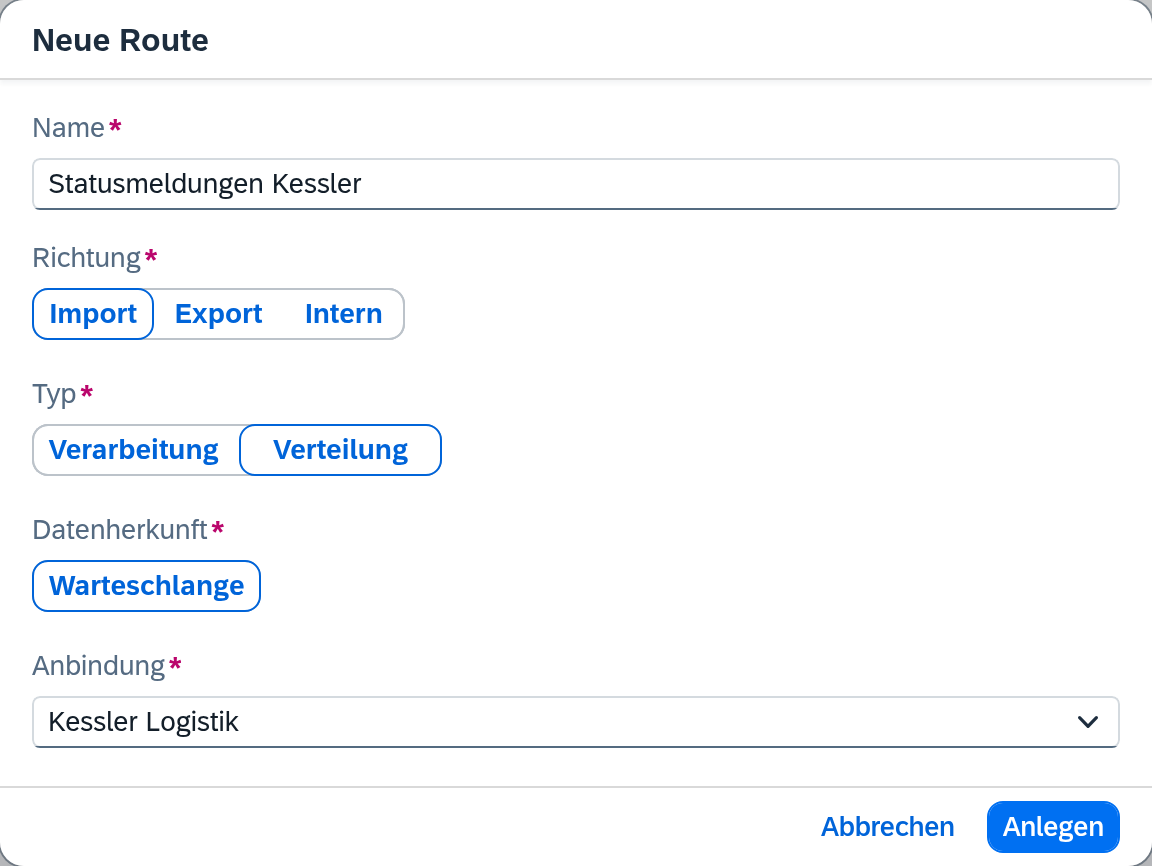
Richtung, Typ und Datenherkunft lassen sich nach dem Anlegen nicht mehr ändern – der Tooltip „Unveränderlich nach Anlage.“ sagt es. Haben Sie sich vertan, legen Sie die Route neu an.
2. Die Warteschlange einstellen
Die Route weiß jetzt, dass sie aus einer Warteschlange liest – aber noch nicht, woher. Das steht auf dem Reiter Quelldaten:
| Feld | Wert im Beispiel |
|---|---|
| Abrufendpunkt | events/pending |
| Nachrichtenkennung | event_id |
| Quittierungsendpunkt | events/confirm |
Die Nachrichtenkennung ist die wichtigste der drei: An ihr erkennt Xchange eine einzelne Nachricht wieder und quittiert sie. Was die drei Felder im Einzelnen bedeuten und woran ein Warteschlangen-Abruf endet, steht in Aus einer Warteschlange abholen und quittieren.
Damit überhaupt jemand abholt, braucht die Route einen Auslöser. Im Beispiel läuft sie alle zehn Minuten mit dem Lauftyp Warteschlange leeren – der Weg dorthin steht in Nach Zeitplan laufen lassen.
3. Die Zielrouten bereitstellen
Bevor eine Regel auf eine Route zeigen kann, muss die Route dafür gebaut sein. Sie erscheint in der Auswahl nur, wenn alle vier Angaben stimmen:
| Angabe | Wert |
|---|---|
| Richtung | Import |
| Typ | Verarbeitung |
| Datenherkunft | Verteilungseingang |
| Anbindung | dieselbe wie die der Verteilungsroute |
Achten Sie besonders auf die Anbindung. Eine tadellos gebaute Zielroute auf einer anderen Anbindung fehlt in der Auswahlliste, und zwar kommentarlos. Im Beispiel hängen „Abholung Kessler“, „Transport Kessler“, „Zustellung Kessler“ und „Fehlzustellung Kessler“ alle an „Kessler Logistik“ – so wie die Verteilungsroute selbst.
Fehlt eine Zielroute, legen Sie sie aus den Regeldetails heraus über Neue Zielroute an. Dabei öffnet sich derselbe Anlagedialog, und alle Felder sind offen wie bei einer gewöhnlichen Neuanlage: Sie können dort auch eine Route bauen, die als Ziel untauglich ist. Angelegt wird sie trotzdem – Xchange sagt Ihnen dann, dass sie nicht ausgewählt wurde, und die neue Route steht ungenutzt da. Gehen Sie in dem Fall die vier Angaben oben durch, bevor Sie es ein zweites Mal versuchen.
4. Die Regeln bauen
Bevor Sie die erste Regel anlegen: Die Reihenfolge ist Teil der Aussage – Xchange hört bei der ersten Regel auf, die zutrifft (Verteilung). Für das Bauen heißt das eine Sache: Eine Regel ohne Bedingung trifft auf alles zu; steht sie an erster Stelle, fängt sie jede Nachricht ab, und alle Regeln darunter bleiben wirkungslos. Am Bildschirm sieht das aus wie eine vollständige, fehlerfreie Liste. Eine solche Auffangregel gehört ans Ende – oder sie entfällt.
Der Reiter Verteilung erscheint nur auf dieser Route. Hinterlegen Sie zuerst rechts eine Testnachricht – der nächste Abschnitt zeigt, wie. Der Feldwähler in der Bedingung baut seine Liste nämlich aus genau dieser Nachricht; ohne sie steht dort Testnachricht angeben. Tippen lässt sich der Feldname zwar auch von Hand, dann allerdings ungeprüft.
Für jede der vier Nachrichtenarten:
- Regel hinzufügen wählen. Die neue Zeile steht unten.
- Das Zahnrad am Ende der Zeile öffnet die Regeldetails.
- Unter Bedingung: als Feld
statuseintragen, als Operator ist gleich, als Wertpicked. - Unter Zielrouten: „Abholung Kessler“ auswählen. Mehrere sind erlaubt – dann geht dieselbe Nachricht an jede davon, und jede bekommt einen eigenen Lauf.
- Fertig wählen.
So entstehen die vier Regeln, in dieser Reihenfolge:
| Regel | Bedingung | Zielroute |
|---|---|---|
| 1 | status ist gleich picked | Abholung Kessler |
| 2 | status ist gleich in_transit | Transport Kessler |
| 3 | status ist gleich delivered | Zustellung Kessler |
| 4 | status ist gleich failed ODER status ist gleich returned | Fehlzustellung Kessler |
Die vierte zeigt, wie zwei Bedingungen zusammenkommen: Bedingung hinzufügen im Kopf der Gruppe legt eine zweite Zeile an, und der Umschalter UND / ODER daneben gilt für die Zeilen dieser Gruppe – hier also ODER.
Zuletzt die Zeile unter der Liste: Sonst – wenn keine Regel zutrifft. Im Beispiel steht sie auf Manuelle Prüfung, damit jede unbekannte Nachrichtenart sichtbar liegen bleibt. Wann die andere Stellung die richtige ist, steht unter Verteilung.
5. Testen, bevor es zählt
Rechts neben der Regelliste steht der Testbereich. Sie geben die Nachricht selbst vor; das Partnersystem bleibt dabei unberührt.
-
In das Feld Testnachricht eine echte Nachricht einsetzen, z. B.:
{"event_id": "ev-20261008-0901","shipment_id": "KS-778341","sender_ref": 80234,"delivery_no": "80234","status": "in_transit","timestamp": "2026-10-08T09:01:00Z","location": "Verteilzentrum Hannover"} -
Testen wählen.
Unter Ergebnis steht dann, welche Regel greift und wohin die Nachricht ginge – hier Regel 2 mit dem Ziel „Transport Kessler“. In der Spalte Test der Regelliste bekommt jede Zeile zusätzlich ein Zeichen. Achten Sie dabei auf den grauen Haken: Er bedeutet „trifft auch zu, kommt aber nicht zum Zug“ und ist die einzige Stelle, an der Sie eine falsche Reihenfolge sehen können, bevor sie Schaden anrichtet. Was die drei Zeichen genau bedeuten, steht in Routen – Verteilung.
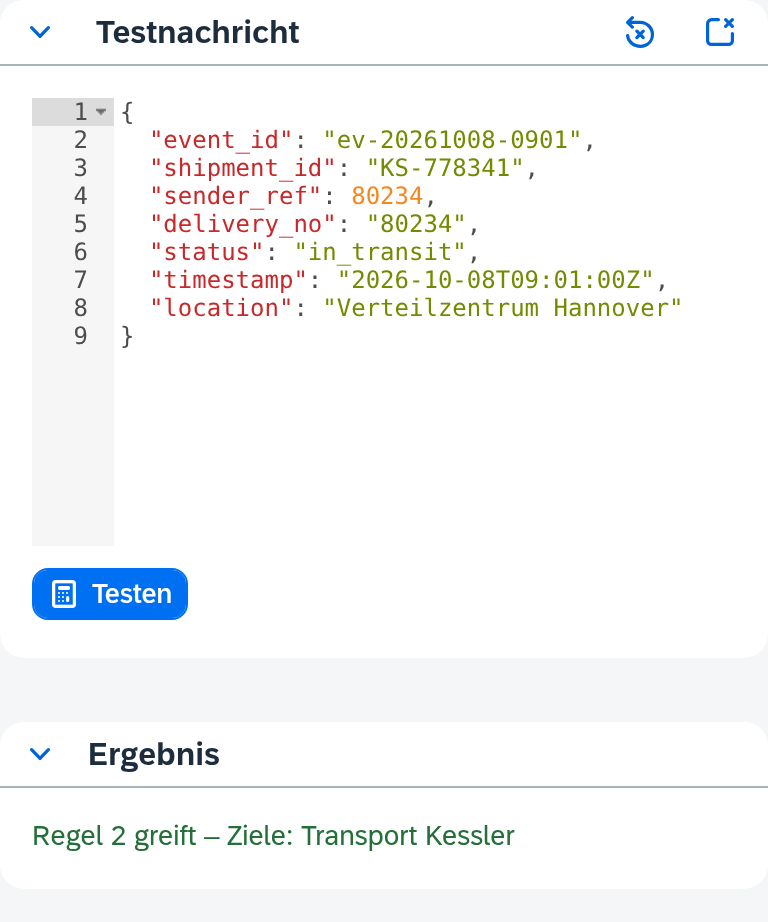
Machen Sie die Gegenprobe. Setzen Sie "status": "customs_hold" ein und testen Sie erneut: Keine
Regel greift, und das Ergebnis nennt stattdessen das Sonst-Verhalten. Genau das ist am 8. Oktober um
09:05 Uhr mit der Sendung KS-778102 passiert – die Nachricht liegt seither in der Manuellen Klärung,
mit der Ursache Keine Verteilungsregel. Siehe
Manuelle Klärung.
Ein Test ist reine Probe, ohne Weitergabe und ohne Lauf. Seine einzige Wirkung: Er sichert vorher Ihre offenen Änderungen an den Regeln.
Aktivieren
Ihre Änderungen liegen im Entwurf. Prüfen Sie ihn und aktivieren Sie ihn – erst dann verteilt die Route. Der Weg dorthin steht in Prüfen und aktivieren.
Wie es weitergeht
- Die vier Zielrouten sollen die Lieferung treffen, zu der eine Meldung gehört: Eine Antwort dem richtigen Beleg zuordnen.
Siehe auch
- Aus einer Warteschlange abholen und quittieren (Anleitung) – die drei Felder der Quelle und woran ein Abruf endet
- Routen – Verteilung (Referenz) – jedes Feld des Reiters, die vier Operatoren und die drei Testzeichen
- Verteilung (Grundkonzept) – warum die erste greifende Regel gewinnt und was der Sonst-Fall bedeutet
- Manuelle Klärung (Grundkonzept) – wohin eine Nachricht ohne Treffer geht