Anbindung anlegen
Eine Anbindung beschreibt, wie Xchange mit einem angebundenen System kommuniziert – über welche Adresse und mit welchen Zugangsdaten. Das kann ein externes System mit HTTP-Schnittstelle sein oder eine weitere SAP-Business-One-Mandantendatenbank. Jede Route baut auf einer Anbindung auf; bevor Sie also Daten austauschen können, brauchen Sie mindestens eine. Diese Anleitung führt durch das Anlegen.
Wie alle Konfigurationsänderungen landet auch eine neue Anbindung zunächst im Entwurf und wird erst mit dessen Aktivierung wirksam.
Was Sie brauchen
- Die Zugangsdaten des angebundenen Systems: seine Basisadresse und – falls es eine Anmeldung verlangt – Token-Endpunkt, Client-ID und Client-Secret. Bei einer weiteren SAP-Business-One-Mandantendatenbank stattdessen die Adresse ihres Service Layer sowie Name der Mandantendatenbank, Benutzername und Passwort.
- Die Berechtigung Konfiguration – Anbindungen in der Stufe Voll. Mit Lesen sehen Sie die Seite, können aber nichts anlegen oder ändern.
Anbindung anlegen
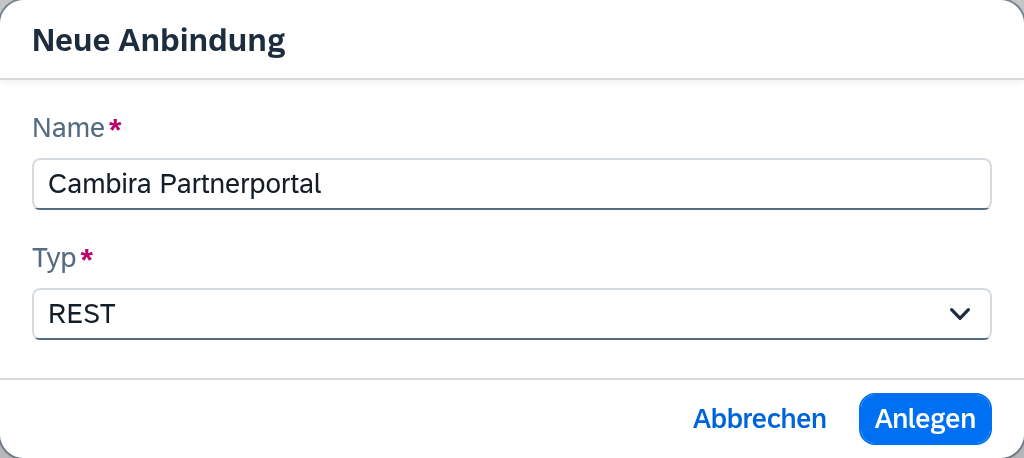
- Öffnen Sie links die Seite Anbindungen und klicken Sie oben rechts auf Neue Anbindung.
- Tragen Sie einen Namen ein – Pflichtfeld, maximal 150 Zeichen, später jederzeit änderbar.
- Wählen Sie den Typ – REST für externe Systeme mit HTTP-Schnittstelle oder SAP Business One für eine weitere Mandantendatenbank über deren Service Layer. Der Typ lässt sich nach dem Anlegen nicht mehr ändern.
- Anlegen erzeugt die Anbindung und öffnet direkt die Detailansicht zur weiteren Konfiguration.
Adresse und Zugangsdaten eintragen
In der Detailansicht füllen Sie die Felder aus, die Xchange für die Verbindung braucht:
- Basisadresse – die Adresse des angebundenen Systems, ohne Pfad oder Parameter, z. B.
https://api.beispiel.de/v2. Alle Endpunktpfade der Routen werden relativ dazu aufgelöst. Beim Typ SAP Business One tragen Sie hier die Adresse des Service Layer ein. - Authentifizierung – wie Xchange sich am angebundenen System anmeldet. Welche Methoden zur Auswahl stehen, ergibt sich aus dem Typ:
- Keine Authentifizierung – offene Verbindung ohne Zugangsdaten.
- OAuth 2.0 – Token-basiert. Xchange holt sich selbstständig einen Zugriffstoken und erneuert ihn automatisch vor Ablauf. Dafür tragen Sie Token-Endpunkt, Client-ID und Client-Secret ein. Das Secret wird verschlüsselt gespeichert und danach nicht mehr im Klartext angezeigt.
- Service-Layer-Anmeldung – die einzige Methode beim Typ SAP Business One. Dafür tragen Sie Mandantendatenbank, Benutzername und Passwort ein. Bei der Mandantendatenbank wird Groß- und Kleinschreibung unterschieden; die Datenbank, mit welcher der Xchange-Dienst selbst arbeitet, lässt sich hier nicht eintragen.
Ihre Eingaben werden automatisch in den aktuellen Entwurf übernommen – der Zeitpunkt der letzten Speicherung steht in der Fußzeile.
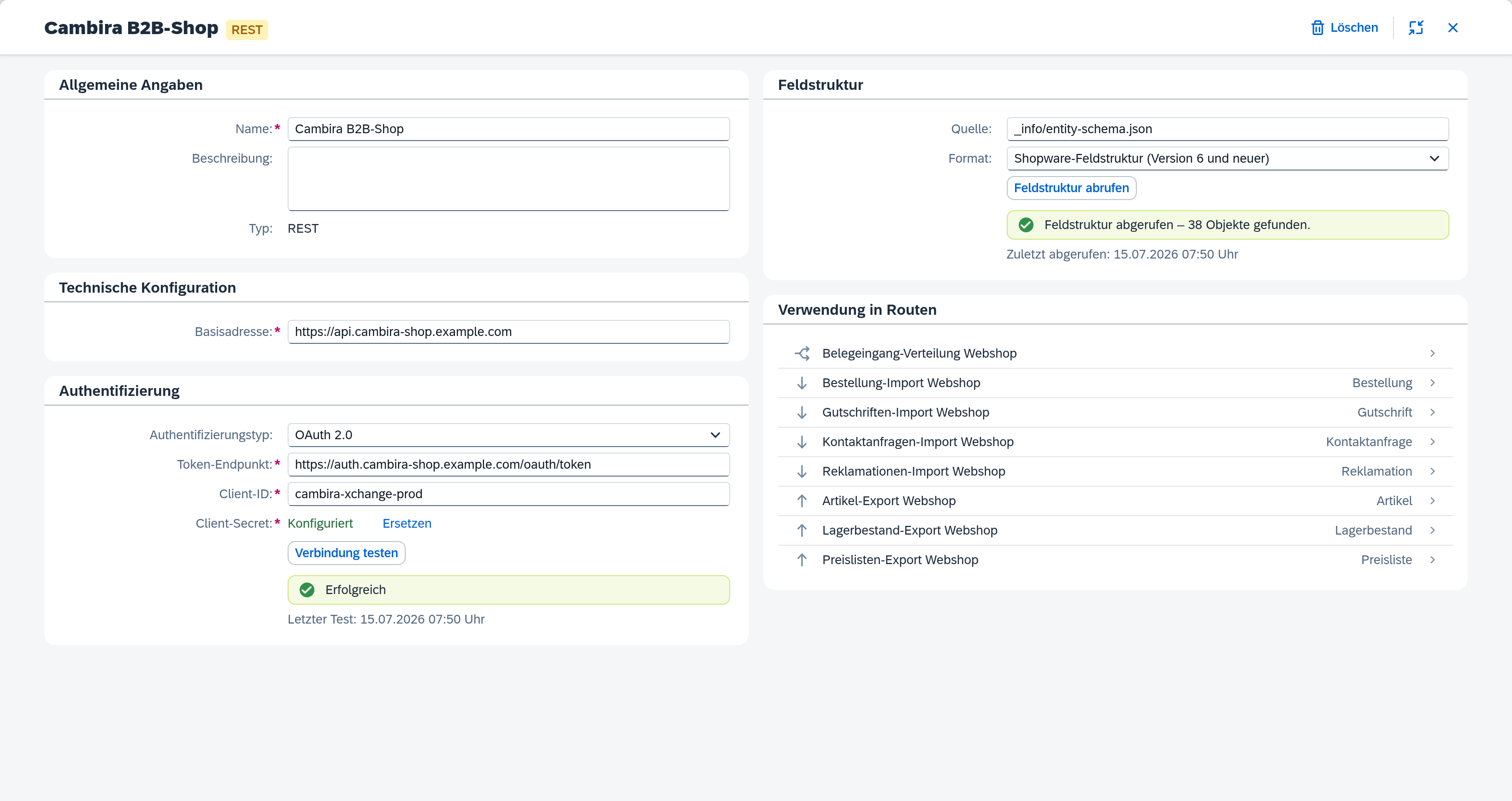
Damit ist die Anbindung einsatzbereit. Rechts stehen noch zwei Bereiche, die Sie nur bei Bedarf ausfüllen: Feldstruktur, wenn das angebundene System sein Datenmodell veröffentlicht, und – beim Typ REST – Aufbau des Abrufergebnisses, wenn es seine Datensätze anders verpackt als Xchange annimmt. Beide sind optional; ohne Eintrag gelten die Standardwerte. Die vollständige Feldbeschreibung finden Sie in der Referenz zu Anbindungen.
Verbindung testen
Über Verbindung testen prüfen Sie jederzeit, ob Xchange das angebundene System erreicht und sich erfolgreich anmeldet. Offene Änderungen speichert Xchange vor dem Test; fehlt eine Angabe, die der Test braucht, erscheint stattdessen ein Hinweis mit den betroffenen Feldern. Das Ergebnis und der Zeitpunkt des letzten Tests erscheinen direkt darunter.
Beim Typ SAP Business One meldet sich Xchange für den Test tatsächlich an der eingetragenen Mandantendatenbank an und nennt im Ergebnis den Namen der dort hinterlegten Firma – so sehen Sie sofort, ob Sie die richtige erwischt haben.
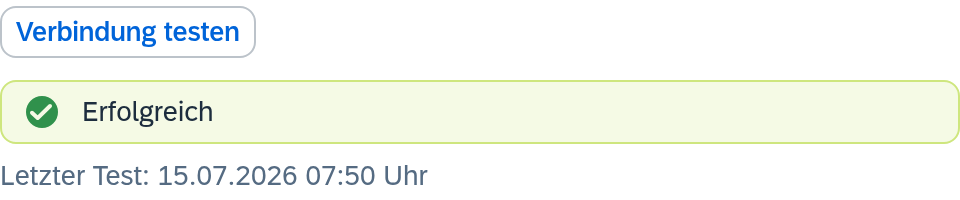
Ein fehlgeschlagener Test blockiert weder das Speichern noch die Aktivierung – Sie können die Anbindung also auch dann speichern, wenn das Zielsystem gerade nicht erreichbar ist. Die Entwurfsprüfung meldet eine nie getestete oder zuletzt fehlgeschlagene Anbindung aber als Hinweis, den ein erfolgreicher Test wieder abräumt.
Wie es weitergeht
- Damit die Anbindung produktiv wird, aktivieren Sie den Entwurf: Konfigurationsänderungen aktivieren.
- Anschließend können Sie eine Route darauf aufsetzen: Route anlegen.