Eine Antwort dem richtigen Beleg zuordnen
Ein Partner meldet sich zu einem Beleg zurück, den Sie geschickt haben: Die Lieferung ist abgeholt, unterwegs, zugestellt. Die Meldung soll in genau diese Lieferung in SAP Business One.
Schicken Sie auf dem Hinweg den Schlüssel des Belegs mit. Der Partner gibt ihn in jeder Meldung unverändert zurück, und Xchange schreibt damit direkt in den Beleg, ohne ihn zu suchen.
Im Beispiel: „Lieferaufträge Kessler“ schickt Lieferung 80234 an den Logistikpartner und legt
ihren Schlüssel DocEntry ins Feld sender_ref. Kessler meldet am 8. Oktober um 09:01 Uhr, dass
die Sendung KS-778341 im Verteilzentrum Hannover ist, und gibt dabei "sender_ref": 80234 zurück.
Die Route „Transport Kessler“ schreibt damit den Status UNTERWEGS und den letzten bekannten Ort
in Lieferung 80234.
Was Sie brauchen
- Die Berechtigung Routen in der Stufe Voll – siehe Berechtigungen.
- Die Route, die den Beleg hinausschickt – im Beispiel „Lieferaufträge Kessler“.
- Die Route, die die Meldung entgegennimmt und in den Beleg schreibt – im Beispiel „Transport Kessler“. Kommen die Meldungen über eine gemeinsame Warteschlange, gibt eine Verteilungsroute sie an diese Route weiter; siehe Eingehende Nachrichten an die zuständige Route geben.
- Eine Beispielmeldung des Partners in den Referenzdaten dieser Route. Wie Sie sie einfügen, steht unter Wenn die Feldauswahl leer bleibt.
Xchange sichert jede Eingabe automatisch. Im Betrieb wirkt sie erst mit dem aktivierten Konfigurationsstand – das ist Schritt 5.
1. Den Schlüssel auf dem Hinweg mitschicken
Nehmen Sie den Wert, unter dem SAP Business One den Beleg führt. Bei einer Lieferung ist das
DocEntry.
- Die Route „Lieferaufträge Kessler“ öffnen, Reiter Zuordnung.
- Eine Zeile mit Zielfeld
sender_refund QuelleOriginalPayload.DocEntryanlegen. - Mit dem Partner vereinbaren, dass
sender_refin jeder Meldung zu dieser Sendung unverändert zurückkommt.
Warum nicht die Belegnummer: DocNum ist die Nummer, unter der man die Lieferung kennt, aber
SAP Business One vergibt sie je Nummernserie, und dieselbe Nummer kann in zwei Serien vorkommen.
Eindeutig ist nur DocEntry. Die Zeile delivery_no ← OriginalPayload.DocNum fährt trotzdem mit,
damit Kessler und jeder, der eine Meldung liest, die Lieferung wiedererkennt.
Der dritte Punkt ist eine Absprache mit dem Partner. Xchange schreibt mit dem, was in der Meldung steht; den Wert zurückzugeben liegt also allein beim Partner.
2. Den Beleg direkt ansprechen
- Die Route „Transport Kessler“ öffnen, Reiter Zuordnung.
- In der Schrittleiste Schritteinstellungen wählen.
- Schreibabsicht: Aktualisieren.
- Schlüsselquelle: Zuordnung oder Quelle. Darunter erscheint eine Zeile mit dem Schlüssel
DocEntry. - Als Wert dieser Zeile unter den Quellfeldern
OriginalPayload.sender_refwählen.
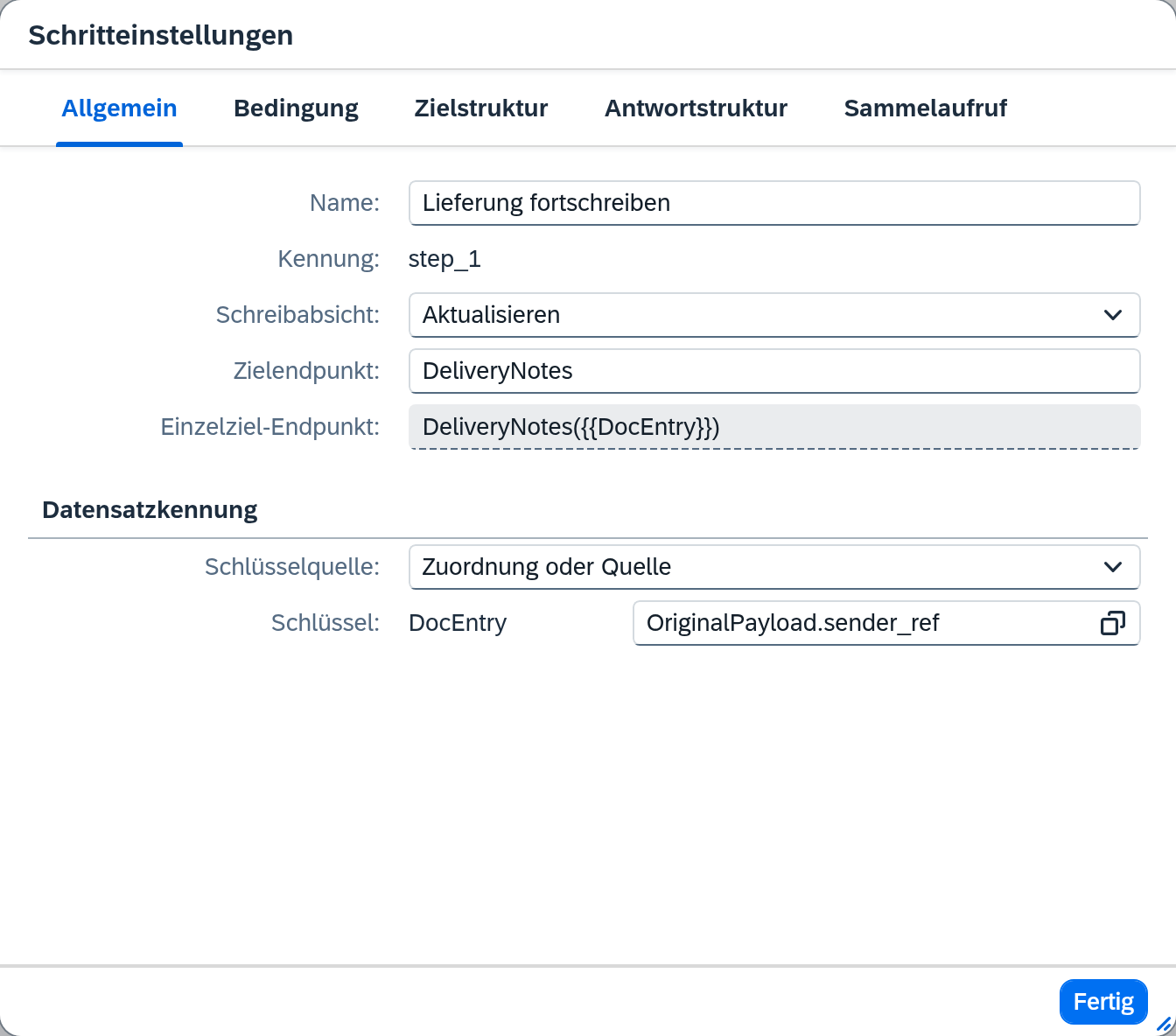
Xchange setzt 80234 in den Einzelziel-Endpunkt ein und ändert genau diese Lieferung; eine Suche
im Zielsystem entfällt. Wie die Schlüsselquelle den Datensatz bestimmt, steht im Grundkonzept
Schreiben ins Zielsystem.
Warum Aktualisieren: Eine Statusmeldung darf nie eine Lieferung anlegen. Gibt es die Lieferung nicht, endet der Vorgang als Übersprungen (Nicht vorhanden). Anlegen oder aktualisieren würde in diesem Fall einen neuen Beleg anlegen.
3. Die Meldung zuordnen
Die Zuordnung sagt, was in die Lieferung geschrieben wird. Bei „Transport Kessler“ sind das zwei
Zeilen: U_Lieferstatus mit dem festen Wert UNTERWEGS und U_LetzterOrt aus
OriginalPayload.location.
sender_ref selbst bleibt ohne Zuordnungszeile: Der Wert dient allein dazu, die Lieferung
anzusprechen.
4. Prüfen im Testbereich
- Auf dem Reiter Zuordnung die Schaltfläche Testbereich wählen.
- Die Beispielmeldung von Kessler als Testnachricht verwenden.
- Test ausführen wählen.
Im Ergebnis stehen U_Lieferstatus mit UNTERWEGS und U_LetzterOrt mit
Verteilzentrum Hannover. Der Test zeigt nur die Zuordnung; das Schreiben ins Zielsystem
geschieht erst im Betrieb. Ob die Lieferung getroffen wird, zeigt der erste Vorgang.
5. Aktivieren
Ihre Änderungen liegen im Entwurf. Prüfen Sie ihn und aktivieren Sie ihn; erst dann schreiben die Rückmeldungen in ihre Lieferung. Der Weg dorthin steht in Prüfen und aktivieren.
Wenn eine Meldung ihren Beleg nicht findet
Fehlt der Meldung sender_ref, kann der Schritt nicht bestimmen, welche Lieferung er ändern
soll: Der Vorgang bricht ab und landet als Zieladresse nicht auflösbar in der Manuellen Klärung.
Prüfen Sie, ob der Partner den Wert zurückgibt, wie vereinbart. Wie Sie den Fall auflösen, steht in
Eine Klärung auflösen.
Gibt es zu diesem Schlüssel keine Lieferung, endet der Vorgang als Übersprungen (Nicht vorhanden) und steht nur im Verlauf. Prüfen Sie dort, ob die Lieferung in SAP Business One existiert und der Wert in der Meldung stimmt.
Wie es weitergeht
- Die anderen drei Meldungsarten sprechen die Lieferung auf dieselbe Weise an: Stellen Sie „Abholung Kessler“, „Zustellung Kessler“ und „Fehlzustellung Kessler“ genauso ein – nur die Zuordnung unterscheidet sich.
- Sie wollen sehen, welche Meldung welche Lieferung fortgeschrieben hat: Einen einzelnen Vorgang finden und nachvollziehen.
Siehe auch
- Routen – Zuordnung (Referenz) – alle Felder der Schritteinstellungen
- Manuelle Klärung (Referenz) – alle Ursachen und was sie bedeuten
- Schreiben ins Zielsystem (Grundkonzept) – Schreibabsicht, Schlüsselquelle und was bei null, einem oder mehreren Treffern geschieht