Wenn die Feldauswahl leer bleibt
Am 1. Oktober 2026 baut A. Vogt die Route „Transport Kessler“. Sie nimmt die Unterwegs-Meldungen des Logistikpartners entgegen und schreibt den letzten bekannten Ort in die Lieferung. Vogt öffnet die Zuordnung, klappt die Auswahl Quelle auf – und die Auswahl ist leer.
Dabei stimmt alles: Die Anbindung „Kessler Logistik“ hat eine Schnittstellenbeschreibung, der Verbindungstest ist grün, die Feldstruktur wurde abgerufen. Trotzdem bleibt die Auswahl hier leer.
Zuordnen können Sie trotzdem: mit einem echten Datensatz statt mit einer Beschreibung.
Was Sie brauchen
- Die Berechtigung Routen in der Stufe Voll – siehe Berechtigungen.
- Einen echten Datensatz aus dem Fremdsystem, als JSON. Eine Zeile aus dem Verlauf, eine Beispielantwort aus der Dokumentation des Partners, eine Mail vom Entwickler des Fremdsystems – alles recht, solange die Felder dieselben sind wie im Betrieb.
- Einstieg: die Route, Reiter Quelldaten.
Xchange sichert jede Eingabe automatisch. Im Betrieb wirkt sie erst mit dem aktivierten Konfigurationsstand.
1. Woran die leere Auswahl liegt
Drei Ursachen, und sie verlangen Verschiedenes. Sehen Sie in dieser Reihenfolge nach:
| Ursache | Woran Sie sie erkennen | Was zu tun ist |
|---|---|---|
| Der Anbindung fehlt die Beschreibung | Auf der Anbindung steht Format auf Keine Feldstruktur, oder Quelle ist leer | beides nachtragen – siehe Eine Anbindung anlegen |
| Dem Fremdsystem fehlt die Beschreibung | Der Partner kann Ihnen keine Adresse dafür nennen | der Weg unten |
| Die Daten kommen geliefert | Die Route steht auf Datenherkunft Warteschlange oder Verteilungseingang | der Weg unten |
Der dritte Fall ist Vogts. Eine Feldstruktur beschreibt, was hinter einem Abrufendpunkt steht. Eine Nachricht, die in der Warteschlange liegt oder von einer Verteilungsroute weitergereicht wurde, kommt ohne Abrufendpunkt bei Xchange an. Deshalb kann die Feldstruktur für sie keine Felder liefern, so gut die Anbindung auch beschrieben ist.
Davon zu unterscheiden ist der Nachbarfall. Hier fehlen Xchange die Felder in einem Datensatz. Endet dagegen der ganze Abruf mit „Anbindung passt nicht zur Antwort“, dann findet Xchange die Hülle um die Datensätze herum nicht, und das steht an einer anderen Stelle: Wenn das Fremdsystem anders antwortet als erwartet.
2. Einen echten Datensatz einfügen
Im Reiter Quelldaten liegt weiter unten der Abschnitt Referenzdaten. Eine Verteilungsroute hat ihn nicht; dort öffnet Referenzdaten neben der Überschrift des Abschnitts Datenquelle denselben Dialog.
-
Im Abschnitt Referenzdaten Manuell einfügen wählen.
-
Den Datensatz als JSON einfügen. Vogt nimmt eine Nachricht, wie Kessler sie wirklich schickt:
{"event_id": "ev-20261008-0901","shipment_id": "KS-778341","sender_ref": 80234,"delivery_no": "80234","status": "in_transit","timestamp": "2026-10-08T09:01:00Z","location": "Verteilzentrum Hannover"} -
Übernehmen. Bei ungültigem JSON sagt der Dialog das, und die Referenzdaten bleiben, wie sie waren.
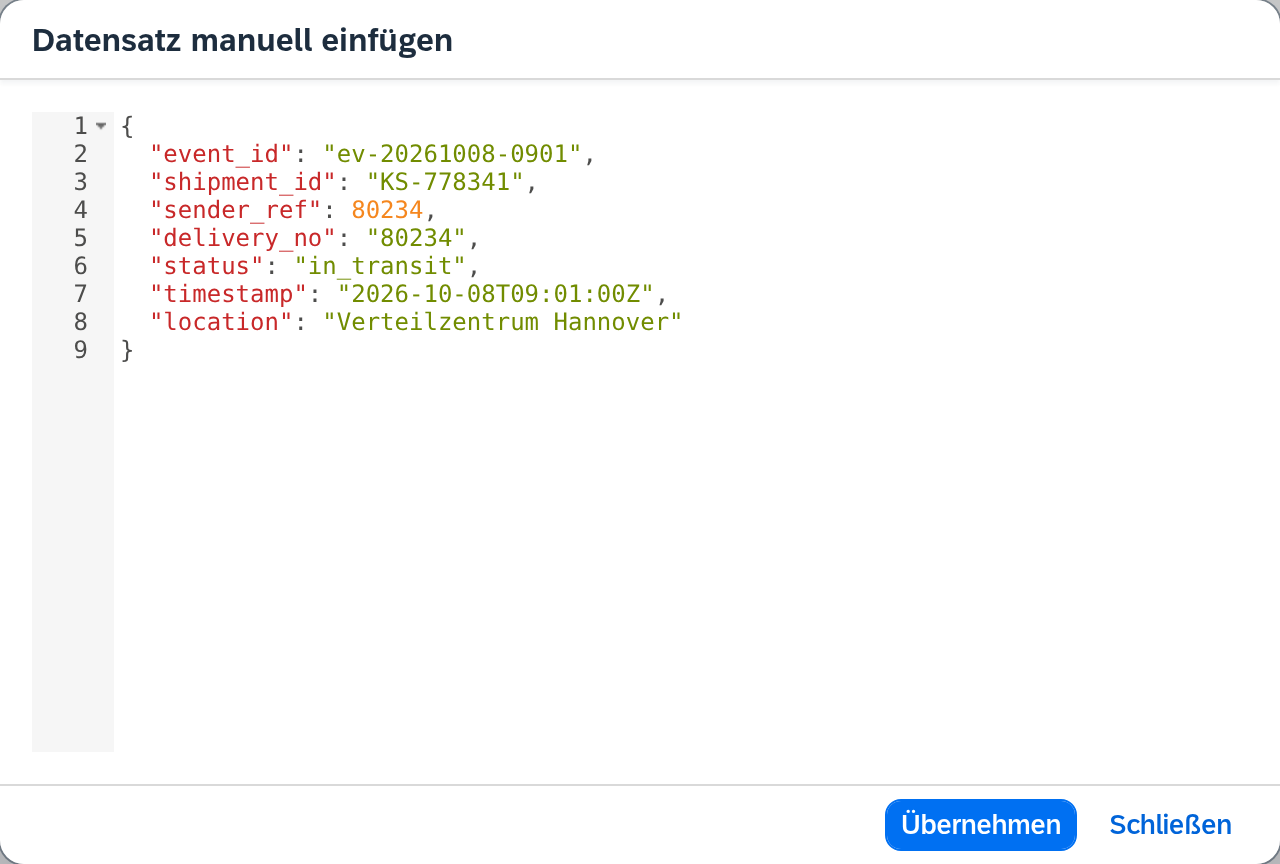
Nehmen Sie einen Datensatz, der alles enthält, was Sie zuordnen wollen. Xchange kennt danach genau die Felder, die in diesem einen Datensatz vorkommen – ein abgespeckter Beispielsatz macht eine abgespeckte Auswahl. Ein Feld, das Kessler nur bei Fehlzustellungen mitschickt, fehlt in einer Unterwegs-Meldung und damit auch in der Auswahl.
3. Zuordnen
Ab jetzt ist die Auswahl gefüllt. In der Zuordnungszeile bietet Quelle die Pfade des eingefügten
Datensatzes an – OriginalPayload.event_id, OriginalPayload.shipment_id,
OriginalPayload.sender_ref, OriginalPayload.delivery_no, OriginalPayload.status,
OriginalPayload.timestamp, OriginalPayload.location. Vogt braucht eines davon: U_LetzterOrt aus
OriginalPayload.location, dazu U_Lieferstatus mit dem festen Wert UNTERWEGS.
Dasselbe gilt für alles andere, was Felder zur Auswahl stellt: den Schlüssel, den Wert einer
Schlüsselzeile in den Schritteinstellungen – hier OriginalPayload.sender_ref für DocEntry, wie
Eine Antwort dem richtigen Beleg zuordnen es aufbaut –, den
Datenfilter und die Zusatzdaten. Alle lesen aus demselben eingefügten Datensatz.
Und die Datenvorschau zeigt jetzt echte Werte statt eines leeren Gerüsts – darin sehen Sie vor dem ersten Lauf, was Ihre Zuordnung aus dieser Nachricht machen würde.
Wenn die Route selbst abrufen kann
Ruft Ihre Route den Datensatz selbst beim Fremdsystem ab, steht neben Manuell einfügen noch ein zweiter Weg: Aus Quelle laden. Sie geben einen Schlüssel oder einen Anzeigewert an, Xchange holt den Datensatz und übernimmt ihn.
Die Schaltfläche erscheint nur, wenn auf der Route ein Einzelabruf-Endpunkt eingetragen ist. Eine Route mit Datenherkunft Verteilungseingang hat dieses Feld nicht – sie bekommt ihre Nachricht von einer Verteilungsroute und spricht das Fremdsystem selbst nie an. Für „Transport Kessler“ ist Manuell einfügen deshalb der einzige Weg.
Wenn das Fremdsystem das Ziel ist
Die leere Auswahl kann auch die andere Seite treffen: Schreibt eine Route in ein Fremdsystem ohne Feldstruktur, bleibt die Auswahl Zielfeld leer. Der Ersatz sitzt dann in den Einstellungen des Zuordnungsschritts – im Reiter Zielstruktur fügen Sie einen Beispieldatensatz des Zielsystems ein und lassen daraus Zuordnungen erzeugen.
Das Prinzip ist dasselbe: Ein echter Datensatz tritt an die Stelle der Beschreibung. Die Einzelheiten stehen unter Routen – Zuordnung.
Wofür der eingefügte Datensatz dient
Er ist Arbeitsmaterial für die Einrichtung. Der Betrieb liest die Daten, die wirklich hereinkommen; der eingefügte Datensatz dient nur dazu, dass Sie die Zuordnung an etwas Nachprüfbarem bauen und prüfen können.
Und er ist etwas anderes als die Feldstruktur. Wo eine Feldstruktur fehlt, laden Sie Referenzdaten.
Wie es weitergeht
Steht die Feldauswahl, bauen Sie die Zuordnung fertig; im Betrieb wirkt sie mit der Aktivierung: Prüfen und aktivieren.
Siehe auch
- Eine Anbindung anlegen (Anleitung) – wo Quelle und Format eingetragen werden
- Wenn das Fremdsystem anders antwortet als erwartet (Anleitung) – wenn die Datensätze selbst fehlen
- Routen – Quelldaten (Referenz) – jedes Feld des Reiters, alle Meldungen
- Routen – Zuordnung (Referenz) – die Zuordnungszeile und die Zielstruktur