Ein Zielfeld aus mehreren Quellwerten bilden
Kessler beliefert beide Cambira-Mandanten. In CAMBIRA_DE und CAMBIRA_AT laufen die Belegnummern
unabhängig voneinander, also kann 80234 bei Kessler zweimal vorkommen. Im Feld reference
verlangt Kessler deshalb eine Auftragsreferenz, die den Mandanten mitträgt: CAMBIRA_DE-80234.
Dieser Wert entsteht erst in der Zuordnung, aus zwei Bestandteilen – einem festen Text und einem Feld.
Diese Anleitung baut diese Zeile in der Route „Lieferaufträge Kessler“. Am Ende steht im
Testergebnis CAMBIRA_DE-80234, wo das Feld vorher leer war.
Was Sie brauchen
- Die Berechtigung Routen in der Stufe Voll. Siehe Berechtigungen.
- Eine Route mit einer Zuordnung. Diese Anleitung legt eine Zeile an.
- Einstieg: Konfiguration → Routen, die Route auswählen, Reiter Zuordnung.
Xchange sichert jede Eingabe automatisch. Im Betrieb wirkt sie erst mit dem aktivierten Konfigurationsstand – das ist Schritt 3.
1. Zwei Bestandteile zu einem Wert
-
Auf dem Reiter Zuordnung die Schaltfläche Zeile hinzufügen wählen. Eine leere Zeile erscheint.
-
In der Spalte Zielfeld
referenceeintragen. -
In derselben Zeile das Zahnrad wählen. Die Einstellungen der Zeile öffnen sich.
-
Auf dem Reiter Transformation über das Pluszeichen eine Transformation hinzufügen und im Auswahlfeld darunter Verketten wählen. Die Auswahl ist nach Gruppen sortiert; Verketten steht unter Zeichenkette.
-
Darunter erscheint der Abschnitt Bestandteile. Über Bestandteil hinzufügen legen Sie zwei an:
Bestandteil Art Wert 1 fester Wert CAMBIRA_DE-2 Feld der Quelle OriginalPayload.DocNum -
Jeder Bestandteil trägt links ein Symbol, das zwischen einem Feld der Quelle und einem festen Wert umschaltet. Für den ersten Bestandteil stellen Sie es auf den festen Wert, für den zweiten auf das Feld.
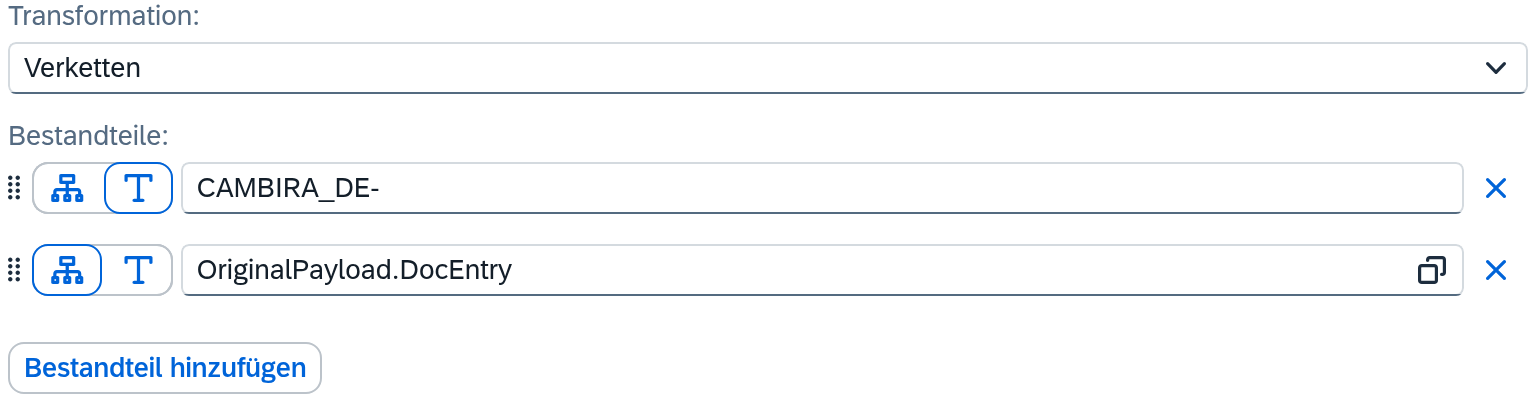
Die Reihenfolge der Bestandteile ist die Reihenfolge im Ergebnis. Sie lassen sich mit der Maus
verschieben; Bestandteil entfernen nimmt einen wieder heraus. Ein Trennzeichen schreiben Sie in
den festen Text: Das Minuszeichen in CAMBIRA_DE- gehört dazu.
Verketten muss an erster Stelle der Transformationskette stehen. Die Transformation erzeugt den Wert selbst, statt einen mitgebrachten umzuformen; was danach kommt, arbeitet mit dem Ergebnis weiter.
2. Prüfen im Testbereich
Bevor Sie aktivieren, sehen Sie nach, was herauskommt.
- Auf dem Reiter Zuordnung die Schaltfläche Testbereich wählen.
- Eine Beispielnachricht einfügen – eine Lieferung mit
DocNum80234. - Test ausführen wählen.
Im Ergebnis steht reference mit CAMBIRA_DE-80234. Ein Test zeigt nur das Ergebnis an; das
Zielsystem bleibt unberührt. Sie können ihn also auch an einer laufenden Route benutzen.
3. Aktivieren
Ihre Änderung liegt im Entwurf. Prüfen Sie ihn und aktivieren Sie ihn; erst dann schreibt die Route das Feld. Der Weg dorthin steht in Prüfen und aktivieren.
Wenn ein Bestandteil leer ist
Eine Lieferung ohne DocNum ist unwahrscheinlich. Bei zwei Feldern – einer Anschrift aus Straße und
Hausnummer etwa – ist der Fall alltäglich.
Ein leerer Feld-Bestandteil fällt weg und nimmt den festen Text neben sich mit. Aus
CAMBIRA_DE- und einem leeren DocNum wird also statt CAMBIRA_DE- ein leerer Wert. Das ist
Absicht: Ein fester Text zwischen zwei Feldern ist meist ein Trennzeichen, und ein Trennzeichen
ohne das Feld dahinter ergibt einen Wert mit einem Rest am Ende, den das Zielsystem dann ablehnt.
Bleibt am Ende ein leerer Wert, gilt die Zeile als leer – und erst dann kommen Ersatzwert und Leerverhalten überhaupt zum Zug.
Das zeigt sich erst im Test. Wenn Sie Felder verketten, die leer sein können, probieren Sie den Fall im Testbereich durch: eine Beispielnachricht ohne das fragliche Feld.
Ein Feld, das die Quelle gar nicht liefert
Der Bestandteil CAMBIRA_DE- ist ein fester Wert im Kleinen. Manchmal ist das ganze Zielfeld
einer – eine Kennung des Absenders, eine feste Belegart, ein Kennzeichen, das für jeden Satz gleich
lautet. Dafür genügt ein fester Wert in der Zeile selbst.
- Die Zeile anlegen und das Zielfeld eintragen.
- In der Spalte Quelle das Symbol links umschalten: statt eines Feldverweises ein fester Wert.
- Den Wert eintragen. Darunter erscheint das Feld Werttyp mit Text, Zahl und Wahrheitswert – es legt fest, als welche Art von Wert er im Zielsystem ankommt; seine Schreibweise bleibt davon unberührt.
Bei einer so gestellten Zeile entfällt der Reiter Leerer Quellwert: Ein fester Wert kommt immer gefüllt an.
Wenn ein anderes Feld einspringen soll
Die Route „Zustellung Kessler“ schreibt U_Empfaenger aus OriginalPayload.signed_by. Wird ein
Paket ohne Unterschrift abgelegt, kommt das Feld leer an und U_Empfaenger bliebe leer.
- In den Einstellungen der Zeile auf den Reiter Leerer Quellwert wechseln.
- Ersatzwert verwenden einschalten.
- Im Feld Ersatzwert den Wert eintragen, der einspringen soll – hier
ohne Unterschrift. Auch hier schaltet das Symbol links zwischen einem festen Wert und einem Feld der Quelle um – der Ersatz darf also auch ein zweites Feld sein.
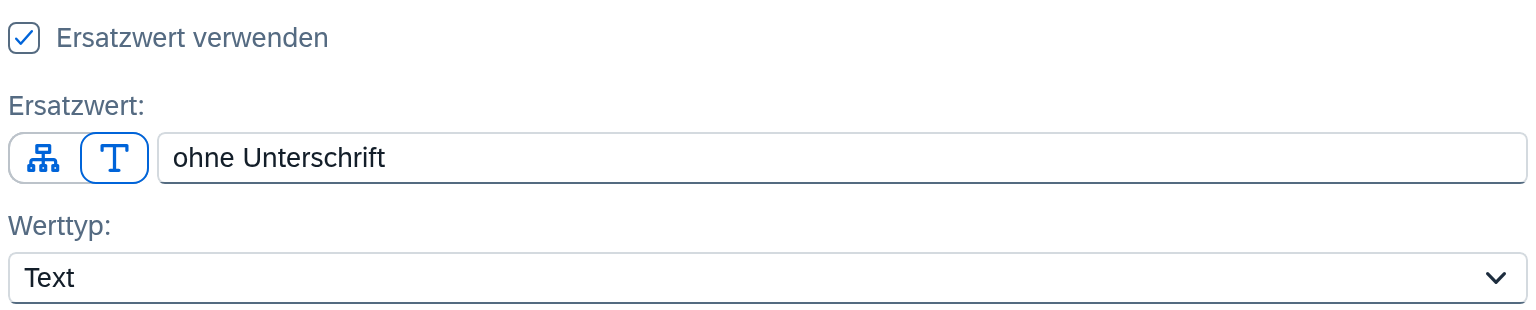
Der Ersatzwert richtet sich nach dem Ausgang der Zeile. Xchange liest zuerst die Quelle, arbeitet dann die Transformationen ab und sieht danach nach, ob etwas übrig ist. Eine Zeile, deren Quellfeld gefüllt war und deren Transformation einen leeren Wert ergeben hat, bekommt den Ersatzwert also auch. Der Ersatzwert selbst darf eine eigene Transformationskette tragen.
Bleibt es selbst danach leer, entscheidet das Leerverhalten – das Feld steht auf demselben
Reiter, unter dem Ersatzwert. Bei U_Empfaenger bleibt es auf der Voreinstellung Unverändert
übertragen; das Feld geht dann leer hinaus. Die beiden anderen Stellungen und der Fall, in dem der
Unterschied zählt, stehen unter Routen – Zuordnung.
Wenn mehrere Werte in Frage kommen
Ein Ersatzwert ist ein zweiter Versuch. Kessler druckt addressLine1 auf das Etikett, höchstens
30 Zeichen, und nimmt die erste Anschrift, die es gibt: die Packstation, sonst Straße und
Hausnummer der Lieferanschrift, sonst die der Rechnungsanschrift. Das sind drei Versuche, und zwei
davon werden erst zusammengesetzt.
-
Auf dem Reiter Transformation über das Pluszeichen Erster vorhandener Wert wählen. Die Funktion steht unter Nachschlagen.
-
Zwei Alternativen sind schon angelegt; über Alternative hinzufügen die dritte ergänzen:
Alternative Wert Transformation 1 Feld OriginalPayload.Packstation– 2 – Verketten: ShipToStreet,ShipToStreetNo3 – Verketten: BillToStreet,BillToStreetNo -
Die Transformation einer Alternative öffnen Sie mit Transformation bearbeiten am Ende ihrer Zeile. Dort bauen Sie Verketten wie in Schritt 1 dieser Anleitung; Zurück führt zur Liste.
-
Auf dem Reiter Transformation hinter Erster vorhandener Wert eine zweite Station Herausschneiden anlegen, die auf 30 Zeichen kürzt. Sie gilt für jede Alternative, die gewinnt.
Verwendet wird die erste Alternative, die einen Wert liefert. Die Reihenfolge der Liste ist die Reihenfolge der Prüfung; Sie ändern sie, indem Sie eine Zeile am Griff verschieben. Leer ist eine Alternative, wenn ihr Feld fehlt, einen Leerwert oder einen leeren Text trägt – und zwar nach ihrer eigenen Transformation. Daraus folgen drei Fälle, die Sie im Testbereich durchprobieren sollten:
- Fehlt nur die Straße, ergibt Alternative 2 die Hausnummer allein, z. B.
5. Sie ist nicht leer und gewinnt; die Rechnungsanschrift kommt nicht mehr an die Reihe. - Ein Leerzeichen ist ein Wert. Kommt die Packstation als
- Eine Aggregation ist nie leer. Anzahl und Summe ergeben bei leerer Liste
0, und0ist ein Wert – eine solche Alternative gewinnt immer und gehört deshalb ans Ende.
Liefert keine Alternative etwas, entscheidet das Leerverhalten. Einen Ersatzwert hat Erster vorhandener Wert nicht: Was einspringen soll, legen Sie als letzte Alternative an.
Wo ein Ersatzwert falsch wäre
Die Route „Bestellungen Webshop“ schreibt CardCode aus OriginalPayload.customer_no und hat die
Zeile als Pflichtfeld markiert. Bestellung WS-2026-104861 kam ohne customer_no herein, die
Zuordnung brach ab, und der Vorgang liegt in der Manuellen Klärung, Ursache Pflichtfeld ohne
Wert.
Ein Ersatzwert wäre hier die schlechtere Lösung. Er würde einen fremden Geschäftspartner eintragen – die Bestellung stünde in SAP Business One auf dem falschen Kunden, und der Fehler bliebe unbemerkt. Der Abbruch ist das richtige Verhalten: Er hält den Fall fest, solange ihn noch jemand entscheiden kann.
Als Faustregel: Ein Ersatzwert taugt, wo ein fehlender Wert eine Lücke ist – eine fehlende Unterschrift bei der Zustellung. Wo der Wert sagt, zu wem der Datensatz gehört, ist der Abbruch richtig.
Wie es weitergeht
- Lehnt das Zielsystem ab, weil ihm ein Feld fehlt, das die Zuordnung nicht kennt: Ein Feld fehlt in der Zuordnung.
- Soll ein Wert übersetzt statt zusammengesetzt werden: Werte umwandeln und umschlüsseln.
Siehe auch
- Routen – Zuordnung (Referenz) – die Zuordnungszeile und alle Transformationen
- Manuelle Klärung (Referenz) – wo ein abgebrochener Vorgang landet
- Zuordnung (Grundkonzept) – warum eine Route Schritte hat und in welcher Reihenfolge sie schreibt