Nachvollziehen, was eine Route tut
Vor Ihnen steht eine Route, die jemand anders gebaut hat. Sie läuft, sie hat heute Nacht etwas getan, und Sie müssen sagen können, was. Diese Anleitung geht sie einmal durch – von wo nach wo, wann, und was unterwegs mit den Daten geschieht.
Das Beispiel ist „Artikel Cambira Austria“. Am Donnerstagmorgen, dem 08.10.2026, steht in der Ausführung, dass die Route um 02:00 Uhr gelaufen ist und 143 Vorgänge hatte. Woher die 143 kommen, steht am Ende dieser Runde.
Die Reihenfolge hier folgt den Daten. Die Frage „Was passiert am Ziel?“ wird an zwei Stellen beantwortet: die Schreibabsicht steht in den Schritteinstellungen des Reiters Zuordnung, das Löschverhalten unter dem Namen Strategie im Reiter Verhalten. Folgen Sie den Daten, lesen Sie die beiden Hälften dieser Antwort zusammen.
Was Sie brauchen
- Die Berechtigung Routen, mindestens in der Stufe Nur lesen, und für Schritt 1 zusätzlich Konfigurationsstände – siehe Berechtigungen.
- Einstieg: Routen, im Menü.
Diese Runde ist reines Lesen – und das ist auch alles, was sie zulässt. Mit Nur lesen sind alle Felder zu sehen und ausgegraut. Die drei Werkzeuge, die Sie unterwegs benutzen – Treffer zählen, der Testbereich der Zuordnung und der Vergleich zweier Konfigurationsstände – sind ausdrücklich schon mit Nur lesen freigegeben; alle drei lassen die Konfiguration, wie sie ist.
1. Zuerst klären, welchen Stand Sie vor sich haben
Der Routeneditor zeigt den Entwurf, sobald es einen gibt – also das, was einmal gelten soll; was gerade läuft, kann davon abweichen. Im Betrieb gilt der aktive Konfigurationsstand, und der kann älter sein als das, was hier auf dem Bildschirm steht.
- In die Kopfzeile sehen. Dort stehen zwei Angaben nebeneinander: der aktive Stand und der Entwurf.
- Steht dort Kein Entwurf, sind Sie fertig – es gibt nur einen Stand, und Sie sehen ihn.
- Steht dort ein Entwurf, ist die Frage offen. Konfigurationsstände öffnen und Vergleichen wählen; der Vergleich stellt Entwurf und aktive Konfiguration nebeneinander.
- Nachsehen, ob die Route, die Sie lesen wollen, im Vergleich vorkommt. Fehlt sie dort, ist sie im Entwurf unverändert – dann gilt auch für sie, was Sie im Editor sehen.
Im Beispiel steht in der Kopfzeile Aktiv v7 und daneben Entwurf v8 · Geprüft. Der Vergleich zeigt eine einzige geänderte Zeile, und die steht in der Wertetabelle „Zahlungsarten Webshop“. „Artikel Cambira Austria“ fehlt darin. Was Sie gleich lesen, ist also zugleich das, was heute Nacht gelaufen ist.
Merken Sie sich, welcher Fall vorliegt. Kein Bildschirm des Routeneditors sagt Ihnen später noch einmal, welchen der beiden Stände Sie gerade vor sich haben.
2. Von wo nach wo
Der Reiter Allgemein beantwortet die Grundfrage. Drei seiner sechs Felder sind reine Anzeige – sie wurden beim Anlegen festgelegt und stehen seitdem fest.
| Feld | Im Beispiel | Was es Ihnen sagt |
|---|---|---|
| Richtung | Export | Die Daten gehen aus SAP Business One hinaus. Bei Import kämen sie herein, bei Intern blieben sie in SAP Business One. |
| Typ | Verarbeitung | Die Route ordnet die Felder zu und schreibt ins Zielsystem. Eine Verteilung würde Nachrichten nur an andere Routen weiterreichen. |
| Datenherkunft | Datenbestand | Die Route holt die Daten aktiv ab. Bei Warteschlange bekäme sie sie geliefert. |
| Anbindung | Cambira Austria | Das andere Ende. |
Die Richtung bestimmt, wie Sie die Anbindung lesen. Bei einer Exportroute ist SAP Business One
die Quelle und die Anbindung das Ziel; bei einer Importroute genau umgekehrt. Hier heißt das:
gelesen wird aus CAMBIRA_DE, geschrieben wird nach „Cambira Austria“ – laut Anbindung die
Mandantendatenbank CAMBIRA_AT der Schwestergesellschaft. Eine interne Route hat keine
Anbindung – Quelle und Ziel liegen beide in SAP Business One.
Wenn Ihnen der Name der Anbindung nichts sagt, gehen Sie einmal hin: unter Anbindungen stehen Typ, Basisadresse und Anmeldeverfahren. Das ist die einzige Stelle, an der Sie sehen, welches System hinter dem Namen steckt.
3. Wann es passiert
Der Reiter Automatik. Hier stehen die Auslöser – eine Route kann mehrere haben, und sie tun unterschiedliche Dinge.

Im Beispiel sind es zwei:
| Auslöser | Lauftyp | Bereinigung |
|---|---|---|
| „Täglich 02:00“ | Inkrementell | aus |
| „Wöchentlich So 03:00“ | Vollständig | ein |
Drei Dinge lesen Sie hier ab, und alle drei brauchen Sie später:
- Der Lauftyp entscheidet, wie viel ein Lauf mitnimmt – nur das Geänderte oder den ganzen Bestand.
- Die Bereinigung gehört zum Zeitplan. Sie ist hier nur am sonntäglichen Auslöser eingeschaltet, und erst sie macht das Löschverhalten aus Schritt 5 wirksam.
- Unter Nächste Ausführungen steht, wann es das nächste Mal so weit ist. Das ist die schnellste Probe darauf, ob ein Zeitplan überhaupt das meint, was Sie beim Lesen verstanden haben.
Ist die Liste hier leer, läuft die Route nur, wenn jemand sie von Hand anstößt.
4. Was ausgewählt wird
Der Reiter Quelldaten. Er beantwortet zwei verschiedene Fragen, und sie werden leicht verwechselt.
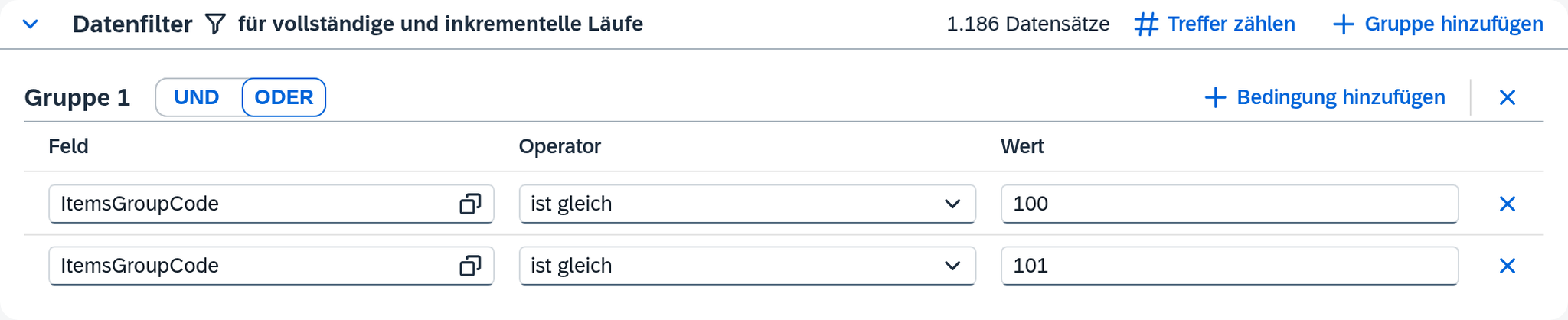
Der Datenfilter sagt, welcher Ausschnitt des Bestands die Route überhaupt angeht. Er gilt für jeden Lauf, gleich welchen Lauftyps.
Im Beispiel: ItemsGroupCode ist gleich 100 oder ItemsGroupCode ist gleich 101 –
die Artikelgruppen Armaturen und Ersatzteile. Wie groß dieser Ausschnitt ist, sagt Treffer
zählen über dem Filter: 1.186 von 2.418 Artikeln. Das ist der Umfang eines vollständigen
Laufs dieser Route.
Der Änderungsfilter sagt, woran ein inkrementeller Lauf das Neue erkennt. Im Beispiel
UpdateDate oder CreateDate. Er gilt nur für inkrementelle Läufe; ein vollständiger Lauf
übergeht ihn.
Die beiden zusammen ergeben die Regel, mit der Sie jede Zahl dieser Route lesen: Ein vollständiger Lauf liest den ganzen Bestand innerhalb des Filters. 1.186 ist also die Obergrenze eines Laufs.
Weiter unten steht der Schlüssel – im Beispiel ItemCode. Das ist das Feld, an dem ein
Datensatz wiedererkannt wird; an ihm unterscheidet Xchange eine zweite Übertragung von einem neuen
Datensatz.
5. Was unterwegs geschieht – und was am Ziel
Der Reiter Zuordnung. Oben liegt die Leiste Schritte; der ausgewählte Schritt bestimmt, was darunter steht.

Im Beispiel hat die Route genau einen Schritt, Artikelabgleich, und seine Zuordnung ist drei
Zeilen lang: ItemCode, ItemName und ItemsGroupCode gehen unverändert auf das
gleichnamige Zielfeld. Beide Mandanten führen dieselben Felder unter denselben Namen, also genügt
die direkte Übernahme – Transformation, Liste und Zusatzzeile entfallen.
Das ist der einfache Fall. Steht in einer Zeile mehr als ein Quellfeld, hängt eine Kette von Transformationen daran oder verweist die Zeile auf eine Wertetabelle, dann geschieht unterwegs etwas mit dem Wert – und die Frage, woher ein Wert im Ziel stammt, wird eine eigene Runde wert. Sie steht unter Herausfinden, woher ein Wert im Ziel kommt.
Was am Ziel geschieht, steht hinter Schritteinstellungen in der Schrittleiste. Dort sind die Angaben versammelt, die für den ganzen Schritt gelten:
| Einstellung | Im Beispiel | Was das bedeutet |
|---|---|---|
| Schreibabsicht | Anlegen oder aktualisieren | Ein unbekannter Artikel wird angelegt, ein bekannter überschrieben. |
| Zielendpunkt | Items | Die Sammlung im Zielsystem, in die angelegt wird. |
| Einzelziel-Endpunkt | Items('{{ItemCode}}') | Die Adresse eines einzelnen Artikels, unter der ein bekannter überschrieben wird. |
| Schlüsselquelle | Zuordnung oder Quelle | Der Schlüssel kommt aus den Quelldaten – hier ARM-4711, der in beiden Mandanten gleich heißt. Die Zeile Schlüssel ItemCode nimmt ihn aus der Zuordnungszeile ItemCode. |
Die zweite Hälfte der Zielfrage steht im Reiter Verhalten, unter Strategie: Was geschieht mit einem Datensatz, den die Route früher übertragen hat und der heute aus dem Datenfilter herausfällt? Im Beispiel steht dort Im Zielsystem deaktivieren – und wirksam wird das nur, wenn die Bereinigung am Zeitplan eingeschaltet ist, also hier nur sonntags.
Probelauf statt Vermutung. Rechts auf dem Reiter Zuordnung liegt der Testbereich. Er nimmt einen Datensatz entgegen und zeigt, was die Zuordnung daraus macht – als reine Probe; Konfiguration und Zielsystem bleiben unberührt.
6. Die Zahl vom Anfang
Jetzt lässt sich der Lauf von heute Nacht lesen. Der Datenfilter lässt 1.186 Artikel zu, rund 70 davon ändern sich an einem gewöhnlichen Tag – und trotzdem standen im Lauf um 02:00 Uhr 143 Vorgänge.
Der Grund steht in der Ausführung, unter Nächster inkrementeller Lauf: Ein inkrementeller
Lauf liest ab dem größten Wert, den der vorige in UpdateDate gelesen hat. Der Lauf vom 07.10.
um 02:00 Uhr fand als jüngsten Wert den 06.10. – in jener Nacht hatte sich noch nichts geändert.
Weil SAP Business One UpdateDate nur tagesgenau führt, nimmt der Lauf vom 08.10. diesen Tag
vollständig erneut mit und liest ab dem 06.10. – er deckt gut zwei Arbeitstage ab.
Daraus folgt eine Regel für jede fremde Route: Eine Vorgangszahl ist erst dann gelesen, wenn Sie Lauftyp, Datenfilter und Startpunkt kennen.
Wie es weitergeht
Sie wissen jetzt, was die Route tut. Zwei Fragen schließen typischerweise an:
- Ein einzelner Wert im Ziel sieht falsch aus. Wie Sie ihn rückwärts bis zu seiner Quelle verfolgen, steht in Herausfinden, woher ein Wert im Ziel kommt.
- Was die Route zuletzt tatsächlich getan hat, steht in der Ausführung und im Verlauf; die Konfiguration sagt, was sie tun soll: Prüfen, ob ein Lauf sauber durchlief.
Wollen Sie an der Route etwas ändern, beginnt damit ein Entwurf, und der wirkt erst mit der Aktivierung – siehe Eine laufende Konfiguration ändern.
Siehe auch
- Routen (Referenz) – die Liste, der Anlegedialog und der Reiter Allgemein
- Routen – Quelldaten (Referenz) – Datenfilter, Änderungsfilter und Schlüssel im Einzelnen
- Routen – Zuordnung (Referenz) – die Zuordnungszeile, die Schritteinstellungen und der Testbereich
- Routen – Verhalten (Referenz) – die Strategie des Löschverhaltens
- Routen – Automatik (Referenz) – die Auslöserarten, die Lauftypen und die Bereinigung
- Konfigurationsstände (Grundkonzept) – warum der Editor einen anderen Stand zeigen kann als den, der läuft