Festlegen, welche Seite bei einem Feldkonflikt gewinnt
Die Route „Bestellungen Webshop“ legt Bestellungen aus dem Shop als Beleg in SAP Business One an und
aktualisiert sie, wenn der Shop eine Bestellung neu schickt. Ein Feld daran pflegt aber auch der
Innendienst: Nach einem Anruf stellt er die Zahlungsart PaymentMethod von PayPal auf Rechnung
um. Schickt der Shop die Bestellung danach noch einmal, überschreibt die Route diese Änderung – sie
schreibt, was die Quelle liefert.
Diese Anleitung legt fest, dass Xchange in so einem Fall nicht still entscheidet. Am Ende steht
PaymentMethod an der Route auf Zur Klärung vorlegen, und ein Konflikt an diesem Feld landet als
Fall in der Manuellen Klärung, wo jemand die richtige Seite wählt.
Was Sie brauchen
- Die Berechtigung Routen in der Stufe Voll – siehe Berechtigungen. Um einen vorgelegten Fall zu entscheiden, zusätzlich Manuelle Klärung in der Stufe Voll.
- Eine Route vom Typ Verarbeitung, die Datensätze im Zielsystem aktualisiert.
- Einstieg: Konfiguration → Routen → die Route → Reiter Verhalten.
Xchange sichert jede Eingabe automatisch. Im Betrieb wirkt sie erst mit dem aktivierten Konfigurationsstand.
1. Die Regel wählen
Im Reiter Verhalten, Abschnitt Konflikte, gibt es für jedes Feld drei Regeln. Sie greifen nur, wenn ein Feld seit dem letzten Abgleich auf beiden Seiten geändert wurde:
| Regel | Wann sie passt |
|---|---|
| Wert aus … übernehmen | Die Quelle führt das Feld; Änderungen im Zielsystem dürfen überschrieben werden. Das ist die Vorgabe. |
| Wert in … behalten | Das Zielsystem führt das Feld; was dort geändert wurde, soll stehen bleiben. |
| Zur Klärung vorlegen | Keine Seite hat grundsätzlich recht; im Einzelfall entscheidet ein Mensch. |
Statt der Auslassungspunkte stehen die Namen der beiden Systeme da. Was jede Regel genau bewirkt, steht unter Routen – Verhalten.
Für die Zahlungsart ist Zur Klärung vorlegen richtig: Meist hat der Innendienst den aktuelleren Stand, aber stellt der Kunde im Shop danach selbst noch einmal um, gilt das.
2. Die Regel setzen
- Lassen Sie Standard für diese Route auf der Regel stehen, die für die meisten Felder gilt – an „Bestellungen Webshop“ Wert aus „Webshop Cambira“ übernehmen.
- Suchen Sie unter Abweichungen je Feld die Zeile des Felds, hier
PaymentMethod. - Wählen Sie in der Spalte Regel die Regel für dieses Feld, hier Zur Klärung vorlegen.
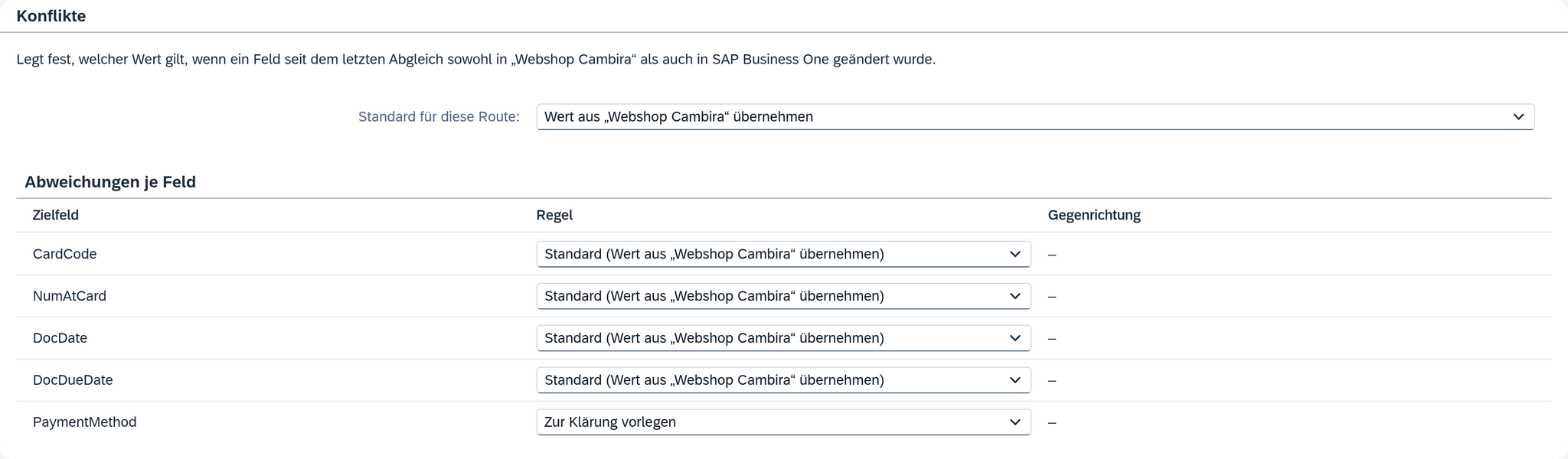
Fehlt das Feld in der Liste, kann es nicht in Konflikt geraten. Bei einer Route in ein Fremdsystem liegt das meist daran, dass keine Route das Feld von dort zurückliest; der Hinweis unter der Tabelle nennt den Grund – siehe Welche Felder aufgeführt sind.
Eine Liste, etwa DocumentLines, hat eine eigene Zeile mit einer Regel; ihre Felder stehen
eingerückt darunter und folgen ihr, solange sie auf Wie die Liste (…) stehen. Setzen Sie die
Regel an der Liste, wenn alle ihre Felder gleich behandelt werden sollen, und an einem Feld nur
dort, wo es abweicht – siehe Listen.
Schreibt eine zweite Route dasselbe Feld in die Gegenrichtung, steht sie in der Spalte Gegenrichtung mit ihrer Regel. Stellen Sie beide Routen so ein, dass sie dasselbe wollen. An „Bestellungen Webshop“ steht dort „–“: Keine Route schreibt Bestellungen in den Shop zurück.
3. Prüfen und aktivieren
Aktivieren Sie den Konfigurationsstand – siehe Prüfen und aktivieren. Erst damit wirkt die Regel.
Ab jetzt merkt sich Xchange für das Feld je Datensatz den letzten Abgleich. Für einen Datensatz, der schon übertragen war, gibt es den noch nicht. Beim nächsten Vorgang entscheiden dann die beiden Werte selbst: Ist das Feld im Zielsystem leer, schreibt Xchange den Wert der Quelle; liefert die Quelle keinen Wert, bleibt der im Zielsystem stehen; tragen beide Seiten verschiedene Werte, ist das ein Konflikt – siehe Woran Xchange einen Konflikt erkennt.
4. Einen vorgelegten Fall entscheiden
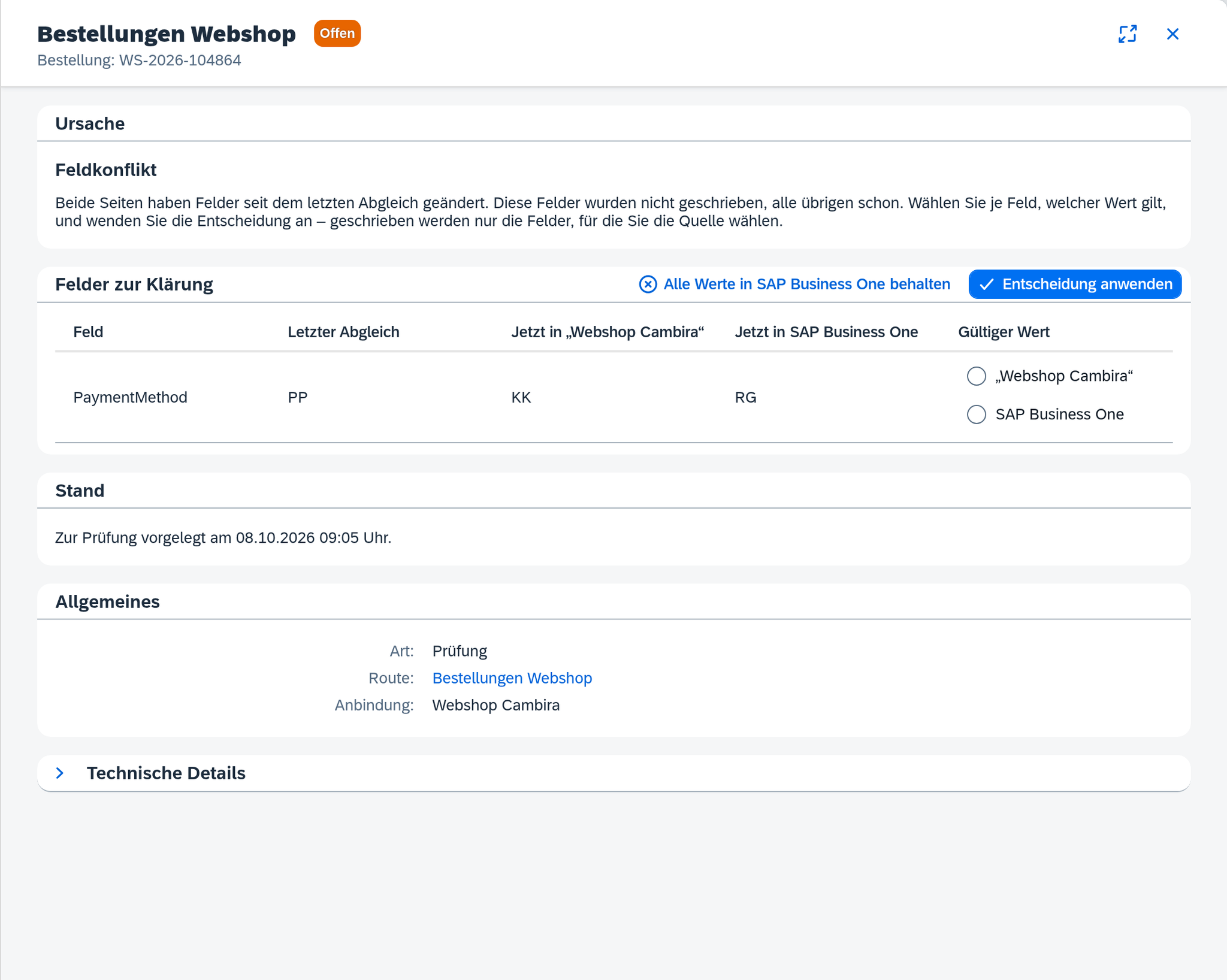
Bestellung WS-2026-104864 kam mit Zahlungsart PP (PayPal). Der Innendienst hat sie in SAP
Business One auf RG gesetzt, danach hat der Kunde im Shop auf Kreditkarte umgestellt, und der Shop
hat die Bestellung mit KK neu geschickt.
Der Vorgang um 09:05 Uhr schreibt alle Felder außer PaymentMethod und endet mit Manuelle
Prüfung. Im Verlauf trägt PaymentMethod unter Konflikte das Ergebnis Zur Klärung vorgelegt, und
Zur Prüfung führt zum Fall mit der Ursache Feldkonflikt.
- Öffnen Sie Manuelle Klärung und wählen Sie den Fall.
- Lesen Sie im Bereich Felder zur Klärung die drei Werte: Letzter Abgleich
PP, Jetzt in „Webshop Cambira“KK, Jetzt in SAP Business OneRG. - Wählen Sie in der Spalte Gültiger Wert die Seite, die recht hat – hier Webshop Cambira, denn der Kunde hat nach dem Innendienst umgestellt.
- Klicken Sie rechts im Titel der Tabelle auf Entscheidung anwenden. Xchange verarbeitet den Vorgang erneut und schreibt
KKin den Beleg; der Fall wird Erledigt.
Soll in jedem Feld des Falls der Wert in SAP Business One gelten, klicken Sie statt der Schritte 3
und 4 auf Alle Werte in SAP Business One behalten und bestätigen Sie mit Behalten. Auch das
verarbeitet den Vorgang erneut, sendet aber nichts: RG bleibt stehen, und der Fall wird Erledigt. Beide Wege merken sich die Werte als abgeglichen:
Schickt der Shop danach wieder KK, entsteht kein neuer Konflikt.
Bleibt der Fall liegen, hält er die Bestellung nicht auf. Ein Feldkonflikt ist eine Prüfung;
weitere Vorgänge derselben Bestellung laufen durch – siehe
Manuelle Klärung. Der nächste davon löst den Fall ab, er wird
Abgelöst. Tragen beide Seiten in PaymentMethod dann noch immer verschiedene Werte, hält dieser
Vorgang das Feld wieder an, und ein neuer Fall entsteht.
Die Regel zurücknehmen
Wählen Sie für das Feld in der Spalte Regel wieder Standard und aktivieren Sie den Konfigurationsstand. Danach schreibt die Route an diesem Feld wieder, was die Quelle liefert. Offene Fälle bleiben in der Manuellen Klärung, bis Sie sie entscheiden.
Wie es weitergeht
Wie eine Regel bei einem Vorgang entschieden hat – etwa Wert in … behalten oder Zur Klärung vorgelegt –, zeigt der Verlauf unter Konflikte.
Siehe auch
- Einen Fall in der Manuellen Klärung lösen (Anleitung) – die übrigen Ursachen und wie Sie sie abarbeiten
- Routen – Verhalten (Referenz) – jede Regel, welche Felder aufgeführt sind und woran Xchange einen Konflikt erkennt
- Manuelle Klärung (Referenz) – der Bereich Felder zur Klärung und die beiden Schaltflächen
- Manuelle Klärung (Grundkonzept) – was ein offener Fall mit dem Datensatz macht