Einen einzelnen Vorgang finden und nachvollziehen
Den Verlauf öffnen Sie meist wegen einer Frage: Der Logistikpartner behauptet, er habe nie einen Lieferauftrag bekommen. Der Vertrieb fragt, wo die Bestellung von gestern bleibt. Die Buchhaltung will wissen, wann genau etwas übertragen wurde.
Alle diese Fragen beginnen gleich – Sie finden den einen Vorgang, um den es geht. Danach trennen sie sich.
Was Sie brauchen
- Die Berechtigung Verlauf, Stufe Nur lesen. Sie genügt für alles auf dieser Seite, bis hinunter in die gesendete Nachricht – siehe Berechtigungen. Nur der Sprung in einen offenen Klärungsfall am Ende braucht zusätzlich Manuelle Klärung.
- Einstieg: der Menüpunkt Verlauf.
- Irgendeine Nummer in der Hand: einen Belegschlüssel aus SAP Business One, eine Nummer aus dem Fremdsystem, oder auch nur die Route und den ungefähren Tag.
Alles auf dieser Seite ist reines Lesen.
1. Den Vorgang finden
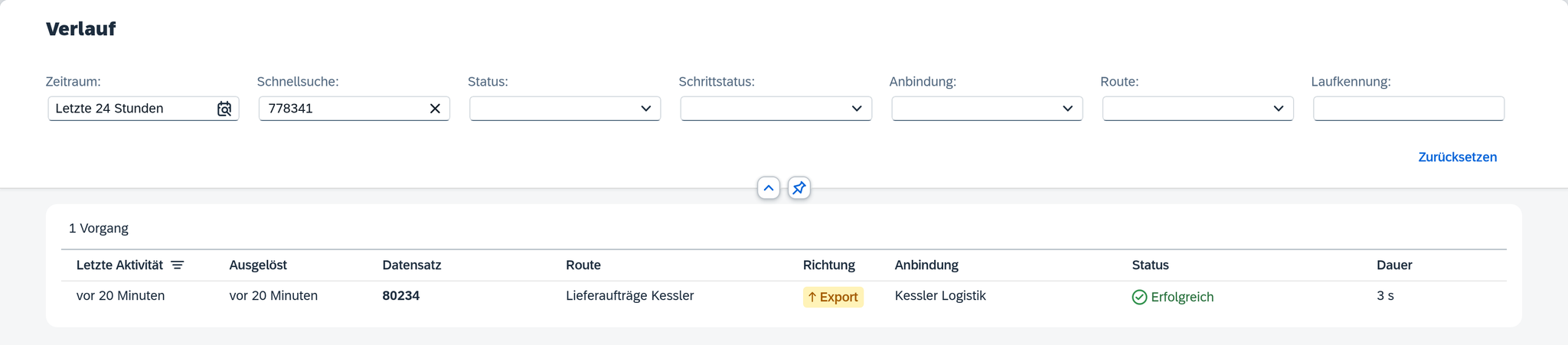
Der schnellste Weg ist die Schnellsuche in der Filterleiste. Sie durchsucht vier Schlüssel:
- den Schlüssel des Datensatzes auf unserer Seite, z. B.
80234, - die Korrelationskennung des Vorgangs,
- die Nachrichtenkennung einer eingegangenen Nachricht,
- den externen Schlüssel aus der Objektzuordnung – die Nummer desselben Datensatzes drüben.
Es genügt ein Stück davon, und Groß- oder Kleinschreibung spielt keine Rolle: 778341 findet
KS-778341. Neben jedem Schlüssel findet sie auch seinen Anzeigewert – bei einem Beleg aus SAP
Business One die Belegnummer, die Sie vom Beleg kennen, statt des internen Schlüssels.
Die Schnellsuche liest die Schlüssel, den Inhalt der Nachricht lässt sie aus. Eine Nummer, die nur im übertragenen Rumpf steht, finden Sie über Route und Zeitraum, wie unten beschrieben. Das ist der häufigste Grund für eine leere Liste.
Der zweithäufigste ist der Zeitraum. Er steht im Auslieferungszustand auf den letzten 24 Stunden und begrenzt auch die Schnellsuche. Stellen Sie den Zeitraum ein, bevor Sie suchen.
Wenn Sie gar keine Nummer haben
Dann grenzen Sie von der anderen Seite ein: Route oder Anbindung setzen, den Zeitraum auf den fraglichen Tag, und in der Liste nach Ausgelöst suchen. Bei einer kurz getakteten Route sind das viele Zeilen – der Statusfilter macht sie überschaubar, etwa mit der Gruppe Aktion nötig, wenn Sie einen Problemfall suchen.
Kommen Sie aus der Ausführung, ist der Weg schon gebahnt: Ein Klick auf eine Zeile unter Zurückliegende Läufe öffnet diese Seite gefiltert auf die Laufkennung, und die hebt den Zeitraum auf. Sie sehen den ganzen Lauf, auch einen alten.
Welche sieben Filter es gibt und was jeder einschränkt, steht auf der Referenzseite Verlauf.
2. Seinen Weg lesen
Ist der Vorgang ausgewählt, stehen rechts seine Einzelheiten. Lesen Sie sie in dieser Reihenfolge – sie beantwortet die Fragen in der Reihenfolge, in der sie meistens kommen.
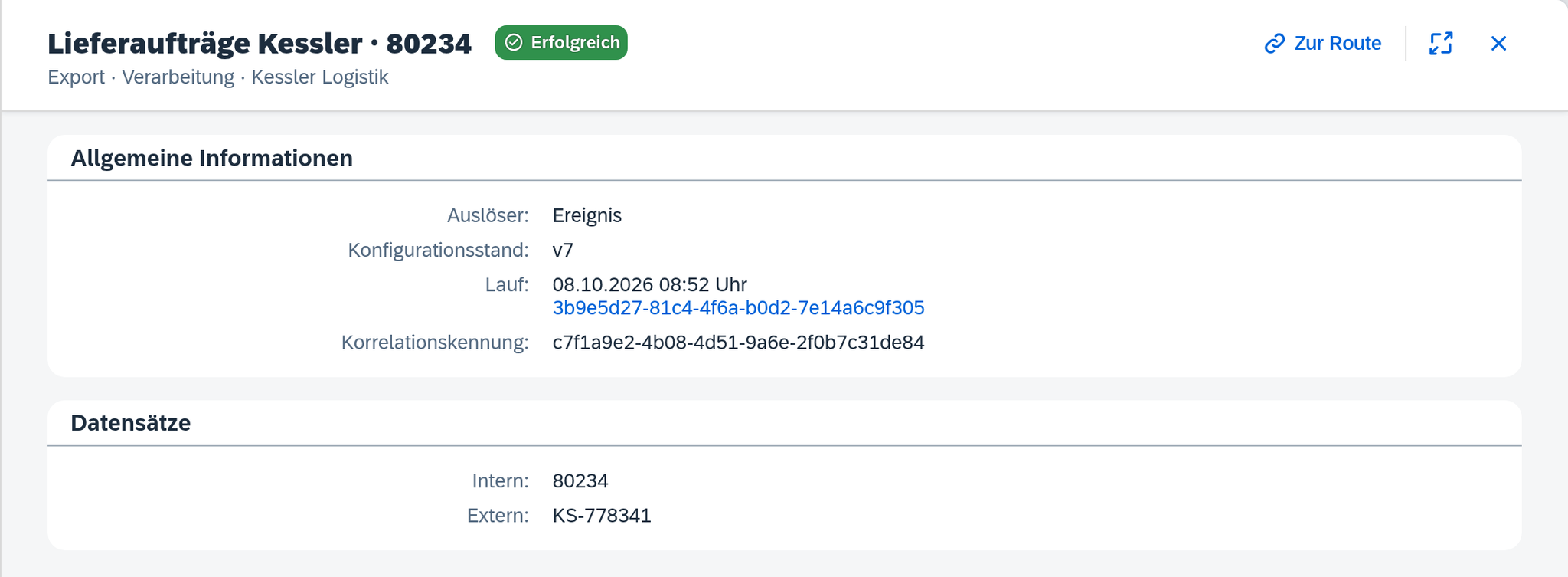
- Die Kopfzeile nennt Route und Datensatz und daneben den Status. Lieferaufträge Kessler · 80234, Erfolgreich. Damit wissen Sie, ob Sie den richtigen Vorgang vor sich haben.
- Allgemeine Informationen sagen, warum er überhaupt entstanden ist: Auslöser Ereignis, der Lauf, zu dem er gehört, und der Konfigurationsstand v7, mit dem er verarbeitet wurde.
- Datensätze verbindet beide Welten: Intern
80234, ExternKS-778341. - Status und Verlauf nennt die Zeiten und – falls etwas schieflief – den Fehler und den nächsten Wiederholversuch.
- Ausführungsschritte zeigt die Stationen einzeln: Lieferauftrag, sein Status, seine Versuche.
Zwei Hinweise dazu. Der Konfigurationsstand erklärt alte Fälle: Ein Vorgang wird immer mit dem Stand verarbeitet, der bei seiner Entstehung aktiv war – deshalb lässt sich ein Fehler von vorgestern erklären, auch wenn die Route heute anders aussieht. Und die beiden Zeitspalten der Liste zeigen den Abstand, nicht die Uhrzeit – „vor 20 Minuten“. Die genaue Zeit steht im Tooltip.
Was jedes einzelne Feld bedeutet, führt Verlauf vollständig auf.
3. Belegen, dass übertragen wurde
Der Partner sagt, er habe nichts bekommen.
Im Beispiel fragt „Kessler Logistik“ nach Lieferung 80234. Sie suchen sie, öffnen sie und lesen
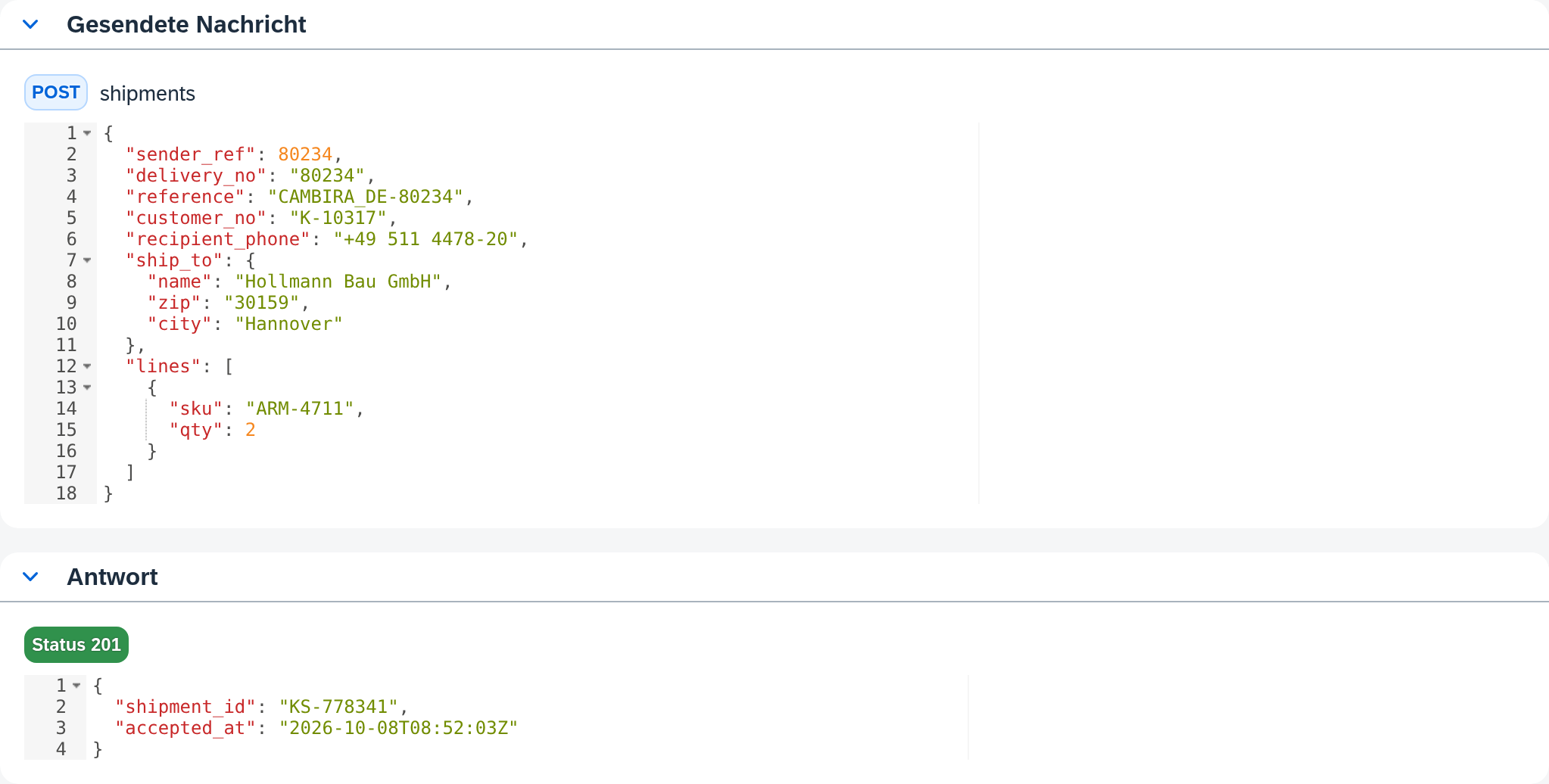
die beiden Bereiche Gesendete Nachricht und Antwort – und die beantworten die Frage
abschließend, allein aus Xchange heraus:
- Was hinausging, im Wortlaut: der Rumpf mit
sender_refunddelivery_no80234, KundennummerK-10317und der PositionARM-4711. - An welchen Endpunkt und mit welcher Methode:
POSTanshipments. - Was zurückkam: Status 201 und darin die Sendungsnummer
KS-778341, mit dem Annahmezeitpunkt des Partners.
Den Zeitstempel für die Rückmeldung nehmen Sie aus dem Tooltip der Liste; er kommt dort mit seiner Beschriftung, Ausgelöst: 08.10.2026 08:52 Uhr. So wandert er unmissverständlich in eine Mail.
Drei Grenzen des Belegs:
- Bei mehreren Anläufen sehen Sie den letzten. Die Seite sagt dazu, der wievielte Versuch das ist: „Angezeigt wird der letzte von 3 Versuchen.“
- Ist eine empfangene Nachricht größer als 1 MB, zeigt die Vorschau im Bereich Empfangene Nachricht nur ihren Anfang. Die vollständige Nachricht erhalten Sie dort über Herunterladen. Gesendete Nachricht und Antwort stehen stets im Wortlaut da.
- Vorgänge werden nach ihrer Aufbewahrungsfrist bereinigt. Ein Nachweis, der länger gebraucht wird, muss vorher aus dem Haus.
4. Sagen können, warum ein Auftrag noch nicht da ist
Die Gegenrichtung: Jemand im eigenen Haus fragt, wo die Bestellung des Kunden bleibt – in SAP Business One steht sie nicht. Suchen Sie den Vorgang über die Bestellnummer. Was Sie dann sehen, gibt drei verschiedene Antworten, und jede zeigt woandershin.
| Was dasteht | Was es heißt | Wohin es zeigt |
|---|---|---|
| Status In Warteschlange oder Wird ausgeführt | Der Vorgang ist da und noch unterwegs. | Nichts tun. Bei auffällig vielen: die Kennzahl Rückstand auf der Übersicht. |
| Status Übersprungen … | Der Vorgang lief mit, es gab aber nichts zu schreiben. Der Grund steht dabei. | Die Gründe erklärt Ausführung. |
| Status Manuelle Klärung | Er ist dauerhaft gescheitert und wartet auf eine Entscheidung. | Zur Klärung im Bereich Status und Verlauf. |
Im Beispiel ist es der dritte Fall: WS-2026-104861 vom 07.10.2026, 16:20 Uhr steht in der
Manuellen Klärung, unter Fehler die Meldung Required field 'CardCode' has no value., und in
der empfangenen Nachricht fehlt das Feld customer_no, aus dem das Pflichtfeld CardCode seinen
Wert bekommt. Damit ist die Frage beantwortet: Die Bestellung ist angekommen, aber ihr fehlte die
Kundennummer. In der Klärung trägt der Fall die Ursache Pflichtfeld ohne Wert.
Bleibt die Liste leer, obwohl Zeitraum und Nummer stimmen, hat die Route den Datensatz nie mitgenommen. Die Antwort liegt dann in dem, was die Route umfasst – siehe Routen – Quelldaten.
Wie es weitergeht
Ist der Vorgang in der Klärung gelandet, gehört das Auflösen auf eine eigene Seite: Eine Klärung auflösen. Und wenn Sie vom anderen Ende kommen – nicht von einer Frage, sondern von der Morgenrunde –, ist Prüfen, ob ein Lauf sauber durchlief der Weg dorthin.
Hier war die gesendete Nachricht der Beleg – sie beantwortet, ob und was übertragen wurde. Steht in ihr ein Wert, den Sie sich nicht erklären können, wird dieselbe Nachricht zum Ausgangspunkt: Herausfinden, woher ein Wert im Ziel kommt geht von dort aus rückwärts in die Konfiguration.
Siehe auch
- Verlauf (Referenz) – die sieben Filter, die acht Spalten und jedes Feld der Details
- Manuelle Klärung (Referenz) – der Bildschirm, auf dem ein offener Fall liegt
- Ausführung (Grundkonzept) – warum ein Vorgang übersprungen wird und was „gescheitert“ dabei heißt
- Berechtigungen (Grundkonzept) – was Nur lesen auf dem Verlauf erlaubt