Die Datenbank aktualisieren
Nach einer Aktualisierung des Xchange-Diensts kann die Datenbank vom erwarteten Stand abweichen. Xchange erkennt das, meldet es auf der Seite Systemzustand und hält die Verarbeitung an, bis die Datenbank aktualisiert ist. Diese Anleitung führt durch den Ablauf.
Dafür gibt es eine einzige Aktion: Datenbank aktualisieren. Sie zeigt zuerst, was passieren wird, und führt die Aktualisierung erst nach Ihrer Bestätigung aus. Ob dabei nur fehlende Strukturen ergänzt oder Daten umgebaut werden, entscheidet Xchange selbst – Sie lesen das Ergebnis dieser Entscheidung im Plan.
Wenn der Plan einen Service-Layer-Neustart ankündigt, ist das eine Aktion am Server, keine Bedienung in der Oberfläche. Stimmen Sie ihn mit der Person ab, die Ihre SAP-Business-One-Umgebung betreut. Diese Anleitung markiert den Schritt, leitet ihn aber nicht an.
Was Sie brauchen
- Die Berechtigung System in der Stufe Voll – nur damit ist die Aktion verfügbar.
- Ein passendes Zeitfenster: Während der Aktualisierung verarbeitet Xchange keine Daten.
- Falls der Plan einen Neustart ankündigt: die Möglichkeit, den Service Layer neu zu starten (oder eine Person, die das übernimmt).
Den Plan lesen
Öffnen Sie die Seite Systemzustand. Steht eine Aktualisierung aus, weist der Bereich Betriebszustand darauf hin – „Die Datenbank ist nicht auf dem erwarteten Stand. Aktualisieren Sie die Datenbank, um die Verarbeitung fortzusetzen.“ – und der Bereich Datenbank zeigt den Status Aktualisierung erforderlich.
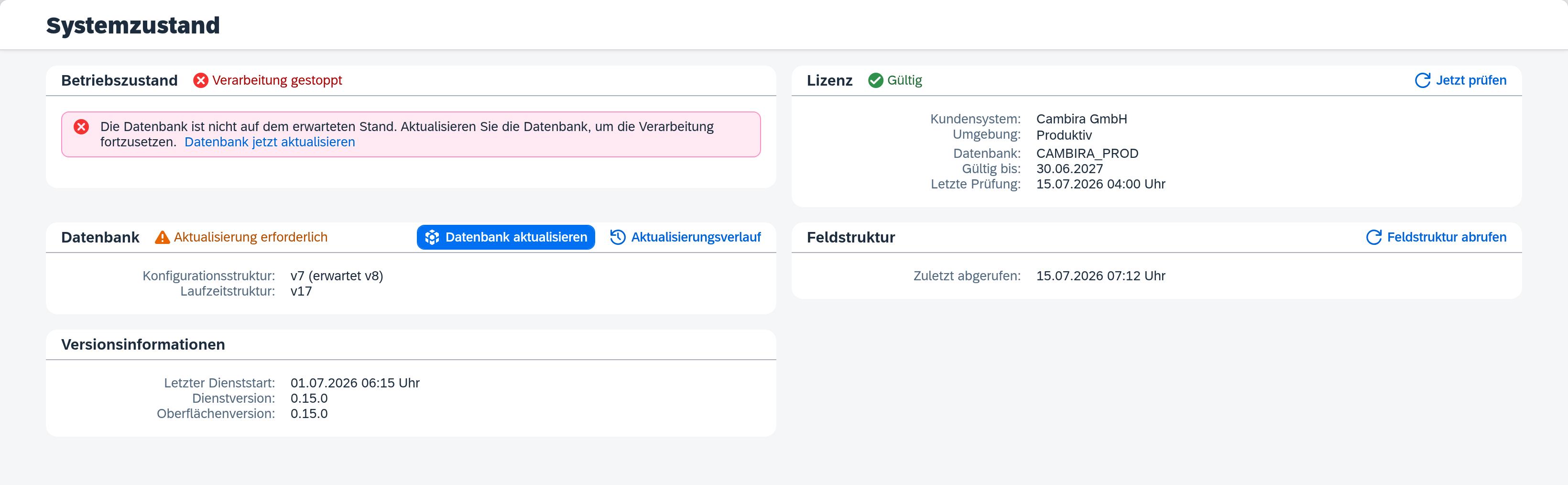
Klicken Sie im Bereich Datenbank auf Datenbank aktualisieren – oder im Hinweis selbst auf Datenbank jetzt aktualisieren; beide öffnen denselben Plan. Es startet noch nichts.
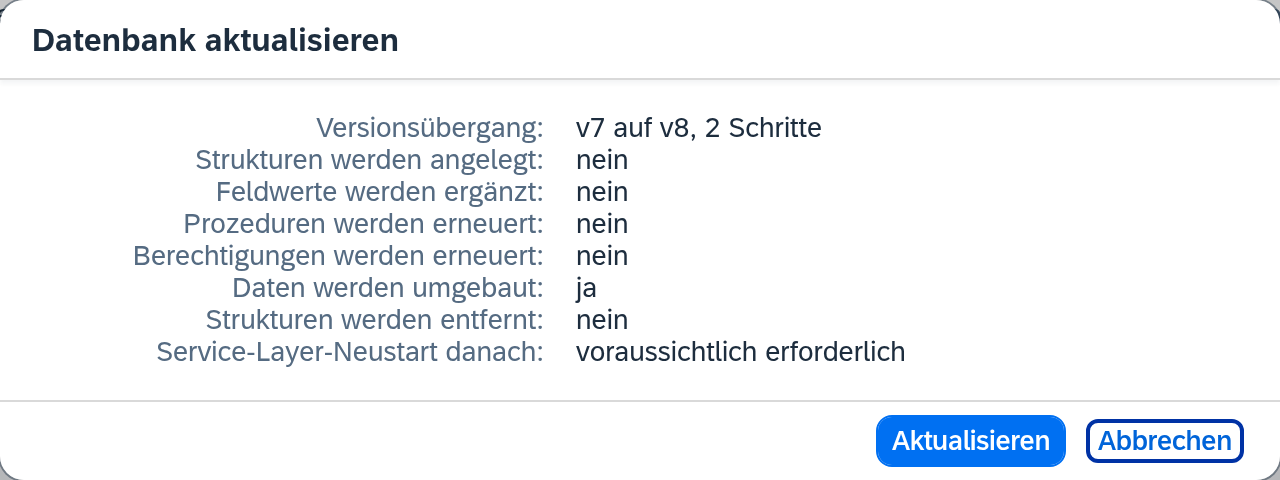
Der Plan nennt vier Angaben immer – auch wenn die Antwort „nein“ lautet, damit Sie den Unterschied zwischen „nicht betroffen“ und „nicht angezeigt“ nicht raten müssen. Nur der Versionsübergang entfällt, wenn sich die Version nicht ändert:
| Angabe | Bedeutung |
|---|---|
| Versionsübergang | Von welchem auf welchen Stand die Datenbank gebracht wird und über wie viele Schritte. Nur bei einem Versionswechsel. |
| Strukturen werden angelegt | Welche Tabellen und Felder ergänzt werden – namentlich, jede in einer eigenen Zeile; „nein“, wenn keine. |
| Daten werden umgebaut | Ob bestehende Daten in eine neue Form überführt werden. |
| Strukturen werden entfernt | Ob Tabellen oder Felder entfallen. |
| Service-Layer-Neustart danach | Ob im Anschluss ein Neustart nötig ist – voraussichtlich erforderlich oder voraussichtlich nicht erforderlich. |
Ist nichts zu tun, meldet der Dialog „Die Datenbank ist auf dem erwarteten Stand. Es sind keine Änderungen erforderlich.“ Sie können den Plan deshalb jederzeit öffnen, um zu prüfen, ob die Datenbank aktuell ist – auch wenn die Verarbeitung normal läuft.
Die Aktualisierung ausführen
- Klicken Sie im Plan-Dialog auf Aktualisieren.
- Xchange führt die Aktualisierung aus. Eine Fortschrittsanzeige legt sich über die Oberfläche und nennt die durchlaufenen Schritte; bedienen lässt sich Xchange währenddessen nicht.
- War kein Neustart nötig, ist der Betriebszustand danach wieder Betriebsbereit – Xchange nimmt die Verarbeitung wieder auf, und Sie sind fertig.
Kündigte der Plan einen Service-Layer-Neustart an, folgen die beiden nächsten Abschnitte.
Service Layer neu starten
Die Aktualisierung hat Datenbankstrukturen angelegt. Damit der Service Layer diese erkennt, muss er einmal neu gestartet werden – ohne diesen Neustart lässt sich die Aktualisierung nicht abschließen.
Lassen Sie den Service Layer Ihrer SAP-Business-One-Umgebung neu starten. Kehren Sie danach zur Seite Systemzustand zurück.
Die Aktualisierung abschließen
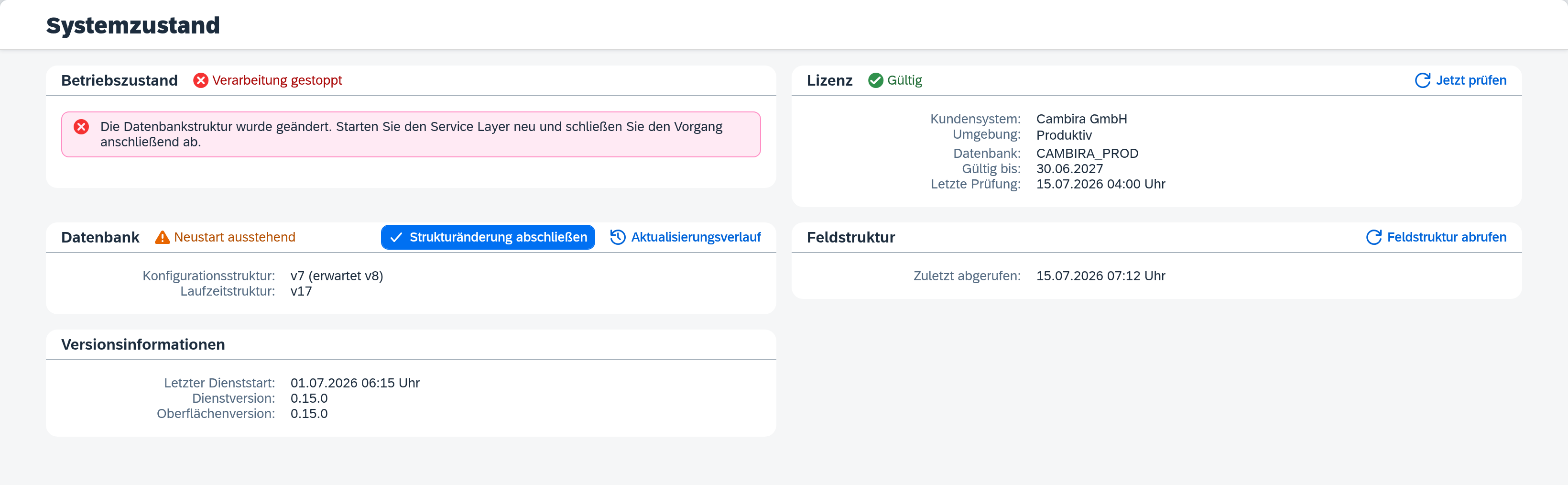
Nach dem Neustart steht im Bereich Datenbank die Aktion Strukturänderung abschließen bereit. Sie heißt bewusst nicht „Aktualisierung“, denn dieselbe Aktion schließt auch eine Erstinstallation ab – der Schritt hängt daran, dass Strukturen angelegt wurden, nicht daran, welcher Vorgang sie angelegt hat.
- Klicken Sie Strukturänderung abschließen und bestätigen Sie die Rückfrage.
- Xchange prüft, ob der Service Layer die neuen Strukturen erkennt, und schließt die Aktualisierung ab.
- Danach ist der Betriebszustand wieder Betriebsbereit – Xchange nimmt die Verarbeitung wieder auf.
Zwei Hinweise sind möglich, und sie meinen Verschiedenes:
- „Starten Sie den Service Layer neu“ – der Service Layer läuft, kennt die neuen Strukturen aber noch nicht. Lassen Sie ihn neu starten und klicken Sie anschließend erneut auf Strukturänderung abschließen.
- „Service Layer nicht erreichbar“ – die Prüfung selbst kam nicht durch. Stellen Sie sicher, dass der Service Layer läuft, und klicken Sie danach erneut auf Strukturänderung abschließen.
In beiden Fällen bleibt der Vorgang offen; die Aktion lässt sich beliebig oft wiederholen.
Wenn die Aktualisierung fehlschlägt
Meldet der Betriebszustand eine fehlgeschlagene oder nicht abgeschlossene Aktualisierung, starten Sie sie über dieselbe Aktion erneut. Meldet der Plan „Diese Datenbank kann von dieser Version nicht aktualisiert werden.“, lässt sich das in der Anwendung nicht lösen – wenden Sie sich an Ihre Administration.