Daten mit Zusatzdaten anreichern
Manchmal fehlt im Quelldatensatz genau der Wert, den das Zielsystem braucht. Ein Artikel führt z. B. nur den Code seines Vorzugslieferanten, nicht dessen Namen. Zusatzdaten schließen diese Lücke: Xchange liest über eine zusätzliche Abfrage aus SAP Business One (über den Service Layer) Werte nach, die nicht im Datensatz enthalten sind. Die geladenen Werte landen im Teil Enrichments der internen Nachricht und stehen damit der Zuordnung zur Verfügung.
Zusatzdaten konfigurieren Sie im Reiter Quelldaten einer Route.
Als durchgehendes Beispiel dient die Route Artikel-Export Webshop: Sie soll zu jedem Artikel den Namen des Vorzugslieferanten mitschicken. Der Artikel liefert nur dessen Code – den Namen lädt eine Zusatzdaten-Abfrage aus den Geschäftspartnern nach.
Diese Anleitung beschreibt den Fall, dass der nachgeladene Wert zum Datensatz als Ganzem gehört. Braucht stattdessen jede Zeile einer Liste ihren eigenen Wert, stellen Sie die Ebene der Abfrage um – beschrieben in Zeilen einer Liste anreichern und filtern.
Was Sie brauchen
- Eine Route mit konfiguriertem Abrufendpunkt. Öffnen Sie die Route und wechseln Sie auf den Reiter Quelldaten – dort steht alles, was diese Anleitung braucht.
- Referenzdaten: Laden Sie über Nach Schlüssel laden einen echten Beispieldatensatz – im Beispiel den Artikel
A00001. Ohne geladene Referenzdaten lässt sich das Ergebnis später nicht abrufen und prüfen.
Änderungen werden automatisch gespeichert – es gibt keine separate Speichern-Schaltfläche. Sie landen im Entwurf und wirken erst mit dessen Aktivierung.
Eine Zusatzdaten-Abfrage anlegen
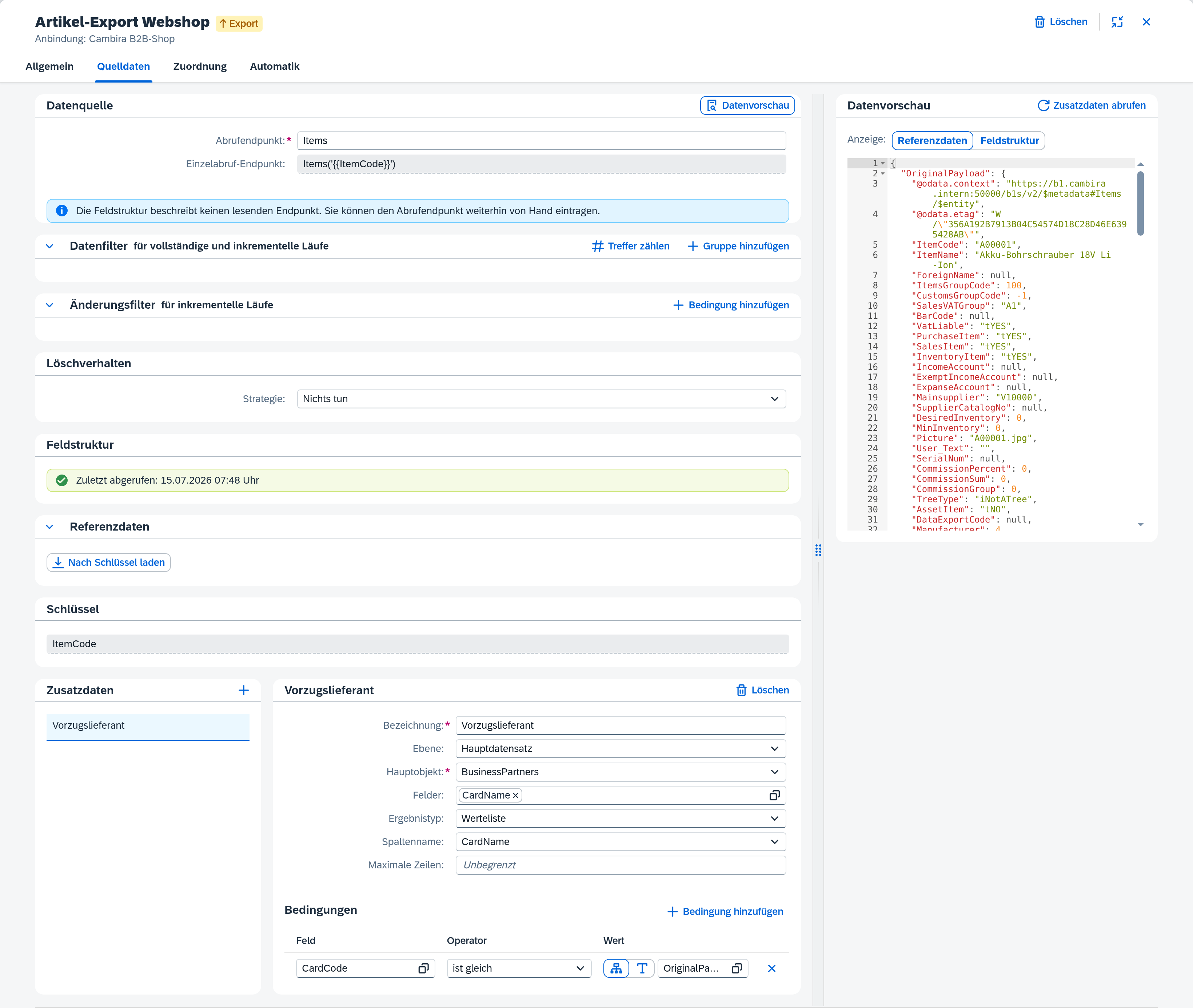
Über Zusatzdaten hinzufügen legen Sie eine Abfrage an. Sie erscheint links in der Liste; rechts öffnet sich ihr Formular.
- Bezeichnung (Pflichtfeld) – ein sprechender Name, im Beispiel
Vorzugslieferant. Er benennt die geladenen Werte im TeilEnrichmentsund dient Ihnen später in der Zuordnung als Zugriffspunkt. - Hauptobjekt (Pflichtfeld) – die SAP-Business-One-Objektart, aus der gelesen wird: im Beispiel die Geschäftspartner (
BusinessPartners). - Felder – wählen Sie die zu lesenden Felder aus, hier den Namen des Geschäftspartners. Mehrfachauswahl ist möglich.
Die Verknüpfung herstellen
Damit die Abfrage den richtigen Datensatz lädt, verknüpfen Sie sie über einen Wert aus dem einlaufenden Artikel. Das geschieht über eine Bedingung.
Fügen Sie unter Bedingungen eine Zeile hinzu:
- Feld – das Feld des Hauptobjekts, das den Bezug herstellt: der Code des Geschäftspartners.
- Operator – ist gleich.
- Wert – lassen Sie die Quellart auf Pfad stehen (die Voreinstellung) und wählen Sie darin den Code des Vorzugslieferanten aus dem Artikel (z. B.
OriginalPayload.…). Genau das ist die Verknüpfung: Die Abfrage sucht den Geschäftspartner, dessen Code dem Lieferanten-Code des Artikels entspricht.
Mit Konstante tragen Sie stattdessen einen festen Wert ein – unabhängig vom Datensatz.
Braucht die Anreicherung nicht das Hauptobjekt selbst, sondern eine seiner untergeordneten Sammlungen (etwa einzelne Positionen), wählen Sie zusätzlich ein Unterobjekt und geben dessen Verknüpfungsfeld an – das Feld, das auf das Hauptobjekt verweist. Für den einfachen Fall eines einzelnen nachgeladenen Werts ist das nicht nötig.
Ergebnistyp wählen
Der Ergebnistyp legt fest, wie die Werte in Enrichments ankommen:
- Werteliste – nur die Werte einer einzelnen Spalte. Für den Lieferantennamen die passende Wahl: Wählen Sie unter Spaltenname das Namensfeld.
- Objektliste – ganze Datensätze mit allen gewählten Feldern. Sinnvoll, wenn Sie mehrere Felder des nachgeladenen Objekts brauchen.
Ergebnis abrufen und prüfen
Zusatzdaten abrufen führt die Abfrage gegen die geladenen Referenzdaten aus. Die Schaltfläche erscheint erst, wenn Referenzdaten geladen und mindestens eine Abfrage angelegt sind.
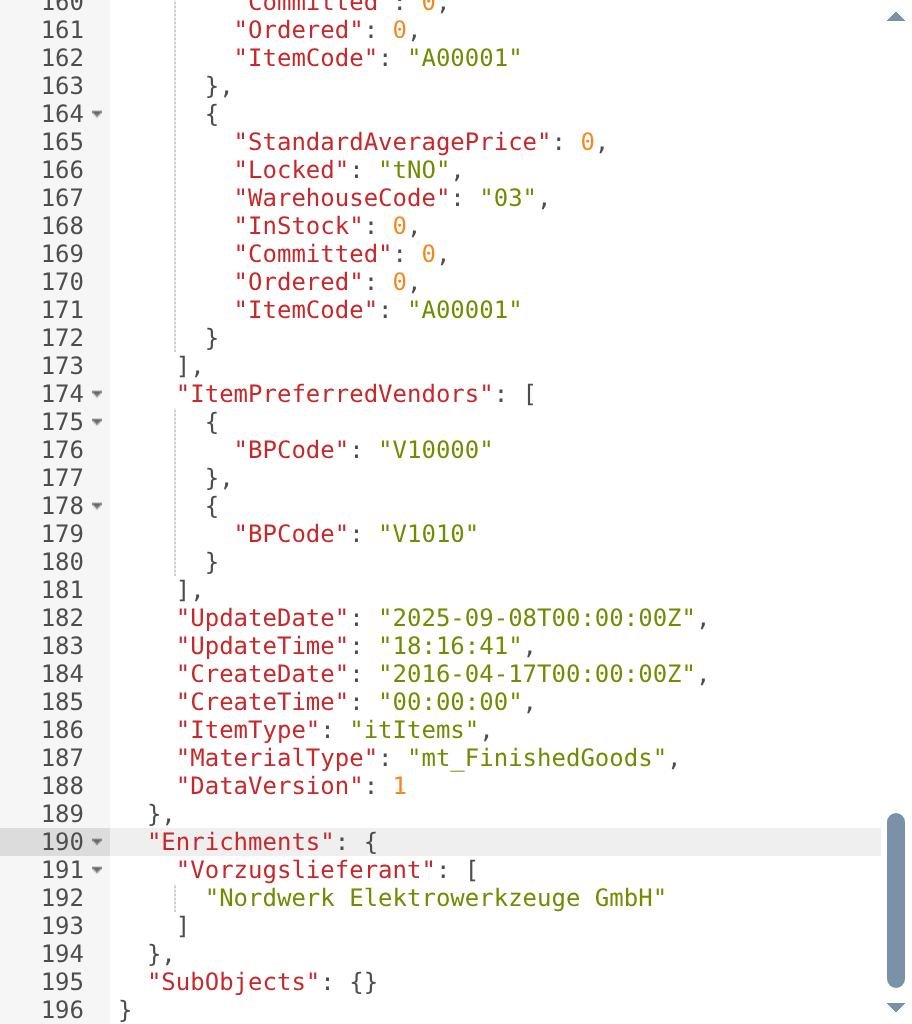
Prüfen Sie das Ergebnis in der Datenvorschau rechts: Der nachgeladene Name steht nun unter Enrichments, unter der Bezeichnung Ihrer Abfrage. Ändern Sie danach noch etwas an der Konfiguration, markiert das Kennzeichen Veraltet – neu abrufen in der Kopfzeile der Vorschau, dass Sie erneut abrufen sollten.
In der Zuordnung nutzen
Sobald der Wert in Enrichments steht, können Sie ihn in der Zuordnung einem Zielfeld zuweisen – genauso wie ein Feld aus OriginalPayload. Den vollständigen Ablauf beschreibt die Anleitung Zuordnung erstellen.
Aktivieren
Die Zusatzdaten greifen im laufenden Betrieb erst, wenn Sie den Entwurf aktivieren. Prüfen Sie ihn zuvor über die Konfigurationsstände und aktivieren Sie ihn dann. Den vollständigen Ablauf beschreibt die Anleitung Konfigurationsänderungen aktivieren.
Wie es weitergeht
Gehören die nachgeladenen Werte nicht zum Datensatz, sondern zu den Zeilen einer Liste darin – und soll die Liste anschließend danach gefiltert werden –, beschreibt das Zeilen einer Liste anreichern und filtern.