Werte in eine Wertetabelle importieren
Eine Wertetabelle Zeile für Zeile einzutippen ist bei zwanzig Paaren zumutbar und bei zweihundert nicht mehr. Über Werte importieren übernehmen Sie viele Paare auf einmal – aus einer Datei oder aus der Zwischenablage – und sehen vor dem Übernehmen, was dabei herauskommt.
Als durchgehendes Beispiel dient die Tabelle Mengeneinheiten Webshop aus der Anleitung Wertetabelle anlegen. Sie kennt bereits ST, KAR, PAL, PK und DS. Der Webshop hat inzwischen vier weitere Einheiten aufgenommen, und KAR steht in der Vorlage noch einmal mit drin.
Was Sie brauchen
- Eine angelegte Wertetabelle. Öffnen Sie sie über die Wertetabellen-Seite.
- Die Berechtigung Konfiguration – Zuordnung mit Stufe Voll. Ohne sie ist die Detailansicht nur lesbar und Werte importieren fehlt.
- Die Werte als zwei Spalten je Zeile – Quellwert und Zielwert –, entweder als Datei (CSV, TXT oder TSV, höchstens 5 MB) oder zum Einfügen in der Zwischenablage.
Der Import ändert nur den Entwurf. Bis Sie ihn aktivieren, übersetzt kein Lauf mit den neuen Werten.
Vorlage vorbereiten
Jede Zeile trägt Quellwert und Zielwert, getrennt durch Tabulator, Semikolon oder Komma. Welches davon gilt, erkennt Xchange selbst – maßgeblich ist das Zeichen, das in der Mehrheit der Zeilen vorkommt. Mischen Sie deshalb nicht innerhalb einer Vorlage.
ROL;Rolle
BUND;Bund
SAC;Sack
KAR;Karton
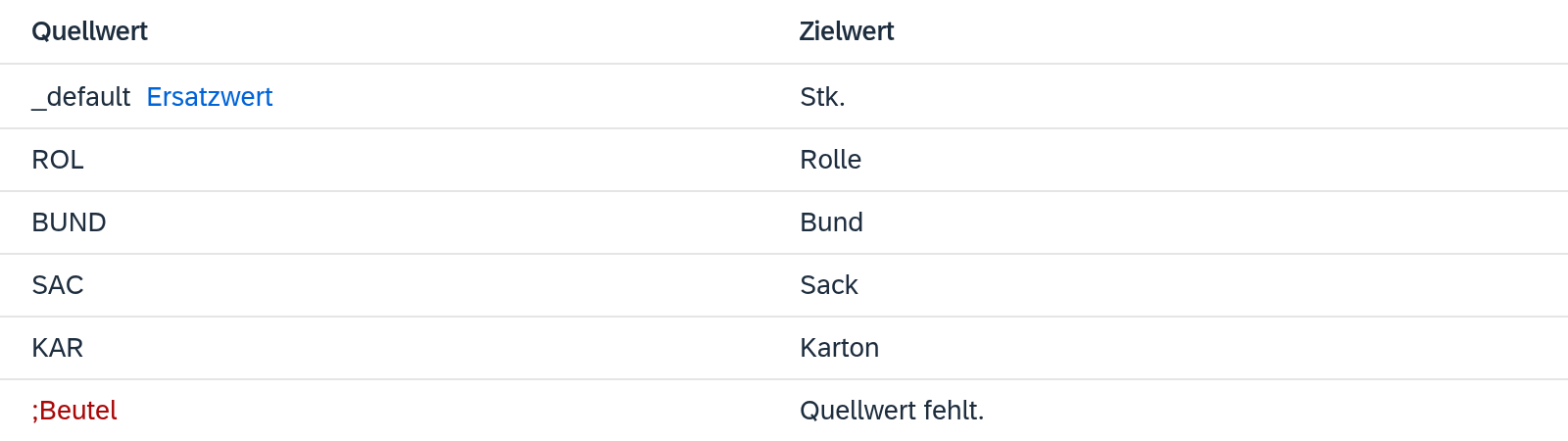
;Beutel
_default;Stk.
Die letzte Zeile ist ein Sonderfall: Der Quellwert _default legt keinen Eintrag an, sondern setzt den Ersatzwert der Tabelle – also den Wert, den ein Lauf nimmt, wenn kein Eintrag auf den Quellwert passt.
Der vierten Einheit fehlt in dieser Vorlage der Quellwert – ein Tippfehler, wie er beim Zusammenstellen entsteht. Xchange überspringt diese Zeile und weist sie in der Vorschau aus; weiter unten steht, woran Sie das erkennen.
Importieren
- Dialog öffnen. Klicken Sie in der Kopfzeile der Einträge auf Werte importieren.
- Vorlage übergeben. Wählen Sie eine Datei aus oder fügen Sie den Text direkt ein. Eine gewählte Datei landet im selben Textfeld – Sie können den Inhalt also vor dem Import noch lesen und korrigieren.
- Verhalten wählen. Zusammenführen behält die bestehenden Einträge: Ein bereits bekannter Quellwert wird an seiner Stelle überschrieben, neue kommen hinzu. Ersetzen verwirft alle bestehenden Einträge und den Ersatzwert. Im Beispiel ist Zusammenführen richtig –
ST,PAL,PKundDSsollen bleiben. - Vorschau lesen. Über der Vorschau steht die Zusammenfassung Einträge · Übersprungen · Zusammengeführt. Im Beispiel: acht Einträge nach dem Import, eine übersprungene Zeile, ein überschriebener Eintrag –
KAR, den die Tabelle schon kannte. - Übernehmen. Die Schaltfläche unten nennt, wie viele Zeilen übernommen werden. Danach speichert Xchange das Ergebnis wie jede andere Änderung automatisch in den Entwurf.
Wenn eine Zeile nicht gelesen werden kann
Eine Zeile ohne Trennzeichen, ohne Quellwert oder mit mehr als zwei Spalten erscheint in der Vorschau rot mit der Begründung daneben und wird übersprungen. Sie hält den Import nicht auf – die übrigen Zeilen laufen durch.
Das ist bequem und leicht zu übersehen: Die Zusammenfassung nennt die Anzahl der übersprungenen Zeilen, aber niemand fragt Sie danach. Lesen Sie diese Zahl, bevor Sie bestätigen. Steht dort mehr als erwartet, korrigieren Sie die Vorlage im Textfeld und prüfen Sie die Vorschau erneut, statt den Import zu wiederholen.
Aktivieren
Die importierten Werte greifen erst, wenn Sie den Entwurf aktivieren. Den vollständigen Ablauf beschreibt die Anleitung Konfigurationsänderungen aktivieren.
Wie es weitergeht
Steht die Tabelle, setzen Sie sie in der Zuordnung einer Route als Transformation ein – der zweite Teil der Anleitung Wertetabelle anlegen und in einer Zuordnung nutzen zeigt, wo.