Route anlegen
Eine Route ist das zentrale Konfigurationsobjekt: Sie legt fest, welche Daten zwischen SAP Business One und einem externen System ausgetauscht werden. Diese Anleitung führt durch das Anlegen einer Route – von der Schaltfläche Neue Route bis zum geöffneten Editor. Das anschließende Konfigurieren (Quelldaten, Zuordnung, Automatik bzw. Verteilungsregeln) beschreiben die verlinkten Folgeschritte.
Was Sie brauchen
- Eine Anbindung zu dem externen System, mit dem die Route Daten austauscht. Gibt es noch keine, verweist der Anlage-Dialog an dieser Stelle auf das Anlegen einer Anbindung.
- Die Berechtigung Konfiguration – Routen in der Stufe Voll. Mit Lesen sehen Sie die Seite, können aber nichts anlegen oder ändern.
Welche Kombination brauche ich?
Eine Route hat eine Richtung (Import oder Export) und einen Typ (Verarbeitung oder Verteilung). Daraus ergeben sich drei gültige Kombinationen – wählen Sie nach Ziel:
| Möchten Sie … | Richtung | Typ |
|---|---|---|
| Daten aus SAP Business One an ein externes System senden | Export | Verarbeitung |
| Daten von außen nach SAP Business One übernehmen | Import | Verarbeitung |
| eine eingehende Nachricht nach Regeln an mehrere Zielrouten verteilen | Import | Verteilung |
Eine Export-Verteilung gibt es nicht. Warum die Kombinationen so zusammenhängen, erklärt das Grundkonzept Routen.
Route anlegen
- Öffnen Sie die Seite Routen und klicken Sie oben rechts auf Neue Route.
- Vergeben Sie einen Namen (Pflichtfeld, max. 150 Zeichen) – zur Benennung siehe den Tipp unten.
- Wählen Sie die Richtung – Import oder Export.
- Wählen Sie den Typ – Verarbeitung ist der Regelfall. (Für eine Verteilungsroute siehe Sonderfall unten – dafür zuerst Import wählen, dann wird Verteilung auswählbar.)
- Prüfen Sie die Datenherkunft – woher die Route ihre Datensätze bekommt; siehe Welche Datenherkunft? unten. Bei Export und bei Verteilung gibt es nur einen möglichen Wert, der bereits ausgewählt ist; nur bei Import + Verarbeitung treffen Sie hier eine Wahl.
- Wählen Sie die Objektart: aus der Vorschlagsliste auswählen oder einen neuen Namen eintippen, um eine neue anzulegen – zur konsistenten Benennung siehe den Tipp unten.
- Wählen Sie die Anbindung, über die die Route kommuniziert. Angeboten werden die vorhandenen externen Anbindungen. Ist noch keine konfiguriert, erscheint der Hinweis „Noch keine Anbindung konfiguriert.“ mit dem Link Anbindung anlegen.
- Gibt es bereits eine Route mit identischer Kombination aus Richtung, Typ, Objektart und Anbindung, zeigt ein Warnhinweis deren Namen – das Anlegen bleibt trotzdem möglich.
- Klicken Sie Anlegen. Die Route wird im Entwurf erzeugt und der Editor öffnet sich.
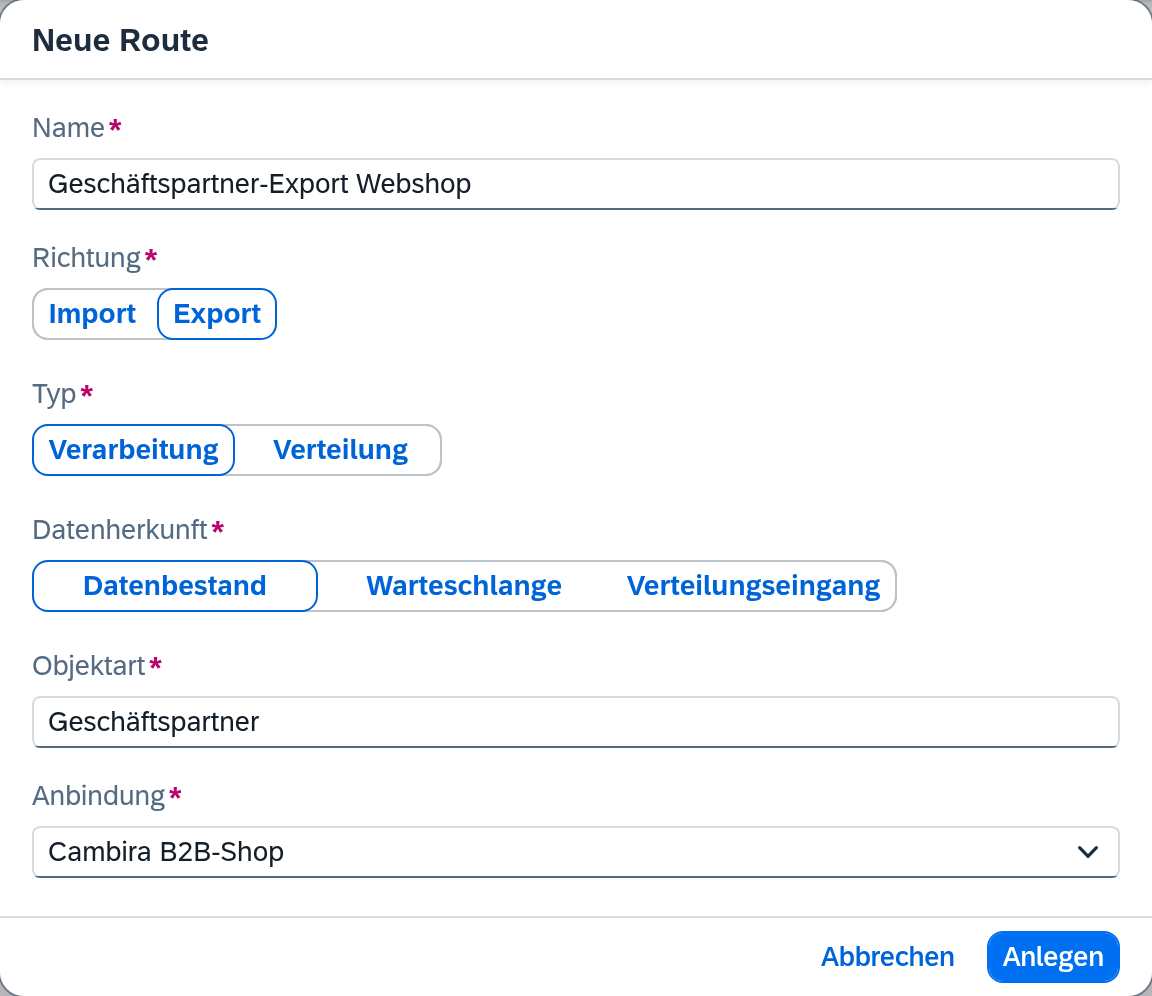
Richtung, Typ, Datenherkunft und Objektart liegen nach dem Anlegen fest und sind nicht mehr änderbar; Name und Anbindung bleiben jederzeit änderbar.
Welche Datenherkunft?
Die Datenherkunft beantwortet die Frage, wie die Datensätze zur Route gelangen. Sie ist die zentrale Weiche der weiteren Konfiguration: Sie bestimmt, was im Reiter Quelldaten einzustellen ist und welche Lauftypen die Automatik anbietet.
| Möchten Sie … | Datenherkunft |
|---|---|
| dass die Route selbst einen Endpunkt abruft und sich die Datensätze holt | Datenbestand |
| dass die Route abarbeitet, was ihr zugestellt wurde | Warteschlange |
| dass die Route ihre Daten von einer Verteilungsroute bekommt | Verteilungseingang |
Bei Export + Verarbeitung ist nur Datenbestand möglich, bei Import + Verteilung nur Warteschlange – der Dialog zeigt den Wert dann bereits ausgewählt. Nur bei Import + Verarbeitung wählen Sie zwischen Warteschlange und Verteilungseingang: Verteilungseingang ist die richtige Wahl, wenn die Route als Ziel einer Verteilungsroute dienen soll.
Da die Datenherkunft nach dem Anlegen festliegt, lohnt sich diese Entscheidung vorab – soll eine Route ihre Daten später anders beziehen, legen Sie sie neu an.
Route: Bewährt hat sich das Muster ‹Objektart›-‹Export/Import› ‹Zielsystem› – z. B. Artikel-Export Webshop oder Bestellung-Import Webshop; für Verteilungsrouten ‹Sammelbegriff›-Verteilung ‹Zielsystem›, z. B. Belegeingang-Verteilung Webshop. Nehmen Sie die Objektart im Singular und eine kurze Bezeichnung des Zielsystems statt des vollen Anbindungsnamens – so trägt der Name Richtung, Objektart und Ziel auf einen Blick. Das ist wichtig, weil viele Ansichten die Route nur über ihren Namen zeigen; das Grundkonzept erklärt, warum.
Objektart: Verwenden Sie für gleiche fachliche Objekte immer dieselbe Objektart aus der Vorschlagsliste, statt einen neuen Namen zu tippen – so bleiben Routen, Zuordnungen und Auswertungen konsistent. Neue Objektarten benennen Sie im Singular und angelehnt an das SAP-Business-One-Objekt (z. B. Artikel, Geschäftspartner). Da die Objektart nach dem Anlegen festliegt, lohnt sich der Blick in die Liste vorher – Hintergrund: Routen – Objektart.
Sonderfall: Verteilungsroute
Eine Verteilungsroute überträgt selbst keine fachlichen Datensätze, sondern wertet eine eingehende Nachricht anhand von Regeln aus und leitet sie an Zielrouten weiter. Beim Anlegen gilt:
- Der Typ Verteilung wird erst auswählbar, wenn die Richtung auf Import steht (eine Verteilungsroute ist immer eine Importroute).
- Es gibt keine Objektart – das Feld entfällt.
- Die Datenherkunft steht fest auf Warteschlange – eine Verteilungsroute arbeitet ab, was ihr zugestellt wurde.
Ansonsten ist der Ablauf identisch: Name und Anbindung wählen, Anlegen klicken.
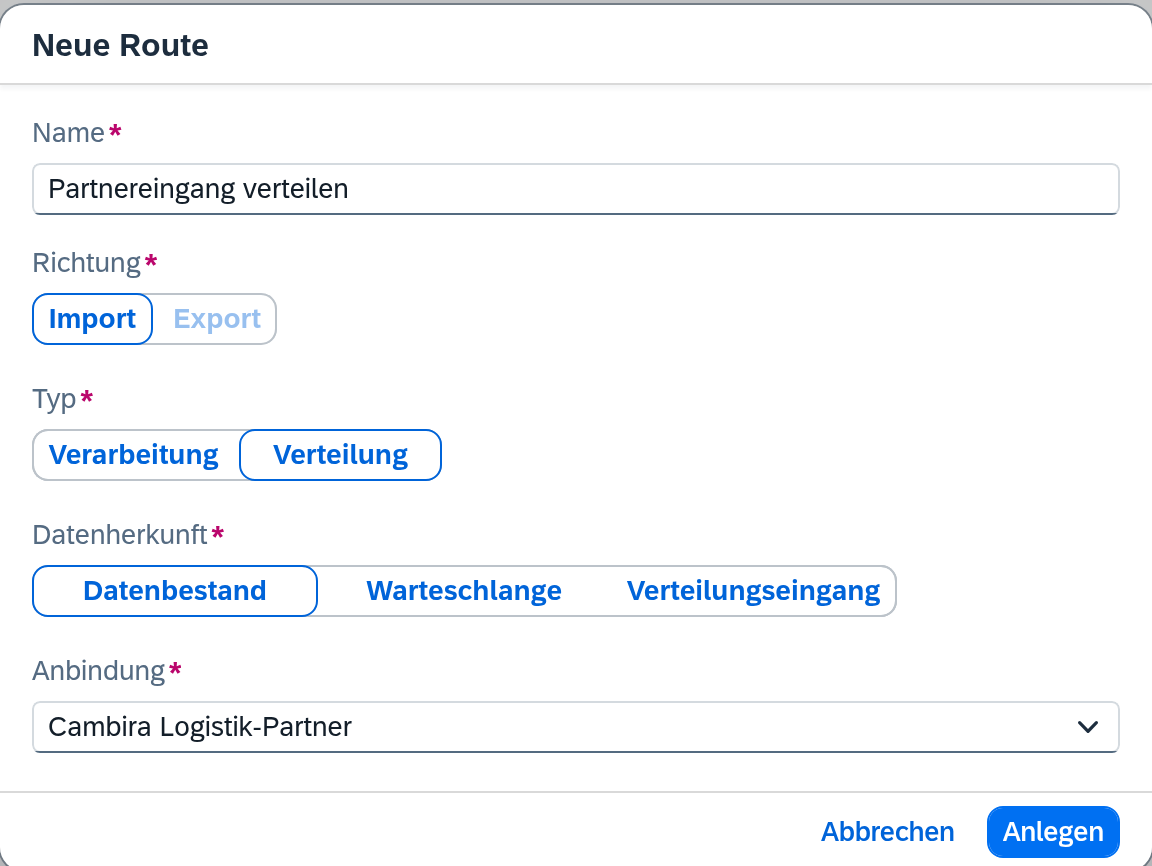
Die Verteilungsregeln selbst richten Sie danach ein – siehe Verteilung einrichten.
Nach dem Anlegen
Eine frisch angelegte Route ist pausiert und noch nicht einsatzbereit – sie tut zunächst nichts. Konfigurieren Sie sie über die Reiter des Editors weiter und aktivieren Sie anschließend den Entwurf:
- Verarbeitungsroute: Quelldaten festlegen, Zuordnung definieren und die Synchronisation automatisieren.
- Verteilungsroute: die Verteilung einrichten.
- Zuletzt: Konfigurationsänderungen aktivieren, damit die Route wirksam wird.