Mit Xchange arbeiten
Diese Seite ist Ihr Einstieg in Xchange. Ihre Arbeit hat zwei Seiten: Sie konfigurieren gelegentlich – Anbindungen und Routen anlegen oder ändern und die Änderung aktivieren – und Sie überwachen den laufenden Betrieb: im Blick behalten, dass der automatische Datenaustausch läuft, und ab und zu einen Vorgang klären, der nicht durchging. Den eigentlichen Austausch erledigt Xchange selbstständig; Sie greifen nur ein, wenn es etwas einzurichten oder zu klären gibt.
Die einmalige technische Einrichtung – Server, SAP-Zugänge, Zertifikate – nimmt Ihre IT-Abteilung oder UNIORG vor; sie sorgt auch dafür, dass der Xchange-Dienst läuft und die Xchange-Kachel im SAP Business One Web Client verfügbar ist. Selbst legen Sie die Anbindungen an Ihre Fremdsysteme (z. B. Ihren Webshop) samt deren Zugangsdaten an – in der Oberfläche, und Sie pflegen sie dort.
Xchange öffnen
- Den SAP Business One Web Client im Browser öffnen und – falls noch nicht angemeldet – anmelden.
- Den Bereich Erweiterungen aufrufen.
- Die Xchange-Kachel anklicken.
Es öffnet sich die Übersicht – die Startseite von Xchange.

Wie jede andere Erweiterungskachel lässt sich die Xchange-Kachel an Ihre Web-Client-Startseite anpinnen und dort frei anordnen, damit Sie nicht jedes Mal über Erweiterungen navigieren müssen. Das ist Standard-Verhalten des SAP Business One Web Client.
Was Sie auf der Übersicht sehen
Ganz oben begrüßt Sie Xchange mit Ihrem Namen. Ist nichts offen, steht daneben Nichts zu klären. Sobald etwas offen ist, entfällt diese Meldung und darunter erscheint die Liste Handlungsbedarf – eine Zeile je offenem Punkt, und ein Klick führt an die Stelle, an der Sie ihn bearbeiten, etwa zur Manuellen Klärung.
Dieselbe Liste erreichen Sie von jeder Seite aus: Ist etwas offen, erscheint in der Kopfzeile ein Glockensymbol mit der Anzahl, und ein Klick darauf öffnet sie. So erfahren Sie auch dann davon, wenn Sie gerade an einer Route arbeiten und die Übersicht nicht offen haben. Wie Sie die Liste abarbeiten, beschreibt Handlungsbedarf abarbeiten.
Darunter folgen drei Abschnitte:
- Läuft gerade – die Läufe, die in diesem Moment arbeiten, mit ihrem Fortschritt; ist keiner unterwegs, entfällt der Abschnitt.
- Kennzahlen – Vorgänge, Fehlerrate, Laufzeit je Vorgang und Rückstand.
- Betrieb – letzte 24 Stunden – der Durchsatz je Stunde als Säulendiagramm.
Systemzustand und aktiver Konfigurationsstand stehen nicht auf der Übersicht, sondern in der Kopfzeile – sie gelten für die ganze Anwendung und werden deshalb auf jeder Seite angezeigt.
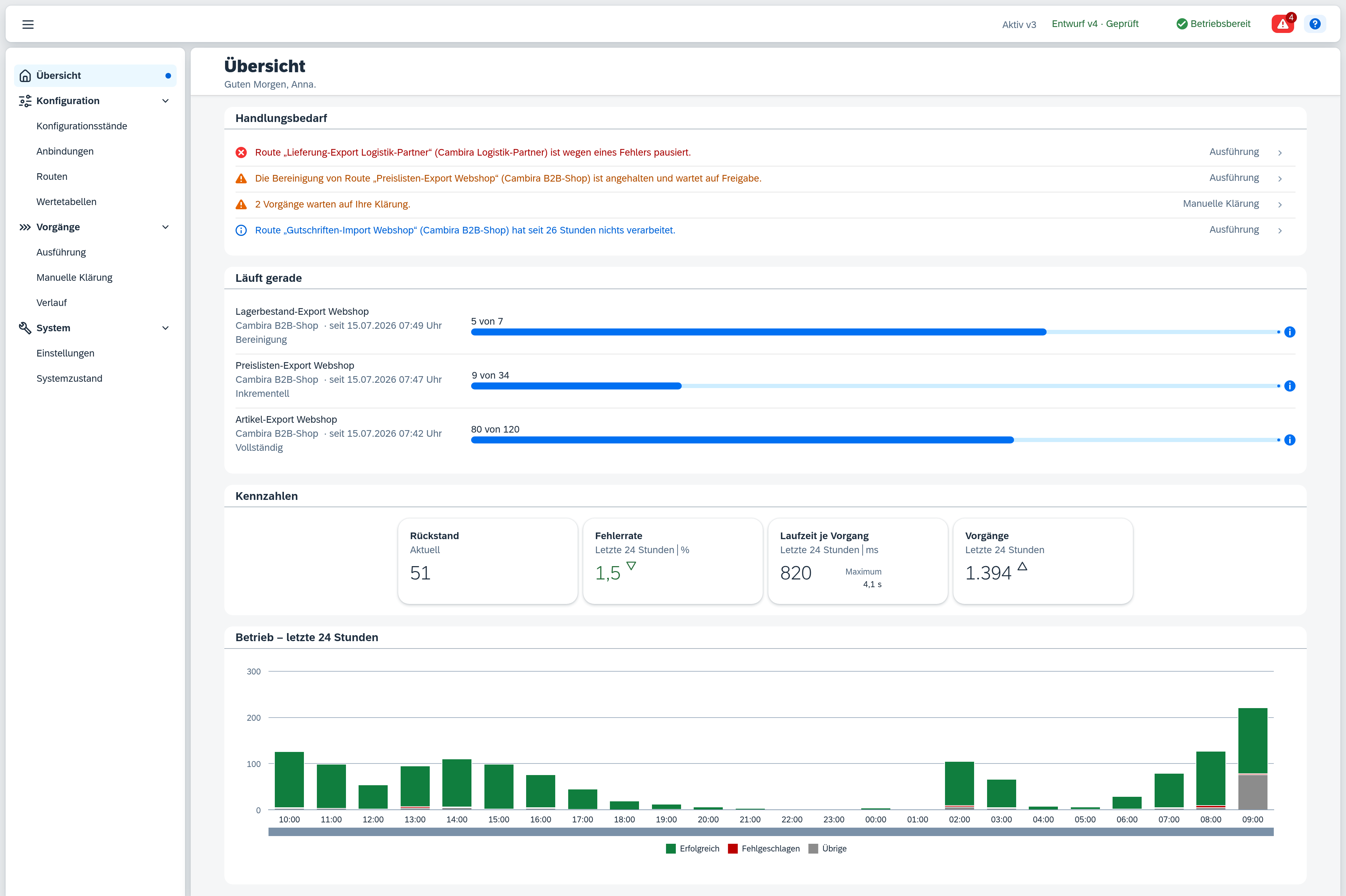
Alle Abschnitte sind im Detail unter Übersicht erklärt.
Ihre typischen Aufgaben
Von hier aus finden Sie alles, was Sie im Alltag brauchen:
| Ich möchte … | Hier geht's weiter |
|---|---|
| sehen, ob alles läuft | Übersicht |
| Läufe überwachen und Vorgänge klären | Läufe nachverfolgen und klären |
| meine erste Route anlegen | Ihre erste Route |
| eine Anbindung anlegen oder pflegen | Anbindung anlegen |
| eine Route anlegen oder ändern | Route anlegen |
| Änderungen aktivieren | Konfigurationsänderungen aktivieren |
| eine Konfiguration sichern oder übertragen | Konfiguration exportieren und importieren |
Wie Änderungen wirksam werden
Ein wichtiges Grundprinzip: Ihre Änderungen wirken nicht sofort. Jede Bearbeitung landet zunächst in einem Entwurf. Erst wenn Sie den Entwurf prüfen und aktivieren, übernimmt Xchange ihn als neuen aktiven Stand. So können Sie in Ruhe arbeiten, ohne den laufenden Betrieb zu stören.
Eine Speichern-Schaltfläche brauchen Sie dabei nicht: Xchange sichert Ihre Eingaben automatisch. Die Fußzeile am unteren Rand zeigt „Wird gespeichert…“ und danach „Zuletzt gespeichert um HH:MM Uhr“.
Den vollständigen Ablauf beschreibt die Anleitung Konfigurationsänderungen aktivieren. Was genau im Entwurf steht, zeigt Ihnen vorher ein Vergleich mit dem aktiven Stand.
Wenn etwas klemmt
Die häufigsten Situationen im Alltag und was dahintersteckt:
- Beim Aktivieren erscheinen Validierungsfehler. Der Entwurf ist noch nicht vollständig. Die Fehler sind anklickbar und führen Sie direkt zur betroffenen Stelle; danach erneut prüfen und aktivieren. Details: Konfigurationsänderungen aktivieren.
- Eine Route tut nichts. Meist fehlt der Auslöser (die Route weiß nicht, wann sie laufen soll), der Entwurf wurde noch nicht aktiviert, oder die Automatik der Route steht auf der Seite Ausführung noch auf Pausiert. Alle drei beschreibt Ihre erste Route.