Der erste Lauf
Version 1 ist aktiv.
Ziel ist, dass Daten fließen und die Route danach von selbst weiterläuft.
Der Weg dahin geht bewusst über die Hand: erst einmal auslösen und nachsehen, was passiert ist, danach die Automatik einschalten. Umgekehrt stünden Sie vor einer Route, die nachts etwas tut, das Sie noch nie gesehen haben.
Auf dieser Seite handelt vor allem M. Brandt. Einen Lauf starten verlangt die Berechtigung Ausführung, die Automatik schalten Ausführungssteuerung – A. Vogt darf beides nur lesen. Den Auslöser dagegen baut wieder Vogt, denn er ist Konfiguration. Wer was darf, steht unter Berechtigungen.
Die Route steht bereit

Öffnen Sie im Menü unter Vorgänge den Eintrag Ausführung. Hier sehen Sie, wie es der Route geht.
Drei Angaben in der Zeile gehören zusammen:
- Zustand steht auf Noch nie gestartet. Die Route ist seit der Aktivierung bereit, gelaufen ist sie noch nicht.
- Automatik: Der Schalter ist aus. Eine neue Route startet erst von selbst, wenn Sie ihre Automatik einschalten. So sehen Sie den ersten Lauf, bevor sie allein arbeitet.
- Nächste Ausführung zeigt –. Einen Zeitpunkt, zu dem sie starten würde, richten Sie erst später ein. Öffnen Sie die Zeile, steht es im Detail ausgeschrieben: Wird nur manuell ausgelöst.
Von Hand auslösen
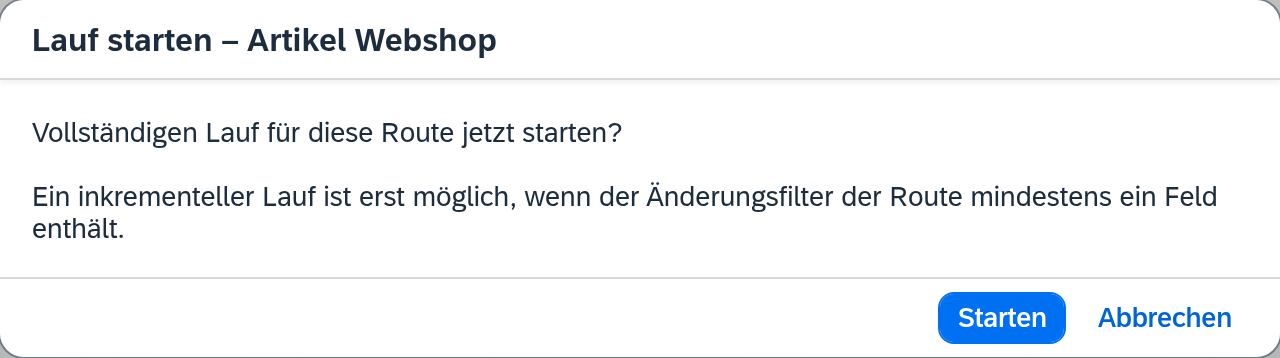
- Wählen Sie die Zeile „Artikel Webshop“ an. Rechts öffnen sich die Einzelheiten der Route.
- Wählen Sie Lauf starten.
- Xchange fragt: „Vollständigen Lauf für diese Route jetzt starten?“ Bestätigen Sie mit Starten.
Der Dialog bietet hier nur den vollständigen Lauf an und nennt unter der Frage den Grund: „Ein inkrementeller Lauf ist erst möglich, wenn der Änderungsfilter der Route mindestens ein Feld enthält.“ Welche Lauftypen es gibt und wann eine Route sie anbietet, steht unter Ausführung.
Vollständig heißt hier: der ganze Artikelstamm. Ohne Datenfilter nimmt die Route jeden Artikel, den SAP Business One führt – bei Cambira am 16. März rund 2.180 Stück. Der erste Lauf ist die Erstbefüllung des Shops, und das dauert ein paar Minuten.
Von Hand auslösen können Sie eine Route jederzeit, auch bei ausgeschalteter Automatik. Die Automatik regelt nur, ob sie von selbst startet.
Nachsehen, was passiert ist

Solange der Lauf arbeitet, steht er unter Läuft gerade, mit einem Fortschrittsbalken. Ist er fertig, wandert er nach Zurückliegende Läufe. Die Zeile dort sagt, wie er ausgegangen ist – Ergebnis Erfolgreich – und unter Vorgänge, woraus er bestand: 2.180 Vorgänge.
Ein Vorgang ist ein Datensatz auf seinem Weg: ein Artikel, der in den Shop geschrieben wird. Ein Lauf ist die Runde, die sie erzeugt hat – hier also 2.180 Vorgänge in einem Lauf. Endet ein Vorgang anders als erfolgreich, zählt die Spalte Vorgänge ihn gesondert auf, und der Verlauf sagt, welcher Datensatz es war und woran es lag.
Schauen Sie jetzt in den Shop und suchen Sie einen Artikel, den Sie kennen – ARM-4711 etwa. Er
ist da.
Einen Auslöser einrichten
Auf Dauer soll die Route von selbst starten. Also bekommt die Route einen Auslöser – etwas, das sagt, wann sie laufen soll. Bei Cambira: jede Nacht.
Ein Auslöser gehört zur Route, und die Route ist Konfiguration. Sie bauen ihn also wieder im Entwurf.

- Öffnen Sie im Menü unter Konfiguration den Eintrag Routen, wählen Sie „Artikel Webshop“ und darin den Reiter Automatik.
- Der Abschnitt Auslöser ist leer und bietet Auslöser hinzufügen an.
- Xchange fragt nach dem Auslösertyp. Wählen Sie Zeitgesteuert – „Startet die Route nach einem festen Zeitplan.“
- Häufigkeit: Täglich. Uhrzeit: 06:00.
- Lauftyp: Vollständig.
Der Auslöser steht danach als Zeitgesteuert im Abschnitt, darunter Täglich 06:00 · Vollständig. Unter Nächste Ausführungen zeigt Xchange die kommenden Termine – der erste ist der 17. März, 06:00 Uhr.
Der zweite Auslösertyp, Ereignis, startet die Route, sobald in SAP Business One ein Artikel angelegt oder geändert wird. Dafür legen Sie zusätzlich fest, auf welches Objekt er reagiert und bei welcher Änderung er auslöst. Für den Anfang reicht der Zeitplan. Beide im Einzelnen: Routen – Automatik.
Und wieder: prüfen und aktivieren
Die Änderung liegt im Entwurf, genau wie am Vormittag die Route selbst. Sie wird erst wirksam, wenn der Entwurf zum aktiven Konfigurationsstand wird:
- M. Brandt öffnet im Menü unter Konfiguration den Eintrag Konfigurationsstände und wählt Prüfen.
- Brandt aktiviert – das ergibt Version 2.
Dasselbe Verfahren wie auf der vorigen Seite, nur kürzer erzählt. Es bleibt ab jetzt immer so: bauen, prüfen, aktivieren.
Die Automatik einschalten
Jetzt fehlt noch eine Sache: Ein Auslöser startet die Route erst, wenn ihre Automatik eingeschaltet ist. Der Auslöser steht, der Stand ist aktiv – der Schalter ist der letzte Schritt.

- Öffnen Sie wieder im Menü unter Vorgänge den Eintrag Ausführung.
- Legen Sie in der Zeile „Artikel Webshop“ den Schalter in der Spalte Automatik um.
Xchange meldet Automatik aktiviert. Der Zustand wechselt auf In Betrieb. Unter Letzter Lauf steht mit dem grünen Haken für Erfolgreich der Lauf, den Sie um 11:52 Uhr von Hand ausgelöst haben, unter Nächste Ausführung der morgige Termin: 17.03.2026 06:00 Uhr.
Dieser Schalter gehört zum Betrieb – er wirkt sofort, ohne Aktivierung. Was die Route tut, legt der aktive Konfigurationsstand fest; ob sie von selbst startet, entscheidet der Schalter. Deshalb können Sie eine Route nachts anhalten, und die Konfiguration bleibt, wie sie ist.
Was jetzt steht
Am Abend des 16. März 2026 hat Cambira:
- eine Anbindung an den Shop, getestet,
- eine Route, die Artikel dorthin überträgt,
- einen aktiven Konfigurationsstand, Version 2,
- einen Artikelstamm, der tatsächlich im Shop steht,
- und eine Route, die morgen früh um 06:00 von selbst wieder läuft.
Wie es weitergeht
Die Grundlagen stehen. Für jede weitere Aufgabe – eine zweite Route, nur Änderungen übertragen, einen Lauf prüfen – gibt es eine eigene Anleitung: Anleitungen.
Siehe auch
- Ausführung (Referenz) – jedes Feld dieses Bildschirms, Zustände und Lauftypen
- Routen – Automatik (Referenz) – Auslösertypen im Einzelnen
- Verlauf (Referenz) – was aus einem einzelnen Vorgang geworden ist
- Auslösung (Grundkonzept) – wodurch eine Route in Gang kommt
- Konfigurationsstände (Grundkonzept) – warum eine Routenänderung einen neuen Stand braucht und der Schalter sofort wirkt