Werte umwandeln und umschlüsseln
Der Webshop schickt die Zahlungsart als paypal, invoice oder card. SAP Business One führt in
PaymentMethod die Kürzel PP, RG und KK. Unübersetzt landet paypal so im Zielfeld – der
Quellwert wird übernommen, wie er ist.
Diese Anleitung legt die Wertetabelle „Zahlungsarten Webshop“ an und hängt sie an die
Zuordnungszeile der Route „Bestellungen Webshop“, die OriginalPayload.payment nach PaymentMethod
schreibt. Am Ende steht im Testergebnis PP, wo vorher paypal stand.
Was Sie brauchen
- Zwei Berechtigungen, beide in der Stufe Voll: Zuordnung für die Wertetabelle und Routen für die Zuordnungszeile. Der Weg führt über zwei Bildschirme, und jeder hängt an seiner eigenen Berechtigung. Siehe Berechtigungen.
- Eine Route mit einer Zuordnung, in der das Feld bereits zugeordnet ist. Diese Anleitung ändert eine bestehende Zeile.
- Einstieg: Konfiguration → Wertetabellen.
Xchange sichert jede Eingabe automatisch. Im Betrieb wirkt sie erst mit dem aktivierten Konfigurationsstand – das ist Schritt 5.
1. Die Wertetabelle anlegen
-
Konfiguration → Wertetabellen öffnen.
-
Neue Wertetabelle wählen. Der Dialog fragt nur nach dem Feld Name; tragen Sie
Zahlungsarten Webshopein und wählen Sie Anlegen. -
Die neue Tabelle steht rechts offen. Unter Allgemeine Angaben können Sie eine Beschreibung ergänzen – sie wird bei der Suche mitdurchsucht und lohnt sich, sobald mehrere Tabellen nebeneinanderstehen.
-
Im Abschnitt Einträge dreimal Eintrag hinzufügen (rechts in der Kopfzeile) wählen und die Paare eintragen:
Quellwert Zielwert paypalPPinvoiceRGcardKK
Der Vergleich ist zeichengenau: PayPal und paypal sind zwei verschiedene Werte. Tragen Sie
den Quellwert so ein, wie das Fremdsystem ihn schickt.
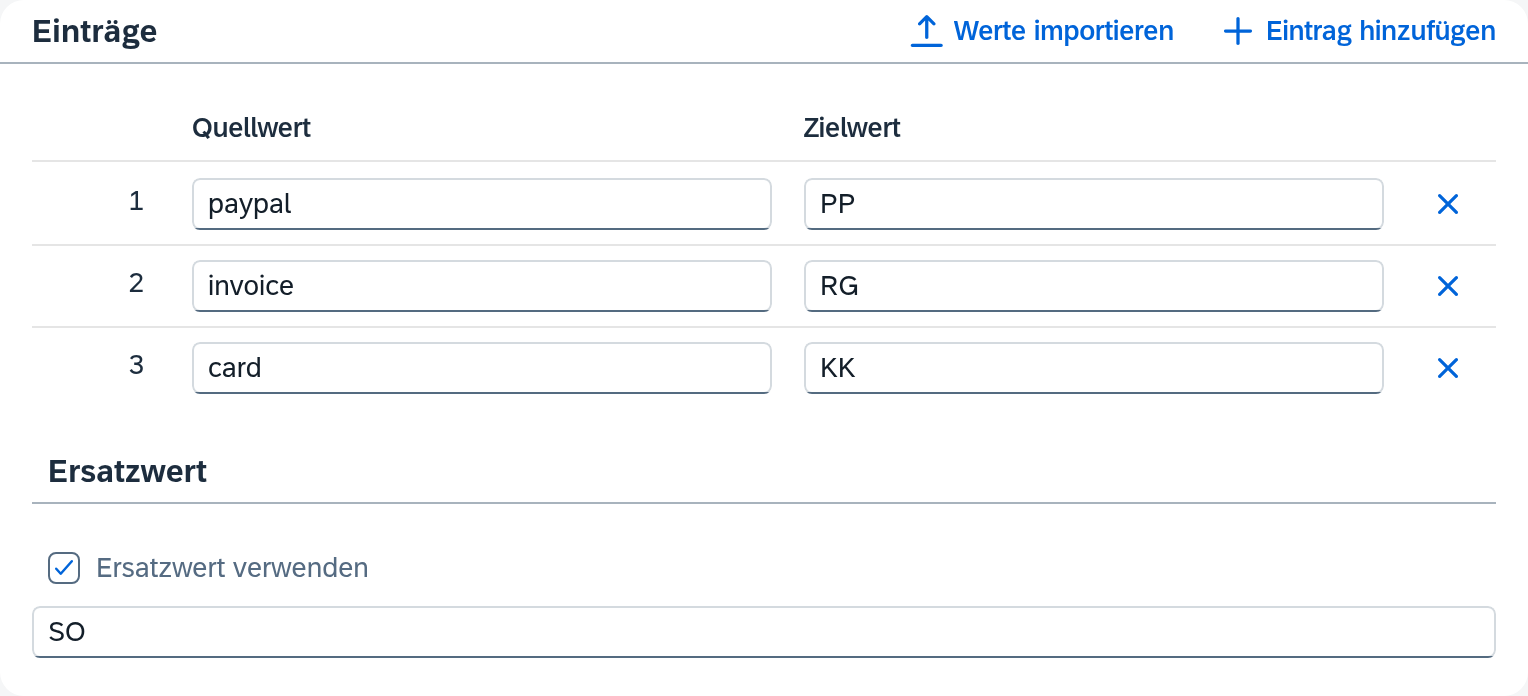
Was die einzelnen Felder dieses Bildschirms bedeuten, steht in Wertetabellen.
2. Viele Werte auf einmal
Längere Listen – etwa eine Länderliste – importieren Sie:
- Werte importieren wählen.
- Entweder eine Datei auswählen oder den Inhalt in das Feld darunter einfügen – je Zeile ein Paar.
- Das Trennzeichen wird von selbst erkannt: Tabulator, Semikolon oder Komma.
- Die Vorschau zeigt, was ankommt. Darunter steht die Zusammenfassung.
Beim Verhalten beim Import wählen Sie zwischen Zusammenführen und Ersetzen. Ersetzen wirft den bisherigen Inhalt weg, den Ersatzwert eingeschlossen – eine Datei ohne Ersatzwertzeile löscht ihn damit. Zusammenführen behält auch, was allein in der Tabelle steht.
3. Die Zuordnungszeile auf die Tabelle stellen
Jetzt zur Route.
- Konfiguration → Routen, die Route „Bestellungen Webshop“ auswählen, Reiter Zuordnung.
- In der Zuordnungstabelle die Zeile suchen, die
PaymentMethodschreibt, und dort das Zahnrad wählen. Die Einstellungen der Zeile öffnen sich. - Auf dem Reiter Transformation steht zunächst der Hinweis, dass keine Transformation gesetzt ist und der Quellwert unverändert übernommen wird. Über das Pluszeichen rechts fügen Sie eine hinzu.
- Im Auswahlfeld darunter Wertetabellen wählen. Die Auswahl ist nach Gruppen sortiert; Wertetabellen steht unter Nachschlagen.
- Darunter erscheint das Feld Wertetabelle. Dort
Zahlungsarten Webshopwählen.
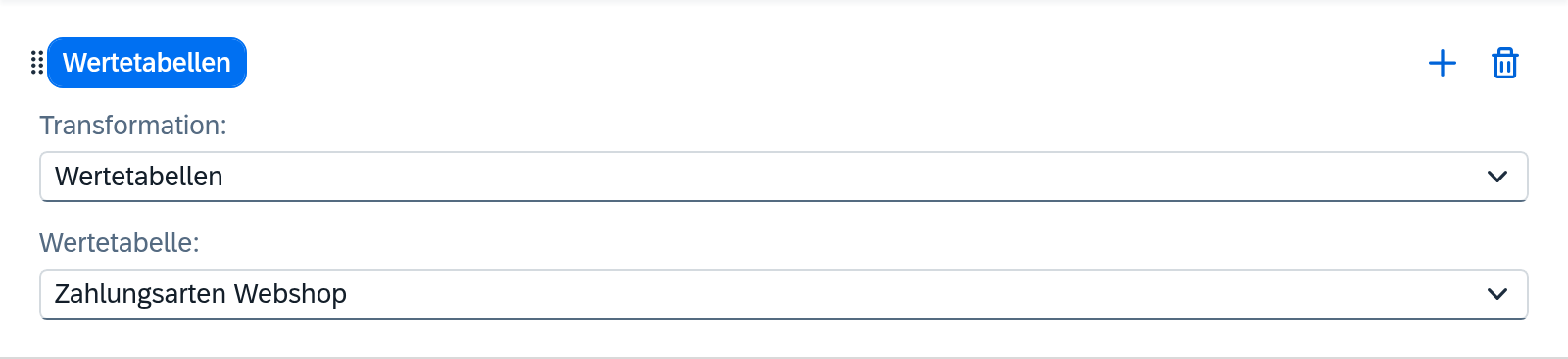
Eine Zeile trägt mehrere Transformationen hintereinander. Jedes Pluszeichen hängt ein weiteres Glied an, und die Reihenfolge der Glieder ist die Reihenfolge der Ausführung – Sie können sie mit der Maus verschieben. Für diese Aufgabe genügt eines. Welche Transformationen es sonst gibt, steht in Routen – Zuordnung.
Die Wertetabelle muss vorher angelegt sein: Das Feld Wertetabelle bietet nur die vorhandenen zur Auswahl an.
4. Prüfen im Testbereich
Bevor Sie aktivieren, sehen Sie nach, was herauskommt.
- Auf dem Reiter Zuordnung die Schaltfläche Testbereich wählen.
- Eine Beispielnachricht einfügen – eine mit
"payment": "paypal". - Test ausführen wählen.
Im Ergebnis steht PaymentMethod mit PP. Ein Test zeigt nur das Ergebnis an; das
Zielsystem bleibt unberührt. Sie können ihn also auch an einer laufenden Route benutzen.
5. Aktivieren
Ihre Änderungen liegen im Entwurf – die Wertetabelle wie die Zuordnung. Prüfen Sie ihn und aktivieren Sie ihn; erst dann übersetzt die Route. Der Weg dorthin steht in Prüfen und aktivieren.
Der Wert steht nicht in der Tabelle
Der Webshop führt eine vierte Zahlungsart ein und schickt applepay. In der Tabelle fehlt sie.
Von sich aus lässt Xchange das Zielfeld dann leer, statt den Wert unverändert zu übernehmen.
Dagegen hilft der Ersatzwert der Wertetabelle: Schalten Sie im Abschnitt Ersatzwert die
Einstellung Ersatzwert verwenden ein und tragen Sie den Wert ein, den ein unbekannter Quellwert
bekommen soll – im Beispiel SO für „Sonstige“. Jeder Wert, der in der Tabelle fehlt, wird damit zu
SO.
Das Wort steht an zwei Stellen, und sie meinen Verschiedenes.
- Der Ersatzwert der Wertetabelle springt ein, wenn ein Wert da ist, in der Tabelle aber
fehlt –
applepay. - Der Ersatzwert bei leerem Quellwert springt ein, wenn der Wert selbst fehlt. Er steht in den Einstellungen der Zuordnungszeile auf dem Reiter Leerer Quellwert.
Bei einer Bestellung, der das Feld payment fehlt, entscheidet also der zweite Ersatzwert – noch
bevor die Wertetabelle an die Reihe kommt.
Wenn eine Tabelle nicht reicht
Die Wertetabelle beantwortet eine Frage: Welcher Zielwert gehört zu diesem einen Quellwert? Sie liest ein Feld und schreibt einen festen Wert.
Hängt die Entscheidung an mehreren Feldern, oder soll der Zielwert selbst aus der Quelle kommen, ist die Transformation Bedingte Wertermittlung das Mittel. Sie ist eine geordnete Reihe von Fällen:
- Jeder Fall hat ein Wenn – eine Bedingung über ein beliebiges Feld der Quelle, mit höchstens 3 Gruppen (siehe Routen – Zuordnung) – und ein Dann verwende.
- Dann verwende nimmt einen festen Wert oder ein Feld der Quelle. Über Transformation bearbeiten kann der Wert eine eigene Transformation tragen, z. B. Verketten aus Straße und Hausnummer.
- Sonst fängt alles Übrige auf, ebenfalls mit eigener Transformation.
Die Reihenfolge entscheidet: Der erste Fall, dessen Bedingung zutrifft, gewinnt; mit ihm endet die Prüfung. Fälle lassen sich deshalb am Griff verschieben.
Als Faustregel: Gleicher Quellwert ergibt immer denselben Zielwert – Wertetabelle. Der Zielwert hängt von mehr als einem Feld ab oder stammt selbst aus den Daten – bedingte Wertermittlung. Dazwischen liegen wenige feste Fälle über ein einziges Feld: Sie gehen auf beiden Wegen – als Wertetabelle, die Sie für sich pflegen und als Datei einlesen, oder als bedingte Wertermittlung, deren Fälle direkt in der Zuordnung stehen.
Wie es weitergeht
- Soll ein Zielfeld aus mehreren Quellwerten zusammengesetzt werden, statt einen zu übersetzen: Ein Zielfeld aus mehreren Quellwerten bilden.
- Lehnt das Zielsystem ab, weil ihm ein Feld fehlt, das die Zuordnung nicht kennt: Ein Feld fehlt in der Zuordnung.
Siehe auch
- Wertetabellen (Referenz) – alle Felder des Bildschirms, Import und Löschen
- Routen – Zuordnung (Referenz) – die Zuordnungszeile und alle Transformationen
- Zuordnung (Grundkonzept) – warum eine Route Schritte hat und in welcher Reihenfolge sie schreibt