Eine Route außer Betrieb nehmen
Eine Route soll aufhören zu arbeiten. Dafür gibt es zwei sehr verschiedene Anlässe: Sie soll eine Weile still sein – oder sie hat ausgedient. Xchange hat dafür zwei Wege: Das Pausieren lässt alles, wie es ist, das Löschen nimmt die Konfiguration mit.
Der Fall ist „Lieferaufträge Kessler“, die Route, die Lieferungen an die Spedition „Kessler Logistik“ überträgt. Sie hängt an einem Ereignisauslöser: Jede Lieferung, die in SAP Business One entsteht, geht hinaus. Kessler kündigt eine Wartung an – für ein paar Stunden steht das System dort still. Die Route soll in dieser Zeit ebenfalls still sein.
Was Sie brauchen
Die zwei Wege dieser Seite brauchen verschiedene Berechtigungen, und das fällt im Alltag auseinander:
- Pausieren und wieder freigeben braucht Automatik in der Stufe Voll – bei Cambira hat das M. Brandt.
- Löschen ist eine Änderung an der Konfiguration und braucht Routen in der Stufe Voll – das hat A. Vogt. Wirksam wird es erst durch die Aktivierung, und die kann wieder nur M. Brandt.
Eine Route zu löschen ist bei Cambira also die Sache von zwei Personen. Mehr dazu unter Berechtigungen.
Beides geschieht auf der Ausführung. Sie erreichen sie über die Hauptnavigation; die Liste zeigt alle Routen des aktiven Konfigurationsstands.
Die Automatik abschalten
Es gibt genau ein Bedienelement dafür, und es kennt zwei Stellungen: an und aus. Die Pause gilt unbefristet – die Route bleibt still, bis jemand denselben Schalter zurücklegt.
- Öffnen Sie die Ausführung. In der Liste trägt jede Route die Spalte Zustand und ganz rechts die Spalte Automatik mit einem Schalter. Bei „Lieferaufträge Kessler“ steht im Zustand In Betrieb.
- Legen Sie den Schalter um – in der Liste oder, wenn Sie die Route geöffnet haben, oben im Bereich Betriebsinformationen.
- Xchange bestätigt kurz mit Automatik pausiert. Der Zustand der Route wechselt auf Pausiert (Manuell).

Pausiert (Manuell) ist ein gewollter Zustand. Der Zustand sagt: Jemand hat das so entschieden. Das unterscheidet ihn von Pausiert (Fehler), den Xchange selbst setzt – siehe Es lief monatelang und seit gestern nicht mehr. Deshalb bleibt diese Pause bestehen, bis jemand sie von Hand aufhebt.
Was die Pause anhält – und was weiterläuft
Die Pause trifft jede automatische Auslösung gleich. Ob eine Route nach Zeitplan läuft, auf ein Ereignis in SAP Business One wartet oder von einer Verteilungsroute beliefert wird – die Pause gilt für alle drei.
Drei Dinge bleiben, wie sie sind:
- Der Handstart bleibt möglich. Lauf starten und Einzeln übertragen funktionieren an einer pausierten Route weiter: Die Pause schaltet nur die Automatik ab, die Route selbst bleibt bedienbar. Nachschieben geht also weiterhin – siehe Von Hand nachschieben.
- Eingestelltes bleibt erhalten. Vorgänge, die bereits eingestellt waren, bleiben stehen und werden ausgeführt, sobald die Automatik wieder an ist. Der zugehörige Lauf steht so lange auf Ausstehend.
- Laufendes läuft weiter. Ein Vorgang, der bereits in Arbeit ist, läuft zu Ende.
Pausieren Sie, während oben unter Läuft gerade noch ein Lauf steht, läuft dieser Lauf weiter. Zum Anhalten gibt es Abbrechen – mit anderen Folgen:
| Pausieren | Abbrechen | |
|---|---|---|
| Wirkt auf | künftige automatische Auslösungen | genau diesen einen Lauf |
| Eingestellte Vorgänge | bleiben liegen und laufen später | entfallen |
| Laufende Vorgänge | laufen zu Ende | werden gestoppt |
| Bereits Übertragenes | – | bleibt im Zielsystem bestehen |
Wollen Sie beides, brauchen Sie beides: Der Abbruchdialog bietet dazu an, die Route gleich mit zu pausieren, und nennt Ihnen den Zeitpunkt, zu dem die Automatik sonst als Nächstes starten würde.
Der Sonderfall: eine Verteilungsroute
„Statusmeldungen Kessler“ ist die Route, die eingehende Statusmeldungen entgegennimmt und auf vier Zielrouten verteilt – „Abholung Kessler“, „Transport Kessler“, „Zustellung Kessler“ und „Fehlzustellung Kessler“. Pausieren Sie eine solche Route, fragt Xchange nach: Ein Dialog Verteilungsroute pausieren? nennt die Route beim Namen und sagt, dass die konfigurierten Zielrouten erst wieder beliefert werden, wenn sie fortgesetzt wird.
Die Nachfrage steht dort, weil die Wirkung über die Route hinausgeht: Die vier Zielrouten bleiben selbst In Betrieb und stehen trotzdem leer – ihr Nachschub kommt ja von hier. Bestätigen Sie mit Pausieren, oder brechen Sie ab.
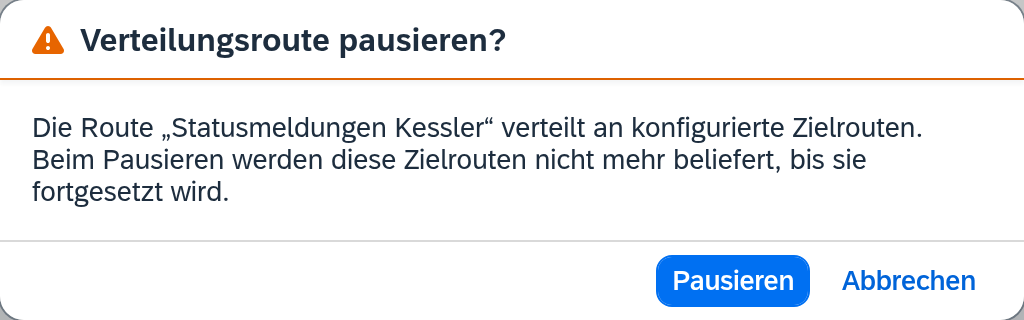
Wie diese Verteilung überhaupt zustande kommt, steht unter Eingehende Nachrichten an die zuständige Route geben und Verteilung.
Wieder in Betrieb nehmen
Derselbe Schalter, zurück. Xchange bestätigt mit Automatik aktiviert, der Zustand steht wieder auf In Betrieb, und was liegen geblieben ist, läuft im nächsten Durchgang von selbst an.
Legen Sie den Schalter zweimal schnell hintereinander um, meldet Xchange, dass die vorige Änderung noch übernommen wird. Warten Sie den Moment ab, statt erneut zu klicken.
Die Route löschen
Wird die Route nicht mehr gebraucht, löschen Sie sie.
- Öffnen Sie die Route unter Routen und wählen Sie Löschen.
- Xchange fragt in einem Dialog Route löschen nach. Er nennt die Route beim Namen, sagt, dass sie mit ihrer gesamten Konfiguration gelöscht wird, und dass das endgültig ist.
- Bestätigen Sie. Die Route verschwindet aus der Liste, und Xchange bestätigt mit Route gelöscht.
Gelöscht ist zu diesem Zeitpunkt nur der Entwurf. Das Löschen ist eine Änderung an der Konfiguration wie jede andere: Der aktive Konfigurationsstand behält die Route, und sie läuft weiter, bis jemand den Entwurf aktiviert. Erst dann ist sie wirklich weg. Siehe Konfigurationsstände und Prüfen und aktivieren.
Dass das endgültig ist, stimmt trotzdem – der Hinweis meint den Entwurf. Innerhalb des Entwurfs führt der einzige Weg zurück über Entwurf verwerfen, und das nimmt alle Änderungen des Entwurfs mit – diese eine und alle übrigen.
Was das Löschen mitnimmt – und was bleibt
Mit der Aktivierung:
| Die Konfiguration der Route | ist weg – Auslöser, Datenfilter, Zuordnung, alles |
| Ihre Automatikeinstellung | wird mit aufgeräumt |
| Der Verlauf ihrer Vorgänge | bleibt lesbar, mit dem Namen der Route, den jeder Vorgang bei seiner Entstehung mitbekommen hat |
| Die Schaltfläche Zur Route im Verlauf | führt ins Leere und sagt das: Route ist nicht mehr verfügbar |
| Bereits übertragene Datensätze | bleiben im Zielsystem unangetastet |
Zwei Nebenwirkungen ohne Rückfrage:
- Verteilungsregeln, die auf die gelöschte Route zeigen, verlieren ihren Verweis. Steht die Route als Ziel in der Verteilung einer anderen Route, fällt dieses Ziel stillschweigend weg.
- Dasselbe gilt für eine Zielroute, die ihren Nachschub von der gelöschten bekam. Sie bleibt bestehen und steht ab dann leer.
Prüfen Sie deshalb vor dem Löschen einer Verteilungsroute, wer an ihr hängt.
Eine Anbindung dagegen ist gegen das Löschen geschützt, solange noch Routen auf sie verweisen.
Woran Sie sehen, dass es wirkt
Nach dem Pausieren: Der Zustand der Route steht auf Pausiert (Manuell), und die Spalte Nächste Ausführung bleibt leer. Die Liste Zurückliegende Läufe bleibt, wie sie war; ein Lauf, der noch offen war, steht auf Ausstehend, bis Sie wieder freigeben.
Nach dem Löschen und Aktivieren: Die Route ist aus der Liste der Routen und aus der Ausführung verschwunden. Im Verlauf stehen ihre Vorgänge weiterhin, mit Namen – nur der Sprung in die Konfiguration führt jetzt auf den Hinweis, dass sie gelöscht ist.
Wie es weitergeht
- Soll die Route nur seltener laufen, ändern Sie den Zeitplan und lassen die Automatik an: Nach Zeitplan laufen lassen.
- Geht es darum, nach einer Testphase aufzuräumen, ist das Löschen nur der halbe Weg: Testdaten loswerden, bevor es produktiv geht.
- Ist die Route von selbst stehen geblieben, ist das ein anderer Fall: Es lief monatelang und seit gestern nicht mehr.
Siehe auch
- Ausführung (Referenz) – der Bildschirm mit der Spalte Automatik, dem Zustand und den Betriebsinformationen
- Routen (Referenz) – die Liste, in der gelöscht wird
- Konfigurationsstände (Grundkonzept) – warum das Löschen erst mit der Aktivierung wirkt