Zugangsdaten einer Anbindung wechseln
Zugangsdaten laufen ab. Ein Client-Secret bekommt ein Ablaufdatum, ein Kennwort muss turnusmäßig gewechselt werden, oder jemand hat es im Zielsystem bereits zurückgesetzt. In allen drei Fällen ist die Arbeit in Xchange dieselbe und dauert eine Minute.
Im Beispiel geht es um die Anbindung „Webshop Cambira“. Sie spricht den Webshop über OAuth 2.0 an, ihr Client-Secret läuft in der kommenden Woche ab, und der Betreiber hat bereits ein neues ausgegeben.
Ein Wechsel der Zugangsdaten wirkt sofort – auch auf den laufenden Betrieb. Eine Aktivierung entfällt.
Was Sie brauchen
Sie brauchen das neue Geheimnis vom Zielsystem – erzeugt und hinterlegt wird es dort. Und Sie brauchen die Gewissheit, dass es dort schon gilt: Xchange trägt ein, was Sie eingeben, und prüft erst beim Test, ob das Zielsystem es annimmt.
Zugangsdaten ersetzen und die Verbindung testen brauchen beide Anbindungen – Voll. Bei Cambira ist das A. Vogt; M. Brandt darf Anbindungen nur lesen, und für Brandt sind Ersetzen und Verbindung testen deshalb ausgeblendet.
Welche Felder der Bildschirm hat und was die einzelnen Testergebnisse bedeuten, steht in der Referenz unter Anbindungen.
Warum der Wechsel sofort wirkt
Jede andere Änderung an einer Anbindung – die Basisadresse, die Anmeldeart, die Zeitangaben – landet im Entwurf und wirkt erst mit der Aktivierung. Zugangsdaten stehen außerhalb der Konfiguration und wirken ab dem Speichern. Zwei Folgen:
- Der Wechsel ist mit dem Speichern abgeschlossen. Konfigurationsstand und Entwurf bleiben bei einem Geheimniswechsel, wie sie waren.
- Der neue Wert gilt sofort. Ab dem Klick auf Speichern meldet sich Xchange mit dem neuen Wert an – beim nächsten Lauf, der ansteht. Zum alten Wert kommen Sie nur zurück, indem Sie ihn erneut eingeben, und ein gespeichertes Geheimnis bleibt verborgen.
Die Zugangsdaten ersetzen
- Öffnen Sie Anbindungen und darin „Webshop Cambira“.
- Unter den Feldern steht der Zustand der Zugangsdaten. Bei „Webshop Cambira“ steht dort Konfiguriert. Klicken Sie daneben auf Ersetzen.
- Tragen Sie das neue Client-Secret in das Feld ein, das sich öffnet. Speichern wird erst aktiv, wenn etwas darin steht – ein leeres Feld ist kein Weg, das Geheimnis zu entfernen.
- Klicken Sie auf Speichern. Xchange bestätigt mit Zugangsdaten gespeichert.
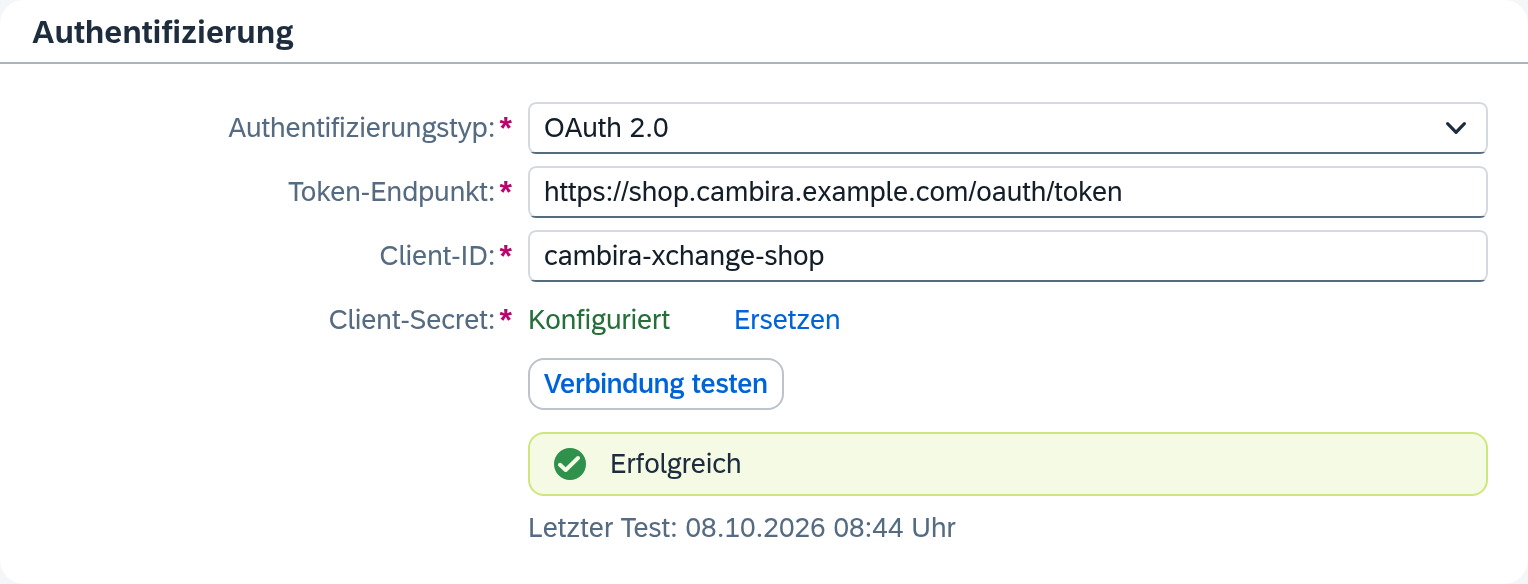
Bei einer Anbindung mit Service-Layer-Anmeldung – bei Cambira ist das „Cambira Austria“ – heißt das Feld Passwort statt Client-Secret. Der Weg ist derselbe.
Danach testen
Klicken Sie anschließend auf Verbindung testen. Der Test gehört zur Aufgabe, aus zwei Gründen.
Erst der Test zeigt wieder ein Ergebnis an. Mit dem Speichern verwirft Xchange das bisherige Testergebnis, denn es galt für das alte Geheimnis. Bis Sie testen, bleibt der Streifen Letzter Test deshalb leer.
Und Sie erfahren erst dadurch, ob Sie sich vertippt haben. Der Test meldet in wenigen Sekunden Erfolgreich – oder Anmeldung fehlgeschlagen, wenn das Zielsystem das neue Geheimnis ablehnt. Sonst merken Sie es erst, wenn der nächste Lauf ansteht.
Nach einem erfolgreichen Test steht im Streifen Letzter Test der Zeitpunkt von eben, und die Anbindung arbeitet mit dem neuen Geheimnis weiter.
Wenn es keine Überlappung gibt
Meistens gilt das alte Geheimnis noch eine Weile neben dem neuen. Dann ist der Weg oben schon die ganze Antwort: Sie wechseln zu einem Zeitpunkt Ihrer Wahl, testen, fertig.
Manchmal fällt diese Überlappung weg – das Zielsystem schaltet das alte Geheimnis mit der Ausgabe des neuen ab. Zwischen dem Umschalten dort und Ihrem Speichern hier meldet sich Xchange dann mit dem bereits abgeschalteten Geheimnis an und sperrt die Anbindung (nächster Abschnitt). Alle Vorgänge bleiben dabei erhalten. Halten Sie das Fenster kurz: Speichern und testen Sie das neue Geheimnis unmittelbar nach dem Umschalten im Zielsystem.
Wenn der Wechsel zu spät kommt
Ist das Geheimnis abgelaufen, bevor Sie es wechseln, lehnt das Zielsystem die Anmeldung ab. Xchange sperrt die Anbindung dann selbst: In der Liste Anbindungen steht sie auf Gesperrt, und über dem Formular nennt ein Hinweis den Grund. Die Vorgänge warten, statt zu scheitern; alles bleibt erhalten, und die Daten sind lückenlos.
Den Weg heraus gehen Sie genauso wie oben: Zugangsdaten ersetzen, dann Verbindung testen. Ein erfolgreicher Test hebt die Sperre auf, und die wartenden Vorgänge laufen von allein weiter.
Leicht verwechselt: die Anmeldeart wechseln
Das Geheimnis zu tauschen und die Anmeldeart zu wechseln sind zwei verschiedene Dinge, und nur das zweite braucht eine Aktivierung.
Stellen Sie eine Anbindung von OAuth 2.0 auf eine andere Anmeldeart um, ändern Sie damit die Konfiguration. Das landet im Entwurf und wirkt erst, wenn jemand aktiviert – bei Cambira ist das M. Brandt. Bis dahin arbeitet der Betrieb unverändert weiter.
Bei einer Anbindung an SAP Business One – wie „Cambira Austria“ – steht die Anmeldeart fest: Dort ist die Service-Layer-Anmeldung die einzige Möglichkeit, und der Bildschirm zeigt nur deren Felder. Zugangsdaten wechseln können Sie dort trotzdem, auf genau demselben Weg.
Woran Sie sehen, dass es wirkt
- Im Zugangsdaten-Bereich steht Konfiguriert.
- Der Streifen Letzter Test trägt den Zeitpunkt Ihres Tests und das Ergebnis Erfolgreich.
- War die Anbindung gesperrt, ist der Hinweis über dem Formular verschwunden.
- In der Liste Ausführung laufen die Routen dieser Anbindung wieder – oder stehen auf Ausstehend, bis der nächste Lauf an der Reihe ist.
Wie es weitergeht
Bleibt die Anmeldung auch mit dem neuen Geheimnis abgelehnt, liegt es selten am Geheimnis selbst. Was hinter dem Ergebnis nach dem Doppelpunkt steht, sagt, woran es lag; die Bedeutung der einzelnen Ergebnisse steht unter Anbindungen.
Sind in der Zwischenzeit Vorgänge in der Manuellen Klärung gelandet, arbeiten Sie sie ab, sobald die Verbindung wieder steht – Fehlgeschlagene Vorgänge wiederholen beschreibt, wie Sie mehrere auf einmal erledigen.
Siehe auch
- Eine Anbindung anlegen (Anleitung) – der Weg beim ersten Mal
- Anbindungen (Referenz) – jedes Feld, jedes Testergebnis, der Sperrhinweis
- Anbindungen (Grundkonzept) – warum Xchange bei abgelehnten Zugangsdaten sperrt