Von Hand nachschieben – ein Lauf oder ein einzelner Datensatz
Diese Anleitung ist für den Fall, dass alles läuft und trotzdem etwas früher ans Ziel muss: Etwas, das von selbst käme, wird jetzt gebraucht – oder ein einzelner Datensatz fehlt am Ziel, und der turnusmäßige Lauf geht an ihm vorbei.
Im Beispiel ist es die Route „Artikel Cambira Austria“. Sie geht nachts um 02:00 Uhr und nimmt mit, was sich seit dem letzten Mal geändert hat; sonntags um 03:00 Uhr liest sie den ganzen Bestand. Zwei Anlässe an einem Vormittag, die verschieden enden:
- Heute früh hat jemand die Bezeichnungen einiger Nordfluss-Armaturen korrigiert. Die Kollegin in Wien braucht sie vor Mittag.
- Drei Armaturen stehen im österreichischen Mandanten auf inaktiv, weil sie dort jemand von Hand so gesetzt hat. In SAP Business One sind sie unverändert – deshalb überspringt jeder Lauf sie, der nächtliche wie der sonntägliche.
Der erste Anlass ist ein Lauf, der zweite ist ein einzelner Datensatz. Für einen gescheiterten Vorgang ist Fehlgeschlagene Vorgänge wiederholen der Weg.
Was Sie brauchen
- Die Berechtigung Ausführung, Stufe Voll. Mit Nur lesen sehen Sie die Route und ihre Betriebsinformationen; Lauf starten und Einzeln übertragen erscheinen erst mit Voll. Siehe Berechtigungen.
- Einstieg: der Menüpunkt Ausführung, dann die Route in der Liste anklicken. Beide Schaltflächen stehen oben rechts auf der Detailseite.
- Die Route muss im aktiven Konfigurationsstand stehen. Eine Route, die Sie gerade erst angelegt haben, erscheint auf diesem Bildschirm erst nach dem Aktivieren.
Was Sie hier starten, läuft auch auf einer Route mit Automatik pausiert. Die Pause hält nur die Auslöser an. Eine gesperrte Anbindung dagegen hält auch den Handstart an: Xchange weist ihn ab, bevor ein Lauf entsteht. Wie Sie die Sperre aufheben, steht unter Zugangsdaten einer Anbindung wechseln.
1. Der Lauf – wenn der ganze Ausschnitt gemeint ist
Lauf starten tut dasselbe, was nachts der Zeitplan tut. Es ist das richtige Mittel, wenn Sie nicht einzelne Datensätze im Kopf haben, sondern einen Zeitraum: alles, was seit gestern passiert ist.
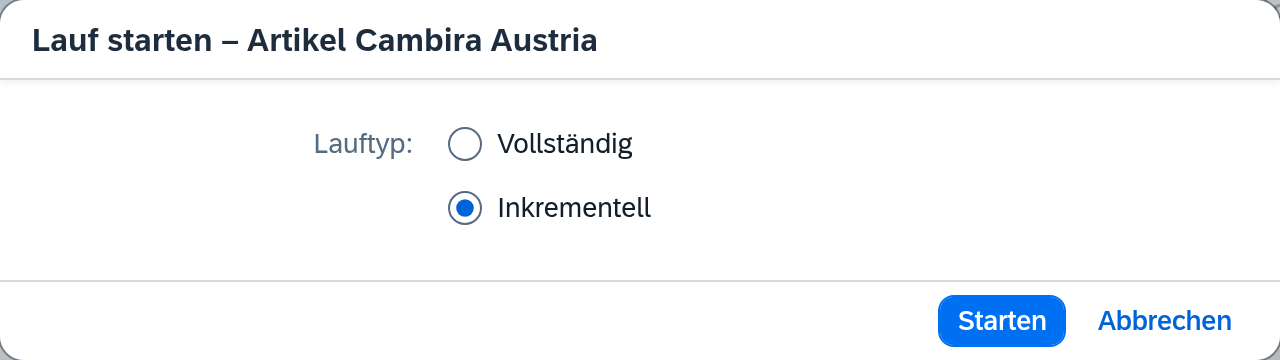
Was der Dialog anbietet, ergibt sich aus der Route. Es gibt drei Gestalten:
| Was die Route für eine Quelle hat | Was im Dialog steht |
|---|---|
| Sie liest einen Datenbestand und kann inkrementell laufen | die Wahl Vollständig oder Inkrementell |
| Sie liest einen Datenbestand, kann aber nicht inkrementell laufen | der Satz „Vollständigen Lauf für diese Route jetzt starten?“, darunter der Grund |
| Sie holt aus einer Warteschlange | der Satz „Warteschlange für diese Route jetzt leeren?“ – dazu ein Feld Begrenzen auf |
Ob eine Route inkrementell laufen kann, entscheiden ihre Anbindung und ihr Änderungsfilter zusammen. An der Anbindung muss die Option unter Änderungen erkennen vollständig ausgefüllt sein, und wo die Anbindung über Seitennummer oder Versatz weiterblättert, braucht sie eine Sortierung. Liefert die Quelle einen Änderungs-Token, genügt das; sonst braucht die Route einen Änderungsfilter mit mindestens einem Feld.
Wo nur ein Lauftyp möglich ist, bittet Xchange nur um die Bestätigung – so bei der Route „Artikel Webshop“: Sie hat keinen Änderungsfilter, ein Lauf von Hand liest dort immer den ganzen Artikelstamm. Unter dem Satz nennt der Dialog den Grund; welche Gründe es gibt, steht in der Referenz Ausführung.
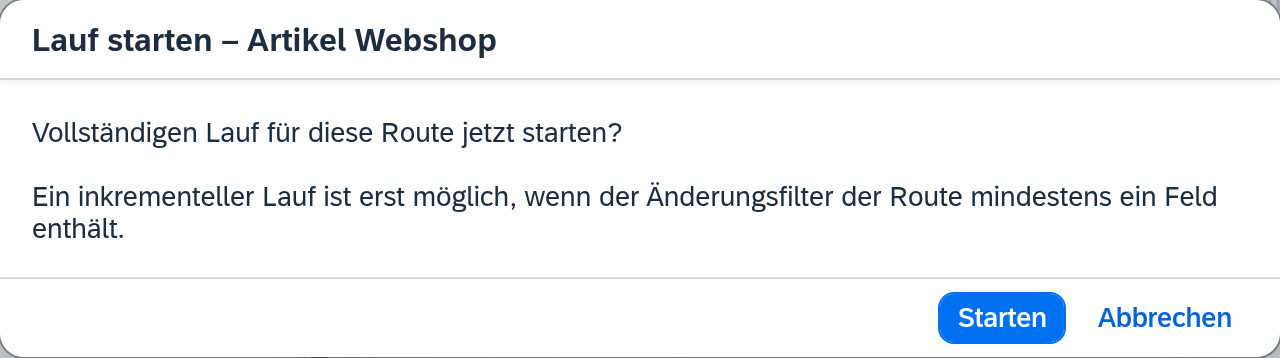
Welche Wahl zu welchem Anlass passt
Steht die Wahl offen, ist Inkrementell vorausgewählt, und das ist fast immer die richtige Antwort: Der Lauf nimmt mit, was sich seit dem letzten Mal geändert hat – im Beispiel die heute früh korrigierten Bezeichnungen und was seit gestern sonst geändert wurde, ein paar Dutzend Artikel statt 1.186.
Vollständig ist die teure Ausnahme. Sie lesen damit den ganzen Ausschnitt neu ein, den der Datenfilter der Route umfasst. Das ist richtig, wenn Sie dem Stand am Ziel als Ganzem nicht trauen – und falsch als Reflex, denn es kostet je nach Route Tausende Vorgänge und den halben Nachmittag. Zwei Dinge dazu:
- Auch ein vollständiger Lauf überträgt nur, was sich geändert hat. Xchange vergleicht jeden gelesenen Datensatz gegen den zuletzt übertragenen Stand; was gleich ist, endet als Übersprungen (Keine Änderung). Über einen sauberen Bestand liest ein vollständiger Lauf deshalb viel und schreibt wenig. Warum ein Vorgang übersprungen wird, steht in Ausführung.
- Nur bei einem vollständigen Lauf kann das Kästchen Bereinigung erscheinen – und auch das nur, wenn die Route eines hat. Es meldet nach dem Lauf jeden Datensatz an das Zielsystem, den die Route früher übertragen hat und den dieser Lauf nicht mehr geliefert hat. Was dort mit ihm geschieht, hängt am Löschverhalten der Route.
Was die einzelnen Felder des Dialogs bedeuten, steht vollständig in der Referenz Ausführung.
Bei einer Warteschlangenroute
Hier gibt es keinen Lauftyp, sondern nur die Frage, wie viel Sie in einem Zug abräumen wollen. Das Feld Begrenzen auf ist die Obergrenze für diesen einen Lauf; bleibt es leer, wird die ganze Warteschlange geleert. Mehr dazu unter Die Grenze nach oben.
2. Der einzelne Datensatz – wenn Sie wissen, welcher
Einzeln übertragen überträgt, was Sie benennen – auch wenn sich daran nichts geändert hat.
Im Beispiel sind das die drei Armaturen ARM-4711, ARM-4712 und ARM-4715: In SAP Business One
steht an ihnen dasselbe wie beim letzten Lauf, geändert hat sie jemand drüben im österreichischen
Mandanten. Ein Lauf vergleicht gegen den zuletzt übertragenen Stand und lässt sie deshalb liegen –
der inkrementelle wie der vollständige. Hier tragen Sie die drei Schlüssel ein, und die drei werden
übertragen.
Auch dieser Dialog hat bis zu drei Formen, und auch sie ergeben sich aus der Route. Bietet die Route mehr als eine an, wählen Sie oben zwischen Anzeigewert, Schlüssel und Quelldatensatz; vorgewählt ist die Form, die Sie an dieser Route zuletzt benutzt haben, sonst die stärkste, die die Route anbietet.
Sie haben den Schlüssel
Hat die Quelle der Route einen Einzelabruf-Endpunkt, genügt der Schlüssel – Xchange liest den Datensatz frisch nach und überträgt ihn, aus SAP Business One ebenso wie aus einer REST-Quelle. Holt die Route ihre Daten aus einer Warteschlange, gibt es diese Form nicht. Der Dialog zeigt einen Textbereich Schlüssel: einer pro Zeile.
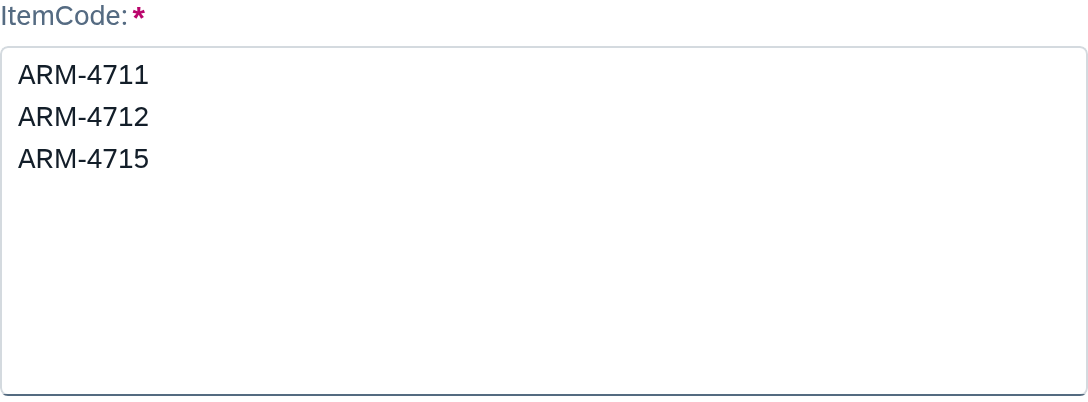
Unter dem Feld läuft mit, was Xchange erkannt hat – „3 Schlüssel erkannt“. Darauf lohnt ein Blick, denn es ist die einzige Rückmeldung vor dem Klick:
- Leerzeilen zählen nicht. Ein eingefügter Block mit Absätzen dazwischen ergibt trotzdem die Zahl, die Sie erwarten.
- Doppelte werden vor der Übertragung entfernt, und der Dialog sagt es vorher: „1 doppelter Schlüssel wird vor Übertragung entfernt“. Der Zähler nennt die Zahl nach dem Entfernen – die Zahl also, die wirklich übertragen wird.
- Mindestens eine Zeile muss dastehen. Ein leeres Feld markiert Xchange rot.
Sie kennen den Anzeigewert
Den Schlüssel kennt man nicht immer. Eine Lieferung der Route „Lieferaufträge Kessler“ etwa kennen
Sie in SAP Business One unter ihrer Belegnummer, nicht unter dem internen Schlüssel, mit dem
Xchange sie nachliest. Hat die Route ein Anzeigefeld und ihre Quelle einen Abrufendpunkt, wählen
Sie Anzeigewert und tragen die Belegnummer ein – 80234. Das Feld trägt den Namen des
Anzeigefelds, „Anzeigewerte (DocNum)“, und der Zähler darunter funktioniert wie beim Schlüssel.
Xchange sucht beim Klick zu jeder Zeile den Datensatz mit genau diesem Wert und überträgt ihn. Was
sich nicht eindeutig zuordnen lässt, überträgt Xchange nicht, sondern lässt die Zeile mit ihrem
Grund im Feld stehen – 80235 – nicht gefunden:
| Grund | Was Sie tun |
|---|---|
| nicht gefunden | Prüfen Sie den Wert. |
| mehrere Datensätze, bitte als Schlüssel angeben | Wechseln Sie zu Schlüssel. |
| Suche nach Anzeigewert wird von der Quelle nicht unterstützt, bitte als Schlüssel angeben | Die Quelle filtert nicht nach dem Anzeigefeld; wechseln Sie zu Schlüssel. |
| keine Berechtigung zum Lesen in der Quelle | Ihrem Benutzer fehlt das Leserecht in der Quelle. |
| derselbe Datensatz wie eine andere Zeile | Nichts – der Datensatz wird einmal übertragen. |
Ist eine Zeile korrigiert, übertragen Sie erneut; der Grund dahinter muss nicht weg.
Sie haben den Datensatz
Quelldatensatz steht an jeder Route zur Wahl – und ist die einzige Form, wenn Xchange in der Quelle nichts nachlesen kann. Sie fügen einen Datensatz als JSON ein, genau so, wie das Quellsystem ihn liefert. Geprüft wird beim Klick nur, ob es gültiges JSON ist; passt der Inhalt nicht zur Route, zeigt sich das erst im Lauf.
Die Grenze nach oben
Beim Übertragen von Schlüsseln oder Anzeigewerten: höchstens 100 Zeilen je Übertragung. Sobald Sie darüber sind, erscheint unter dem Feld ein roter Hinweis mit der Grenze – Höchstens 100 Schlüssel je Übertragung. Die Schaltfläche Übertragen bleibt anklickbar; Xchange weist den Klick ab, bis Sie wieder unter der Grenze sind. Bei mehr als hundert teilen Sie auf, oder Sie sind ohnehin im Bereich, in dem ein Lauf das passendere Werkzeug ist.
Beim Leeren einer Warteschlange: Begrenzen auf ist eine Obergrenze für diesen Lauf, keine Zusage über den Rest. Liegt mehr in der Warteschlange, als die Zahl zulässt, bleibt der Rest dort liegen und wird beim nächsten Lauf abgeholt. Bleibt das Feld leer, arbeitet der Lauf die Warteschlange ab, bis sie leer ist.
Was danach passiert
Beides erzeugt einen Lauf, und beide Läufe finden Sie an derselben Stelle wieder.
- Der Handstart erzeugt einen Lauf des Typs, den Sie bestätigt haben – Vollständig, Inkrementell oder Warteschlange leeren.
- Die Einzelübertragung erzeugt einen Lauf mit dem Lauftyp Gezielt. Daran erkennen Sie in der Lauftabelle später, dass hier jemand von Hand nachgeschoben hat.
Nach dem Bestätigen schließt sich der Dialog, die Seite lädt ihren Stand neu und hebt den neuen Lauf in der Lauftabelle hervor. Hat Xchange beim Einzeln übertragen Zeilen übersprungen, bleibt der Dialog offen, nennt das Ergebnis – „2 von 3 Datensätzen wurden übertragen.“ – und zeigt die übersprungenen Zeilen mit ihrem Grund. Ob er sauber durchlief, lesen Sie wie bei jedem anderen – siehe Prüfen, ob ein Lauf sauber durchlief.
Wie es weitergeht
- Läuft der Lauf länger, als er darf, oder merken Sie mittendrin, dass er nichts bringt: Einen laufenden Lauf stoppen.
- Scheitert dabei etwas, landet es in der Klärung – dann geht es weiter mit Eine Klärung auflösen.
- Fehlt am Ziel regelmäßig etwas, suchen Sie die Ursache: Es lief monatelang und seit gestern nicht mehr.
Siehe auch
- Ausführung (Referenz) – jedes Feld beider Dialoge, vollständig
- Verlauf (Referenz) – wo die Läufe späterer Tage nachzulesen sind
- Ausführung (Grundkonzept) – Lauf gegen Vorgang, und warum ein Vorgang übersprungen wird