Herausfinden, woher ein Wert im Ziel kommt
Ein Feld im Beleg trägt einen überraschenden Wert – die hereingekommene Nachricht bringt einen anderen mit. Diese Anleitung geht den Weg rückwärts: vom Feld im Ziel zu der Stelle der Konfiguration, die den Wert dorthin geschrieben hat.
Das Beispiel ist die Bestellung WS-2026-104879 aus der Route „Bestellungen Webshop“. Im Beleg
steht PaymentMethod = "SO", in der Bestellung aus dem Webshop die Zahlungsart applepay.
Geschrieben hat den Wert Xchange, und der Weg dorthin führt über zwei Stationen der Konfiguration.
Der Weg hat mehr als einen Sprung, und das ist der Normalfall. Ein Feld, dessen Wert unverändert aus der Nachricht übernommen wird, findet man in der Zuordnung auf den ersten Blick. Aufwendiger wird es dort, wo zwischen Quelle und Ziel etwas steht – eine Transformation, eine Wertetabelle, ein Ersatzwert.
Was Sie brauchen
- Die Berechtigung Verlauf und die Berechtigung Routen, jeweils mindestens in der Stufe Nur lesen. Für Schritt 5 zusätzlich Wertetabellen – siehe Berechtigungen.
- Einstieg: Verlauf, im Menü.
- Den Schlüssel des Datensatzes, um den es geht – bei einem Beleg aus dem Webshop also die Bestellnummer.
Die Suche ist reines Lesen: Mit Nur lesen sehen Sie alle Felder ausgegraut, und Konfiguration wie Vorgänge bleiben, wie sie sind.
1. Den Vorgang finden
Öffnen Sie Verlauf und geben Sie den Schlüssel in die Schnellsuche ein – hier
WS-2026-104879, die Bestellnummer. Sie erhalten einen Treffer; öffnen Sie ihn.
Kennen Sie den Schlüssel nicht, ist das Finden selbst die Aufgabe: Einen einzelnen Vorgang finden und nachvollziehen zeigt, wonach der Verlauf sich sonst noch eingrenzen lässt.
2. Lesen, was tatsächlich geschrieben wurde
Die Detailseite eines Vorgangs zeigt, was hereinkam, und bei jedem Schritt, was Xchange daraus gemacht und weggeschickt hat. Halten Sie beides gegeneinander:
- Unter Empfangene Nachricht das Quellfeld lesen – hier
"payment": "applepay". - In der Tabelle Ausführungsschritte in der Zeile „Bestellung anlegen“ in der Spalte Nachrichten auf Anzeigen klicken. Ein Dialog öffnet sich mit Gesendete Nachricht und Antwort.
- Unter Gesendete Nachricht das Zielfeld lesen – hier
"PaymentMethod": "SO". Die Antwort darunter trägt Status 201: Das Zielsystem hat den Beleg mit genau diesem Wert angelegt.
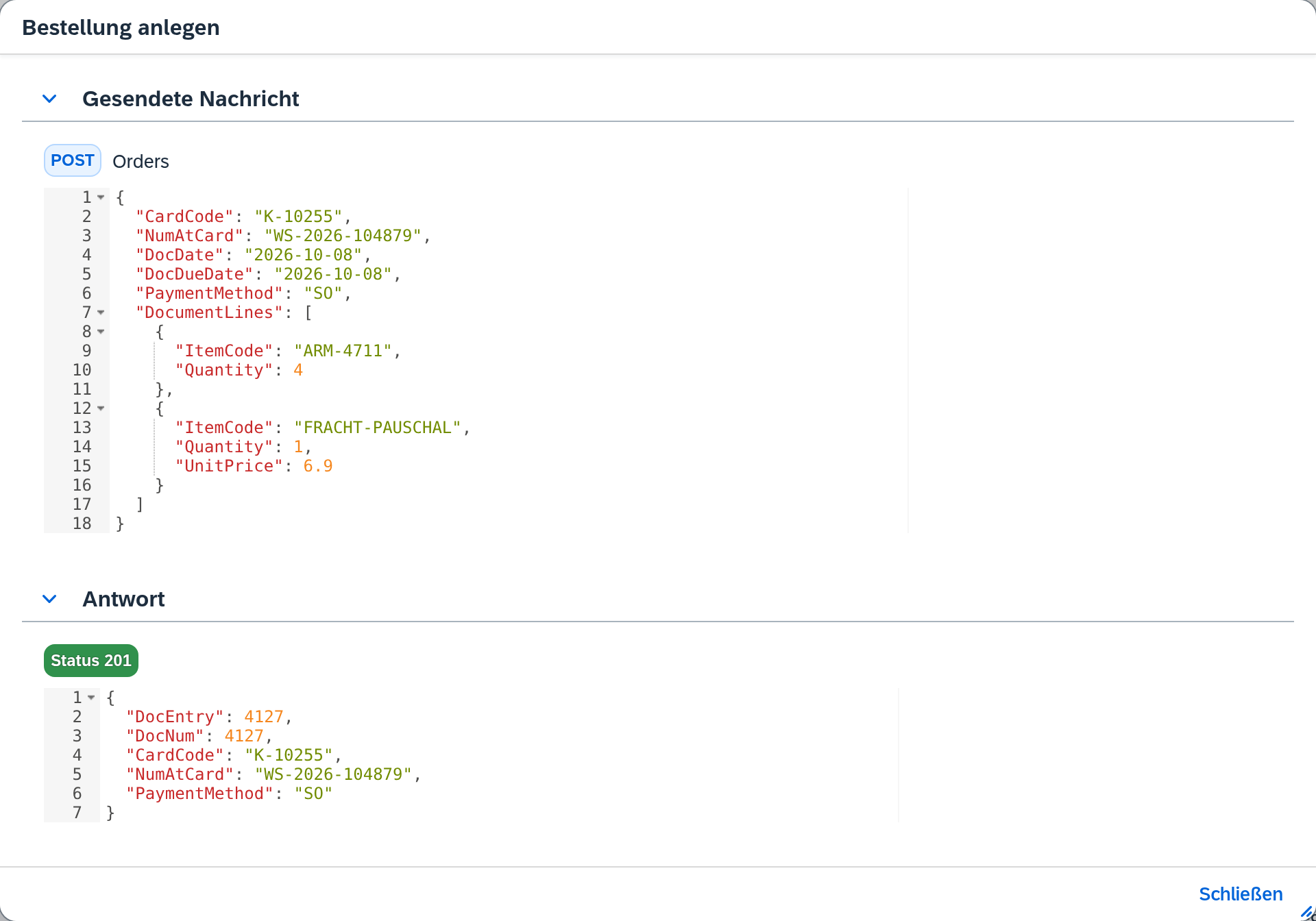
Bei einer Exportroute mit einem einzigen Schritt steht Gesendete Nachricht direkt auf der Detailseite. Hat eine Route mehrere Schritte, trägt jeder seine eigene Zeile mit Anzeigen; das gesuchte Feld steht bei dem Schritt, der das Zielobjekt schreibt.
Merken Sie sich hier den Konfigurationsstand. Er steht oben unter Allgemeine Informationen und nennt die Fassung der Konfiguration, unter der dieser Vorgang lief. Hat sich seither etwas geändert, steht darunter ein Hinweis mit dem Stand, der jetzt aktiv ist. Im Beispiel lief der Vorgang unter v7, und v7 ist noch aktiv. Die Konfiguration, die Sie gleich öffnen, kann trotzdem eine neuere sein – woran Sie das erkennen, steht unter Warum der Testbereich etwas anderes anzeigen kann.
3. Die Zuordnungszeile zum Zielfeld suchen
Wechseln Sie zu der Route, die den Vorgang erzeugt hat, und dort in den Reiter Zuordnung. Die
Zuordnungstabelle hat zwei Spalten: Zielfeld und Quelle. Suchen Sie in der Spalte Zielfeld
den Namen aus der gesendeten Nachricht – hier PaymentMethod.
Das ist Handarbeit: Sie gehen die Spalte von oben nach unten durch. Bei einer langen Zuordnung hilft, dass die Reihenfolge der Zeilen fest ist – Sie können sie mit der gesendeten Nachricht daneben abgehen.
Fehlt das Zielfeld in der Spalte, kam der Wert auf einem anderen Weg ins Ziel. Dann geht es weiter unter Wenn der Wert aus einer anderen Quelle stammt.
4. Die Zeile lesen
Klicken Sie die Zeile an. Sie öffnet sich als Dialog mit vier Reitern: Transformation, Leerer Quellwert, Bedingung und Optionen. Für die Frage nach der Herkunft zählen die ersten beiden.
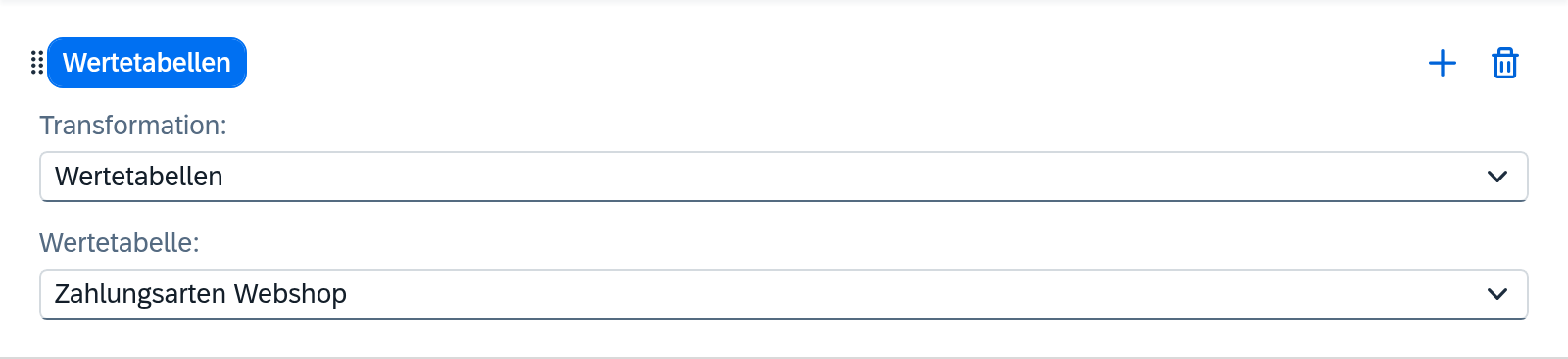
Im Reiter Transformation steht, was zwischen Quelle und Ziel geschieht. Drei Fälle:
- Der Quellwert geht unverändert durch. Dann steht der Wert so in der empfangenen Nachricht, und Sie sind am Ziel – oder die Zeile ist eine andere.
- Eine Transformation, die rechnet oder umformt – etwa Herausschneiden, In Großbuchstaben umwandeln, Ersetzen. Was sie tut, steht unter ihrem Namen, mit ihren Einstellungen daneben.
- Eine Transformation, die nachschlägt – Wertetabellen oder Objekttyp. Dann steht der Wert an einem anderen Ort, und die Zeile nennt ihn. Das ist unser Fall.
In unserem Beispiel trägt die Zeile die Quelle OriginalPayload.payment, als Transformation
Wertetabellen, und in der Auswahlliste Wertetabelle den Eintrag „Zahlungsarten Webshop“.
Der Reiter Leerer Quellwert ist die zweite Stelle, an der ein Wert entstehen kann, den die Nachricht nicht mitbringt: Ist Ersatzwert verwenden eingeschaltet, schreibt Xchange den dort eingetragenen Ersatzwert, wenn die Zeile am Ende nichts liefert. Sehen Sie dort denselben Wert, den Sie im Ziel gefunden haben, ist die Sache entschieden.
5. In die Wertetabelle wechseln
Die Zuordnungszeile nennt die Wertetabelle beim Namen; ihren Inhalt zeigt der Bildschirm Wertetabellen. Merken Sie sich den Namen, schließen Sie den Dialog und öffnen Sie Wertetabellen im Menü.
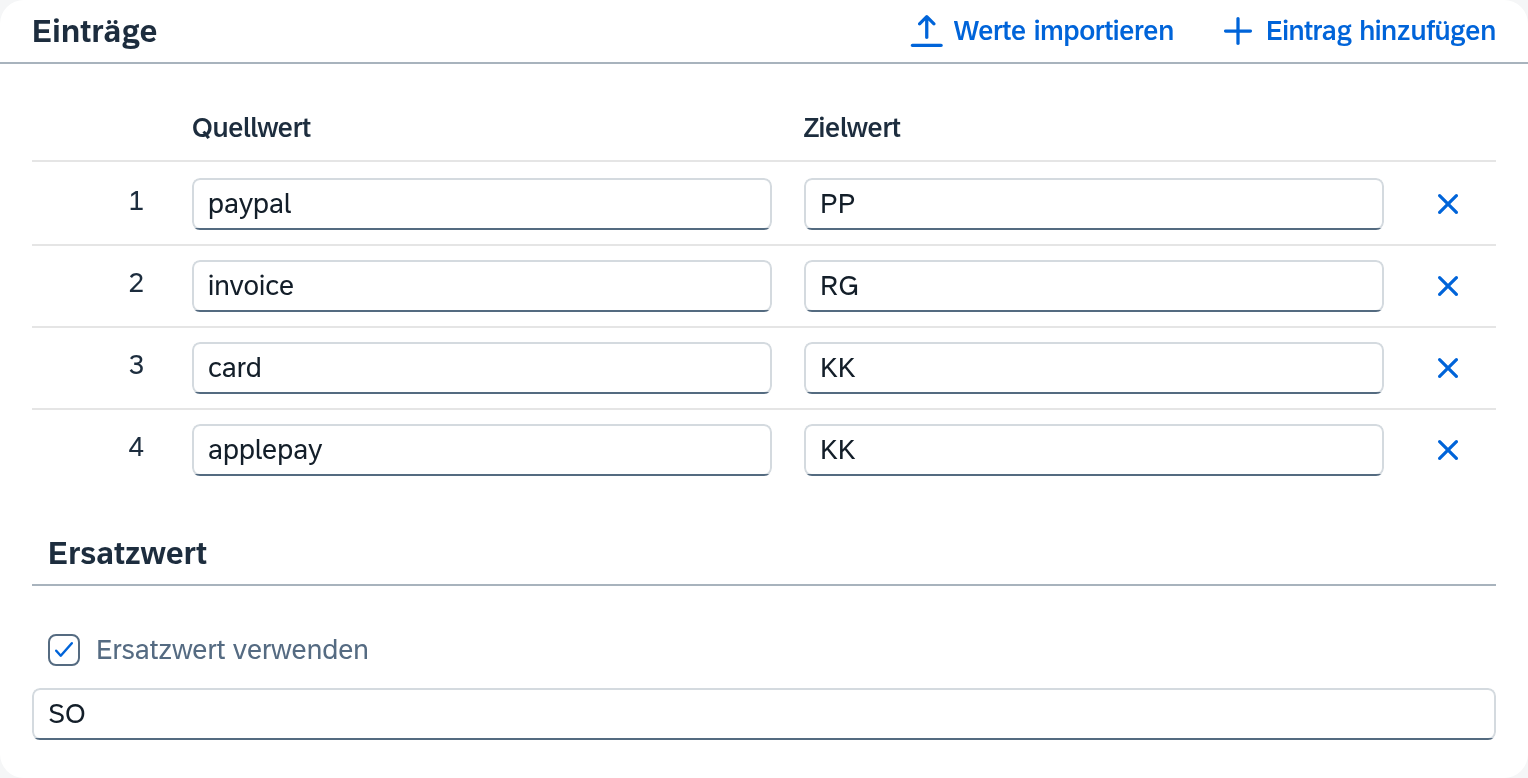
Suchen Sie den Quellwert, der in der empfangenen Nachricht stand. In unserem Fall ist das
applepay. Für jeden Wert ohne eigene Zeile gilt der Abschnitt Ersatzwert: Ersatzwert
verwenden ist eingeschaltet, der Ersatzwert lautet SO.
Der Bildschirm zeigt die Wertetabelle im Stand, an dem gerade gearbeitet wird – im Beispiel
den Entwurf 8. Dort steht bereits applepay → KK. Diese Zeile ist nach dem Vorgang dazugekommen:
Unter v7 führte die Tabelle nur paypal, invoice und card. Was sich seit dem Stand des Vorgangs
geändert hat, zeigt der Vergleich unter Konfigurationsstände – siehe Eine laufende
Konfiguration ändern, Abschnitt Vergleichen.
Damit ist der Weg vollständig: applepay kam unter v7 herein, lief in „Zahlungsarten Webshop“
an allen drei Zeilen vorbei, und die Tabelle lieferte ihren Ersatzwert SO.
Zwei Ersatzwerte auf einem Weg – halten Sie sie auseinander. Der Ersatzwert der Wertetabelle greift innerhalb des Nachschlagens, für einen Quellwert ohne eigene Zeile. Der Ersatzwert der Zuordnungszeile greift erst danach, wenn die Zeile am Ende leer ausgeht. Ein Wert aus dem Ersatzwert der Wertetabelle ist ein gefüllter Wert – die Zeile hat damit geliefert, und ihr eigener Ersatzwert bleibt unberührt.
Wenn der Wert aus einer anderen Quelle stammt
Manche Werte im Ziel haben statt eines Quellfelds eine andere Herkunft. Drei davon, in der Reihenfolge, in der es sich lohnt, sie zu prüfen:
- Ein fester Wert in der Zuordnung. Eine Zeile kann statt eines Feldverweises einen konstanten Wert tragen. Sie erkennen das in der Zeile selbst – dort steht dann statt eines Quellpfads der Wert mit seinem Werttyp.
- Zusatzdaten. Im Reiter Quelldaten kann die Route weitere Daten hinzuholen, die über die Nachricht hinausgehen. Eine Zuordnungszeile kann sich auf diese beziehen. Zeigt der Quellpfad einer Zeile auf ein Feld außerhalb der empfangenen Nachricht, sehen Sie im Abschnitt Zusatzdaten nach.
- Das Zielsystem selbst. Manche Felder füllt SAP Business One beim Anlegen – aus Vorlagen, aus Stammdaten des Geschäftspartners, aus eigenen Voreinstellungen. Fehlt ein Wert in der gesendeten Nachricht aus Schritt 2, hat ihn das Zielsystem gesetzt; die gesendete Nachricht ist der Beleg dafür.
Warum der Testbereich etwas anderes anzeigen kann
Im Reiter Zuordnung gibt es den Testbereich: Sie geben eine Testnachricht ein, lassen den Test laufen und sehen das Ergebnis.
Der Testbereich rechnet mit der Konfiguration, an der Sie gerade arbeiten, und mit den Wertetabellen in ihrem aktuellen Stand. Der Vorgang im Verlauf ist unter dem Stand gelaufen, der zu seiner Zeit aktiv war. Sind beide verschieden – und der Hinweis aus Schritt 2 sagt Ihnen das –, können die beiden Antworten auseinandergehen.
In unserem Beispiel ist das sogar sicher so: Im Entwurf ist die Zeile applepay → KK ergänzt
worden. Eine Testnachricht mit "payment": "applepay" liefert deshalb heute KK, während im
Beleg SO steht. Beides ist richtig – die Antworten gehören zu zwei verschiedenen Ständen.
Der Testbereich zeigt das Ergebnis, den Weg dorthin zeigt diese Anleitung. Im Ergebnis steht der fertige Rumpf. Ob ein Feld über eine Zeile der Wertetabelle oder über einen Ersatzwert gefüllt wurde, klären Sie über den Verlauf und die Schritte oben.
Wie es weitergeht
- Der Wert ist richtig, die Wertetabelle unvollständig – dann ergänzen Sie eine Zeile: Werte umwandeln und umschlüsseln. Die Änderung wirkt erst mit der Aktivierung, siehe Eine laufende Konfiguration ändern.
- Der Vorgang muss mit dem richtigen Wert noch einmal laufen – wie das geht und wann es überhaupt geht, steht unter Von Hand nachschieben.
- Sie wollen die ganze Route verstehen – Nachvollziehen, was eine Route tut.
Siehe auch
- Routen – Zuordnung (Referenz) – die Zuordnungszeile mit allen vier Reitern, die Transformationen im Einzelnen und der Testbereich
- Wertetabellen (Referenz) – Aufbau, Ersatzwert und wo eine Wertetabelle überall benutzt werden kann
- Verlauf (Referenz) – was die Detailseite eines Vorgangs im Einzelnen zeigt
- Konfigurationsstände (Grundkonzept) – warum ein Vorgang unter einem anderen Stand gelaufen sein kann als dem, den Sie gerade sehen