Fehlgeschlagene Vorgänge wiederholen
Dreißig gescheiterte Vorgänge aus derselben Quelle mit derselben Ursache entscheiden Sie einmal. Hier geht es darum, sie in einem Zug zurück in die Verarbeitung zu bringen – genau die Menge, die Sie meinen.
Im Beispiel ist es der Montag, an dem der Webshop von Cambira ein Pflichtfeld verlangte, das die Route „Artikel Webshop“ nicht mitschickte: Von 06:12 Uhr bis 13:40 Uhr sammelten sich 31 Fälle, jeder ein anderer Artikel, jeder mit der Ursache Zielsystem hat abgelehnt. Um 13:40 Uhr nahm der Dienstleister des Shops sein Update zurück. Fünfzehn Minuten später war die Liste leer.
Wie ein einzelner Fall gelesen und entschieden wird, steht in Eine Klärung auflösen; hier geht es um Fälle, deren Ursache Sie schon verstanden haben.
Was Sie brauchen
- Die Berechtigung Manuelle Klärung, Stufe Voll. Mit Nur lesen sehen Sie die Liste und jeden Fall darin; die Sammelleiste erscheint erst mit Voll. Siehe Berechtigungen.
- Einstieg: der Menüpunkt Manuelle Klärung.
- Vor allem aber: die Gewissheit aus dem nächsten Abschnitt, dass die Ursache behoben ist.
Zuerst: Ist die Ursache wirklich weg?
Eine Menge auf einmal zu wiederholen ist genau dann richtig, wenn zwei Dinge zugleich gelten:
- Alle Fälle haben dieselbe Ursache. Maßgeblich ist der Eintrag in der Spalte Ursache: Er ist bei allen derselbe.
- Diese eine Ursache ist behoben. Jemand hat etwas geändert – im Zielsystem, im Quellsystem oder an der Route – und der geänderte Stand gilt jetzt.
Gilt nur das erste, endet das Wiederholen wie der erste Versuch: Alle Fälle laufen durch dieselbe Verarbeitung mit denselben Daten und stehen kurz darauf wieder in der Liste.
Im Beispiel gilt beides: Alle 31 Einträge tragen Zielsystem hat abgelehnt, und die Antwort des
Shops – in den technischen Details im Wortlaut zu lesen – nannte das Pflichtfeld taxClass, das
der Dienstleister um 13:40 Uhr mit seinem Update wieder zurückgenommen hat. Behoben ist die Ursache
damit im Shop: Die Route trägt weiterhin Zuletzt geändert 24.06.2026, und der Konfigurationsstand
ist derselbe wie am Morgen.
Die Gegenprobe steht auf der Nachbarseite. WS-2026-104861, die Bestellung ohne Kundennummer,
gehört in die Einzelbearbeitung: Sie stammt aus einer anderen Route, hat eine andere Ursache, und
diese Ursache besteht fort.
1. Die gleichartigen Fälle zusammenholen
Damit eine Sammelaktion die richtige Menge trifft, muss die Liste vorher genau diese Menge zeigen. Zwei Wege führen dahin, und sie schneiden unterschiedlich fein.
Aus einem geöffneten Fall heraus. Gibt es weitere offene Fälle derselben Route mit derselben Ursache, steht über dem Bereich Ursache ein Hinweis mit ihrer Zahl und daneben Alle 31 anzeigen. Der Verweis stellt die Liste frisch auf Route und Ursache ein – deshalb zeigt sie danach genau so viele Zeilen, wie der Hinweis versprochen hat.

Über den Ursachenstreifen. Er steht über der Liste, sobald sich die offenen Fälle auf mindestens drei Ursachengruppen verteilen, und schaltet die Liste auf eine Gruppe um – also auf mehrere Ursachen zugleich. Das ist der gröbere Schnitt: Zielsystem umfasst neben Zielsystem hat abgelehnt auch alles andere, was das Zielsystem zurückgewiesen hat.
Im Beispiel nimmt A. Vogt den ersten Weg: vom geöffneten Fall ARM-4720, dem ersten der 31, über
Alle 31 anzeigen in die Liste, die jetzt genau diese 31 zeigt. Der Hinweis rät dazu, eine
Konfigurationsänderung zu prüfen; hier lag die Behebung im Shop, und die Menge, auf die der Verweis
führt, ist trotzdem die richtige.
2. Den Bezug wählen
Über der Liste erscheint eine Leiste mit den Sammelaktionen. Was sie anbietet, hängt davon ab, ob Sie Zeilen angekreuzt haben – und die beiden Angebote sind Alternativen: Es steht immer genau eines da:
- Leere Auswahl: Die Leiste zeigt eine einzige Schaltfläche, Alle aus Zielsystem hat abgelehnt (31); darin wählen Sie Erneut verarbeiten oder Schließen. Ihr Text nennt immer den Bezug, auf den die Liste gerade eingestellt ist – eine Ursache, eine Ursachengruppe oder Alle Ursachen, wenn die Liste auf alles steht. Die Zahl in Klammern zählt die ganze gefilterte Menge, auch die Zeilen weiter unten in der Liste.
- Mindestens ein Kästchen gesetzt: An die Stelle dieser Schaltfläche tritt links Ausgewählt: mit der Zahl der angekreuzten Zeilen und rechts Erneut verarbeiten und Schließen – sie wirken auf genau diese Zeilen.

Alle aus … greift auf jede Zeile zu, die der Filter hergibt – auch auf die, zu denen Sie noch gar nicht gescrollt haben. Das ist genau dann richtig, wenn Sie die Menge über ihre Ursache bestimmt haben. Wollen Sie nur einige davon, kreuzen Sie sie an; dann gilt allein die Auswahl.
3. Die Rückfrage lesen
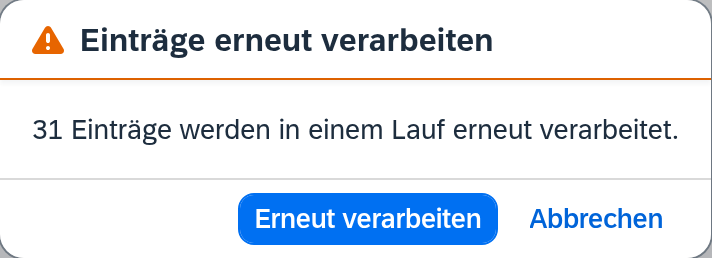
Vor dem Ausführen fragt Xchange nach. Die Rückfrage heißt Einträge erneut verarbeiten und nennt immer, wie viele Läufe entstehen – was übergangen wird und ob der Stand ein anderer ist, nur dann, wenn es etwas zu sagen gibt.
Wie viele Läufe entstehen. „31 Einträge werden in einem Lauf erneut verarbeitet.“ Ein Lauf, weil alle 31 aus derselben Route und derselben Verarbeitungsart stammen. Reicht die Auswahl über mehrere Routen, sagt der Satz das ausdrücklich: „… werden in 3 Läufen erneut verarbeitet – je Route und Verarbeitungsart einer.“ Was ein Lauf ist und warum er je Route entsteht, steht in Ausführung.
Was übergangen wird. Hat ein Teil der Menge seinen Status inzwischen gewechselt – weil ein späterer Lauf ihn mitgenommen oder jemand anders ihn bearbeitet hat –, sagt das schon der erste Satz: „Von 33 Einträgen werden 31 in einem Lauf erneut verarbeitet, die übrigen 2 bleiben unverändert.“ Gibt es für übergangene Einträge einen Weg, sie doch aufzulösen, folgt er im selben Absatz.
Wenn der Stand ein anderer ist. Stammen nicht alle Einträge aus der aktiven Konfigurationsversion, erscheint der Satz: „Nicht alle Einträge stammen aus der aktiven Konfigurationsversion. Sie werden mit der heutigen Konfiguration verarbeitet.“
Der Satz zum Stand ist ein Hinweis. Beide Schaltflächen bleiben bedienbar, die Entscheidung liegt bei Ihnen. Prüfen Sie dabei, ob die heutige Konfiguration für die Fälle taugt – ihr Alter allein sagt darüber wenig: Seit die ältesten dieser Fälle entstanden, wurde ein Stand aktiviert. Betrifft diese Änderung die Route, die hier gleich läuft, verarbeitet Xchange die alten Datensätze nach den neuen Regeln – und das kann gewollt sein oder eben nicht. Kommt der Satz, lohnt vor dem Bestätigen ein Blick in Konfigurationsstände.
Im Beispiel bleibt es beim ersten Satz: Alle 31 Fälle sind noch offen, und alle stammen aus Version 7, dem Stand, der seit dem 02.10. aktiv ist.
4. Das Ergebnis lesen
Nach dem Bestätigen wandern die Einträge von Offen über Wird verarbeitet nach Erledigt – und über der Liste bleibt ein Streifen mit dem Ergebnissatz stehen: „Lauf für 31 Einträge gestartet.“
- Ist genau ein Lauf entstanden, führt daneben Lauf öffnen direkt zu ihm. Dort sehen Sie, was er tatsächlich getan hat: Im Beispiel 31 Vorgänge, 31 erfolgreich, Ergebnis Erfolgreich.
- Sind es mehrere, nennt der Satz ihre Zahl; die Läufe finden Sie dann über den Verlauf.
- Sind bis dahin alle Einträge anderweitig bearbeitet, meldet Xchange das und lässt alles, wie es ist: „Keiner der Einträge ist noch offen. Es wurde nichts geändert.“
Der Streifen meldet den Beginn des Laufs; den Ausgang meldet der Lauf selbst. Tauchen Einträge danach wieder in der Liste auf, bestand die Ursache fort, und der erste Abschnitt dieser Seite ist noch einmal fällig.
Schließen statt wiederholen
Für einen Fall, bei dem Wiederholen aussichtslos ist, gibt es Schließen: Es nimmt den Fall aus dem Arbeitsvorrat und lässt den Datensatz unverarbeitet. Auch das geht für eine Auswahl auf einmal.
Schließen ist richtig, wenn die Sache erledigt ist; eine aussichtslose Verarbeitung allein reicht
dafür nicht. WS-2026-104861 bleibt ohne Zutun stehen – die Nachricht ist verbraucht, und jeder
weitere Lauf geht an ihr vorbei –, und trotzdem wäre Schließen dort falsch: Die Bestellung muss in
SAP Business One erst noch ankommen.
Deshalb ist dieser Ausgang selten eine Sammelaktion: Die Feststellung „diese Sache ist anderswo erledigt“ gilt je Datensatz, nicht je Ursache. Eine ganze Menge darf nur dann gemeinsam geschlossen werden, wenn sie diese Feststellung tatsächlich teilt – etwa weil ein Weg abgeschaltet wurde und alle seine liegengebliebenen Datensätze anderswo bereits verbucht sind.
Ein geschlossener Fall bleibt erhalten: Über den Statusfilter lässt er sich wieder ansehen, und der Vorgang steht unverändert im Verlauf. Wie ein Fall enden kann und was Geschlossen im Unterschied zu Erledigt über den Datensatz aussagt, steht unter Manuelle Klärung.
Wie es weitergeht
Steht die Liste voll und Sie wissen noch nicht, ob überhaupt eingegriffen werden muss, steht Abwarten oder eingreifen? vor dieser Seite. Geht es um einen Datensatz, der erst noch einen Vorgang braucht, führt Von Hand nachschieben weiter.
Siehe auch
- Eine Klärung auflösen (Anleitung) – der einzelne Fall, von der Ursache bis zur Entscheidung
- Manuelle Klärung (Referenz) – jedes Feld, alle Ursachen, alle Schaltflächen
- Ausführung (Referenz) – was ein Lauf ist und was er über sich berichtet
- Verlauf (Referenz) – die Vorgänge hinter den Fällen